

通话是在 Teams 中快速高效地进行联系。 以下是结合联系人、语音邮件和通话历史记录的通话应用程序中需要了解的内容的细分。
1. 使用电话号码或姓名拨打电话
如果设置 了通话套餐 ,则可以从 Teams 呼叫任何人。
若要从 Teams 拨打号码,请转到 “呼叫”。 在拨号盘中,输入您要联系的人的号码。 然后选择“ 呼叫 。 若要使用某人的姓名进行呼叫,请转到 “呼叫” ,然后在拨号盘文本框中键入联系人的姓名。
要进行群组呼叫,请在拨号盘中输入多个名称或号码,然后选择呼叫。
2. 查看您的通话记录并过滤您的通话
您的通话记录位于通话体验的核心,并显示过去通话和未接来电的列表。
若要回复未接来电,请将鼠标悬停在呼叫历史记录列表中的联系人上,然后选择“更多操作 > 回拨 。 你可以与该联系人聊天、将其添加到快速拨号以及将其添加到你的联系人 - 所有这些都可通过“ 更多操作 ”菜单完成。
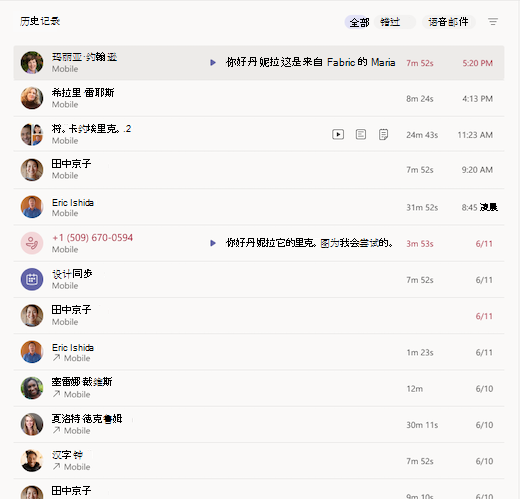
要查看过去的电话、未接来电和语音邮件,请在呼叫历史记录列表顶部选择适当的过滤器。

3. 在一个地方访问快速拨号、联系人和语音邮件摘要
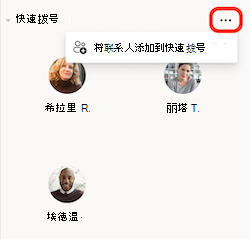
快速拨号联系人以及你管理的任何联系人和呼叫组将显示在 Teams 的右侧。 联系人组组织团队成员,帮助你根据角色或团队查找或联系特定人员。 要将某人添加到呼叫组,请选择联系人组名称旁边的,然后选择添加联系人。
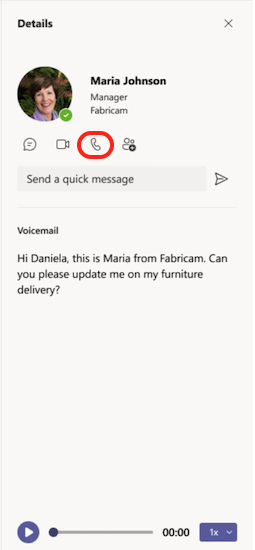
另一个充分利用通话的熟悉工具是语音信箱。 从 Teams 右侧查看语音邮件摘要和脚本。
通过选择某人姓名旁边的“更多操作”或>呼叫历史记录列表中的“回拨,从语音邮件中给某人回电。 您还可以在他们的联系方式下选择呼叫。
4. 使用智能概括查看通话摘要
如果您错过了部分通话或需要稍后确认详细信息,“回顾”会很有帮助。 无需向其他人询问更新,而是可以快速查看讨论的内容和做出的任何决定。 它节省了时间并使每个人都在同一页面上。
如果通话是录音或听录的,Teams 将创建一个包含脚本、录音、笔记和共享文件的回顾。 这样,无需重播整个通话即可轻松跟进。
注意
回顾适用于一对一和组 VOIP 和 PSTN 呼叫。
如何访问 Recap
- 通话应用: 在“通话”应用中,查找“ 概要 ”按钮。 对于已录音或转录的呼叫,会出现这种情况。
- “回顾”页面弹出窗口: 选择“ 概要 ”按钮将打开类似于会议的弹出页面。
- Web 体验: 在 Web 上,“概要”将在新的浏览器选项卡中打开。
- 多个回顾:如果通话有多个回顾,它们将显示在通话应用中,类似于聊天线程。
其他功能
- 呼叫历史记录: Recap 支持多次呼叫,包括多个录制。
- 仅脚本回顾: 适用于 PSTN 呼叫。
- 建议的文档: 将显示所有调用类型的建议文件。
- 通知: 你将收到 VOIP 呼叫的通知。
了解详细信息: Microsoft Teams 中的概括
5. 管理通话设置
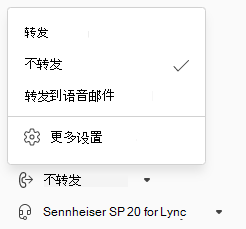
直接在通话体验中管理通话设置。 若要更改连接的设备,请从通话体验左下角的下拉菜单中选择。 您还可以从此菜单管理呼叫转移和呼叫组。
有关如何在 Teams 中使用呼叫的详细信息,请检查有关 Microsoft Teams 中呼叫的首要须知事项。