

使用語音隔離功能,篩選出 Teams 通話和會議期間的背景雜音。 語音隔離使用 AI 來阻擋周圍的噪音,讓其他人可以清楚地聽到您的聲音。
運作方式
當您新增語音設定檔時,Teams 會知道哪些音效要保留 (您的語音) ,以及哪些音效要篩選掉。語音隔離還可以過濾掉來自其他揚聲器的聲音,以防止回聲。 語音隔離是由 Teams 內的 AI 所提供。
新增您的語音設定檔
新增語音設定檔以開始在會議和通話中使用語音隔離。 語音設定檔大約需要 30 秒的時間才能建立,而且可以隨時刪除。 如需詳細資訊,請造訪建立 您的 Microsoft Teams 辨識設定檔。
若要設定您的語音設定檔:
- 選取 [設定及其他]
 > Teams 中的[設定
 ]。
]。 - 選取 辨識
![[開始轉譯] 按鈕](../media/teams-start-transcription-button-icon-whitebg.png) 。
。 - 選取 [開始語音擷取]。
- 選擇加入之後,Teams 將會在下一個符合資格的會議上開始產生您的語音設定檔。
- Teams 完成產生語音設定檔之後,您會在 [語音辨識] 區段下方看到 語音設定檔完成 指示器。
如果您不想等待 Teams 產生此語音設定檔,您可以手動註冊您的語音。 如果您想要在語音設定檔產生之後進行更新,您也可以使用此功能。
若要手動註冊,請選取 [建立] 或 [更新]。
系統會要求您對著麥克風朗讀段落。 請確定已從裝置下拉式功能表中選取麥克風。
選取 [開始語音擷取 ],然後大聲朗讀文字。
![含有要讀取之文字的 [語音隔離] 對話方塊螢幕擷取畫面,以便 Teams 瞭解您的語音](../media/start-voice-capture-voice-isolation.png)
秘訣
使用高品質麥克風在安靜的地方錄製您的語音設定檔,以獲得最佳效果。
完成後,選取 [ 結束語音擷取 ]。
您可以在完成建立語音設定檔後立即開始臉部辨識設定,或選取 [關閉] 以改天執行此動作。
注意
如果您在設定中沒有看到辨識開始
,請連絡您的 IT 系統管理員。
關閉語音隔離
新增語音設定檔之後,語音隔離將會在您的通話和會議中啟用。
若要關閉 Teams 會議中的語音隔離:
- 選取會議控制項中 [麥克風
![靜音] 按鈕](../media/skype-teams-icon-mute.png) 旁的下拉箭號。
旁的下拉箭號。 - 您可以切換到 [僅背景雜音] ,或使用切換開關關閉 雜音抑制 。
您也可以選取 [麥克風 旁的下拉箭頭,然後選取 [其他音訊設定],以存取這些設定。
外觀如何
新增語音設定檔後,指示器會告訴您語音隔離在會議或通話中的運作時間與方式。
| 指標 | 意義 |
|---|---|

|
語音隔離已開啟並使用中。 |

|
您在麥克風靜音的情況下進入會議。 |

|
系統只會顯示您的名稱。 未偵測到不需要的音訊,且語音隔離已啟用。 |

|
語音隔離處於使用中狀態,並會篩選掉不想要的音訊。 |
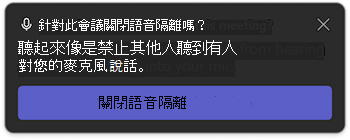
|
偵測到附近的某人 (例如,您和同事正在共用您的裝置以進行會議) 。 如果您想要讓對方聽到,請選取 [關閉語音隔離]。 |
疑難排解
如果您在新增語音設定檔時遇到問題:
- 請確定您處於相對安靜的環境中。
- 再次連接麥克風或使用其他麥克風來改善音訊效果。
- 重新啟動 Teams。
- 檢查 Teams 以取得更新。
- 刪除並重新建立您的語音設定檔。
您可能會在 Teams 中收到其中一個警示。 了解其含義及解決方式:
| 警示 | 代表的意義 |
|---|---|
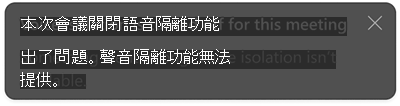
|
在會議或通話中開啟語音隔離發生問題。 重新啟動 Teams 以重新載入語音隔離。 |
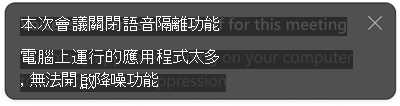
|
您的裝置執行太多應用程式,無法支援語音隔離。 嘗試關閉您裝置上的其他應用程式。 然後,關閉語音隔離,然後重新開啟。 |