يؤكد إيصال التسليم أنه تم تسليم رسالة البريد الإلكتروني إلى علبة البريد الخاصة بالمستلم، ولكنه لا يؤكد ما إذا كان المستلم قد شاهد الرسالة أو قام بقراءتها. أما إيصال القراءة، فيؤكد على أنه قد تم فتح الرسالة.
في Outlook، بإمكان مستلم الرسالة رفض إرسال إيصالات بالقراءة. ثمة وحدات سيناريو أخرى لا يتم خلالها إرسال إيصالات بالقراءة، ومثال على ذلك في حال لم يكن برنامج البريد الإلكتروني الخاص بالمستلم يعتمد إيصالات القراءة. لا توجد أي طريقة لإجبار مستلم على إرسال إيصال بالقراءة.
ملاحظة
لا تتوفر هذه الميزة لحسابات IMAP أو POP مثل Gmail أو Yahoo! أو iCloud. إذا كنت بحاجة إلى هذه الوظيفة على حسابات Outlook.com، فهي متوفرة فقط مع اشتراك Microsoft 365.
حدد خيار علامة التبويب أدناه لإصدار Outlook الذي تستخدمه.
ما هو إصدار Outlook المتوفر لديّ؟
ملاحظة
إذا لم تنجح الخطوات الواردة ضمن علامة التبويب Outlook الجديدة ، فقد تكون لا تستخدم Outlook الجديد لنظام التشغيل Windows بعد. حدد علامة التبويب Outlook الكلاسيكي واتبع هذه الخطوات بدلا من ذلك.
كيفية طلب إيصال بالقراءة و/أو إيصال التسليم في Outlook الجديد
- في رسالة تعمل على إنشائها، انتقل إلى علامة التبويب "خيارات " على الشريط.
- في "تعقب " على الشريط، حدد المربع طلب إيصال بالتسليم و/أو مربع طلب إيصال بالقراءة .
إذا لم تتمكن من رؤية هذه الخيارات ضمن خيارات، فحدد المزيد من الخيارات في الطرف الأيسر من الشريط، ثم حدد الخيار الذي تريده.
اختيار كيفية الاستجابة لطلبات إيصالات القراءة في Outlook الجديد
لاختيار كيفية استجابة Outlook الجديد لطلبات إيصالات بالقراءة:
- حدد إعدادات
 >البريد>وإعدادات ومعالجة الرسائل.
- ضمن إيصالات بالقراءة، اختر كيفية الاستجابة لطلبات إيصالات بالقراءة.
كيفية طلب إيصال بالقراءة و / أو إيصال التسليم في Outlook الكلاسيكي
من القائمة "ملف" ، حدد "خيارات>البريد".
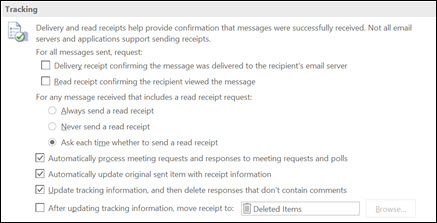
ضمن "تعقب"، حدد خانة الاختيار "إيصال التسليم" يؤكد تسليم الرسالة إلى خادم البريد الإلكتروني للمستلم أو حدد إيصال القراءة الذي يؤكد قيام المستلم بعرض الرسالة .
ملاحظة
خيار التعقب "بعد تحديث معلومات التعقب، انقل الإيصال إلى:" غير معتمد مع Outlook.com. إذا كنت بحاجة إلى هذه الوظيفة، فهي متوفرة فقط مع خطط Microsoft 365 Business التي تحتوي على البريد الإلكتروني المضمن.
حدد موافق لتطبيق التغييرات.
تلميح
كأفضل ممارسة، من المستحسن تعقب الرسائل الفردية الهامة فقط بدلا من الرسائل كافة. تزيد احتمالية أن يقوم المستلمون، الذين يستلمون أحيانا إعلاما بأنه مطلوب إيصال بالقراءة للرسالة الخاصة بك، بإرسال إيصال بالقراءة أكثر مما إذا تمت مطالبتهم بذلك في كل مرة يستلمون فيها أي رسالة منك.
تعقب رسالة واحدة في Outlook الكلاسيكي
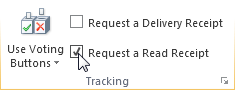
- في رسالة بريد إلكتروني جديدة، في القائمة "خيارات "، في المجموعة "تعقب "، حدد خانة الاختيار "طلب إيصال بالاستلام" أو خانة الاختيار "طلب إيصال بالقراءة ":
- Compose رسالة البريد الإلكتروني الخاصة بك وإرسال الرسالة.
إذا كنت تستخدم جزء القراءة
لطلب إيصال عند كتابة بريد إلكتروني في جزء القراءة، قم بما يلي.
- على الشريط، حدد علامة التبويب الرسالة .
- في مجموعة "علامات"، حدد
 خيارات الرسالة.
- في مربع الحوار خصائص ، ضمن خيارات التصويت والتعقب، حدد نوع الإيصال الذي تريده لهذه الرسالة.
تعقب استجابات المستلمين في Outlook الكلاسيكي
افتح الرسالة الأصلية التي قمت بإرسالها مع وجود طلب ايصال تسليم أو قراءة. وعادة ما تكون هذه الرسالة في مجلد "العناصر المرسلة ".
ضمن علامة التبويب "الرسالة "، في المجموعة "إظهار "، اختر "تعقب".
ملاحظة
لا يظهر التعقب حتى يتم تلقي إيصال واحد على الأقل. بعد أن تقوم بتلقي الإيصال الأول في علبة الوارد، قد يستغرق ذلك عدة دقائق قبل أن يتوفر الزر "تعقب ".
ملاحظة
Outlook على ويب هو إصدار ويب لمستخدمي Outlook للأعمال الذين لديهم حساب عمل أو مؤسسة تعليمية.
كيفية طلب إيصال بالقراءة و / أو إيصال التسليم في Outlook على ويب
- في رسالة تعمل على إنشائها، انتقل إلى علامة التبويب "خيارات " على الشريط.
- في "تعقب " على الشريط، حدد المربع طلب إيصال بالتسليم و/أو مربع طلب إيصال بالقراءة .
إذا لم تتمكن من رؤية هذه الخيارات ضمن خيارات، فحدد المزيد من الخيارات في الطرف الأيسر من الشريط، ثم حدد الخيار الذي تريده.
اختيار كيفية الاستجابة لطلبات إيصالات القراءة في Outlook على ويب
لاختيار كيفية استجابة Outlook على ويب لطلبات إيصالات بالقراءة:
- حدد إعدادات>البريد>وإعدادات ومعالجة الرسائل.
- ضمن إيصالات بالقراءة، اختر كيفية الاستجابة لطلبات إيصالات بالقراءة.
المقالات ذات الصلة
طلب إيصال بالقراءة أو إعلام بالتسليم في Outlook for Mac


