يمكنك تغيير مظهر قائمة الرسائل وجزء القراءة في Outlook. يمكن عرض البريد الإلكتروني في قائمة الرسائل كرسائل فردية أو مجمّعة حسب المحادثة.
حدد خيار علامة التبويب أدناه لإصدار Outlook الذي تستخدمه.
ما هو إصدار Outlook المتوفر لديّ؟
ملاحظة
إذا لم تنجح الخطوات الموجودة ضمن علامة التبويب Outlook الجديدة هذه، فقد لا تستخدم Outlook الجديد لنظام التشغيل Windows بعد. حدد علامة التبويب Outlook الكلاسيكية واتبع هذه الخطوات بدلا من ذلك.
في Outlook الجديد، إذا كنت تريد تغيير طريقة عرض قائمة الرسائل، فلديك الخيارات التالية:
تغيير عرض | البريد الإلكترونيعلبة وارد | المركز عليهتنظيم الرسائل | مظهر | جزء القراءةتنسيق قائمة الرسائل
تغيير طريقة عرض البريد الإلكتروني في Outlook الجديد
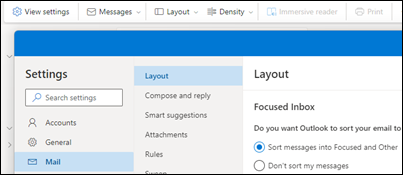
في أعلى الصفحة، حدد الإعدادات > إعداداتتخطيطالبريد>.
الفرز باستخدام "علبة وارد المركز عليه" في Outlook الجديد
- في أعلى الصفحة، حدد الإعدادات> إعداداتتخطيطالبريد>.
- ضمن علبة وارد المركز عليه، حدد أيا من الخيارات بناء على ما إذا كنت تريد التركيز على رسائل بريد معينة أم لا.
تعرف على المزيد في "علبة وارد المركز عليه" ل Outlook.
تنظيم الرسائل في Outlook الجديد
في أعلى الصفحة، حدد الإعدادات> إعداداتتخطيطالبريد>.
ضمن مؤسسة الرسائل، اختر من الخيارات بناء على الطريقة التي ترغب في تنظيم رسائلك بها:
- كيف تريد تنظيم قائمة الرسائل؟ اختر الطريقة التي تريد تجميع رسائلك بها، أو إذا كنت لا تريد تجميعها.
- ما الذي تريد رؤيته في "جزء القراءة"؟ حدد ما إذا كنت تريد كل الرسائل من محادثة أو الرسائل المحددة فقط.
- هل تريد رؤية العناصر المحذوفة في محادثاتك؟ يمكنك إظهار العناصر المحذوفة أو إخفاؤها.
تعيين مظهر جزء القراءة في Outlook الجديد
ضمن جزء القراءة، حدد أحد الخيارات استنادا إلى الطريقة التي تريد بها عرض جزء القراءة، مثل اليمين أو الأسفل أو شاشة التعبئة أو النافذة المنبثقة فقط. يمكنك أيضا اختيار ما تريد أن يحدث عند نقل العنصر الذي تعرضه أو حذفه، مثل فتح العنصر التالي أو فتح العنصر السابق أو العودة إلى قائمة الرسائل.
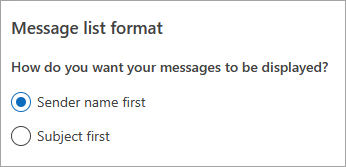
ضمن تنسيق قائمة الرسائل، حدد خيارا بناء على الطريقة التي تريد بها عرض رسائلك، إما اسم المرسل أولا أو الموضوع أولا.
بالنسبة إلى Outlook الكلاسيكي، إذا كنت تريد تغيير طريقة عرض قائمة الرسائل، فلديك الخيارات التالية:
تغيير طريقة عرض قائمة الرسائل لإظهار الأعمدة في Outlook الكلاسيكي
لإضافة أعمدة وإزالتها، يجب استخدام طريقة عرض قائمة. طريقة العرض الافتراضية لعلبة الوارد هي Compact، وتعرض الرسائل المجمعة حسب المحادثة.
لتبديل طريقة العرض إلى طريقة عرض قائمة:
- حدد القائمة عرض ، ثم تغيير طريقة العرض.
- حدد Single أو Preview.
إضافة أعمدة أو إزالتها في طريقة عرض القائمة في Outlook الكلاسيكي
ضمن علامة التبويب طريقة العرض، في المجموعة طريقة العرض الحالية، حدد إعدادات طريقة العرض.
في نافذة Advanced View Settings ، حدد Columns.

في نافذة إظهار الأعمدة ، في قائمة الأعمدة المتوفرة ، حدد اسم عمود، ثم حدد إضافة.
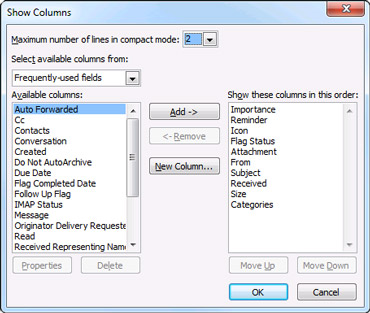
إذا لم يكن العمود الذي تريده في قائمة الأعمدة المتوفرة ، فانقر فوق القائمة المنسدلة تحديد الأعمدة المتوفرة من لرؤية مجموعات إضافية من الأعمدة.
لإنشاء عمود مخصص، حدد عمود جديد، وأدخل اسما للعمود، ثم حدد نوع المعلومات وتنسيقها التي تريد أن يعرضها العمود.
لإزالة عمود، في قائمة إظهار هذه الأعمدة في هذا الترتيب ، حدد اسم عمود، ثم حدد إزالة.
حدد موافق لحفظ التغييرات وتطبيق طريقة العرض الجديدة.
هام
إذا لم يظهر العمود الجديد في طريقة العرض، فقد لا تستخدم طريقة عرض قائمة. راجع المقطع، تغيير طريقة العرض لإظهار الأعمدة للتبديل إلى طريقة عرض قائمة أولا، ثم كرر الخطوات الواردة في هذا القسم.
تغيير طريقة عرض بريدك الإلكتروني في إصدارات الويب من Outlook.
في Outlook على ويب أو Outlook.com، لديك خيار:
تغيير عرض | البريد الإلكترونيعلبة وارد | المركز عليهتنظيم الرسائل | مظهر | جزء القراءةتنسيق قائمة الرسائل
تغيير كيفية عرض البريد الإلكتروني في Outlook على ويب أو Outlook.com
في أعلى الصفحة، حدد الإعدادات> إعداداتتخطيطالبريد>.
الفرز باستخدام "علبة وارد المركز عليه" في Outlook على ويب أو Outlook.com
- في أعلى الصفحة، حدد الإعدادات> إعداداتتخطيطالبريد>.
- ضمن علبة وارد المركز عليه، حدد أيا من الخيارات بناء على ما إذا كنت تريد التركيز على رسائل بريد معينة أم لا.
لمزيد من المعلومات حول استخدام "علبة وارد المركز عليه"، راجع "علبة وارد المركز عليه" ل Outlook.
تنظيم الرسائل في Outlook على ويب أو Outlook.com
في أعلى الصفحة، حدد الإعدادات> إعداداتتخطيطالبريد>.
ضمن مؤسسة الرسائل، اختر أحد الخيارات بناء على الطريقة التي ترغب في تنظيم رسائلك بها
- كيف تريد تنظيم قائمة الرسائل؟ اختر الطريقة التي تريد تجميع رسائلك بها، أو إذا كنت لا تريد تجميعها.
- ما الذي تريد رؤيته في "جزء القراءة"؟ حدد ما إذا كنت تريد كل الرسائل من محادثة أو الرسائل المحددة فقط.
- هل تريد رؤية العناصر المحذوفة في محادثاتك؟ يمكنك إظهار العناصر المحذوفة أو إخفاؤها.
تعيين مظهر جزء القراءة في Outlook على ويب أو Outlook.com
ضمن جزء القراءة، حدد أحد الخيارات استنادا إلى الطريقة التي تريد بها عرض جزء القراءة، مثل اليمين أو الأسفل أو شاشة التعبئة أو النافذة المنبثقة فقط.
ضمن تنسيق قائمة الرسائل، حدد خيارا بناء على الطريقة التي تريد بها عرض رسائلك، إما اسم المرسل أولا أو الموضوع أولا.
المقالات ذات الصلة
علبة وارد المركّز عليه لـ Outlook
فرز رسائل البريد الإلكتروني في Outlook
