حدد خيار علامة التبويب أدناه لإصدار Outlook الذي تستخدمه.
ما هو إصدار Outlook المتوفر لديّ؟
ملاحظة
إذا لم تنجح الخطوات الواردة ضمن علامة التبويب Outlook الجديدة ، فقد تكون لا تستخدم Outlook الجديد لنظام التشغيل Windows بعد. حدد Outlook الكلاسيكي واتبع هذه الخطوات بدلا من ذلك.
حفظ رسالة كملف على الكمبيوتر أو في السحابة في Outlook الجديد
في "البريد"، من قائمة الرسائل، حدد الرسالة التي تريد حفظها بحيث يتم فتحها في جزء القراءة، أو انقر نقرا مزدوجا فوق الرسالة لفتحها في نافذة جديدة.
من رأس الرسالة، حدد مزيد من الإجراءات >حفظ باسم.
تلميح
يمكنك أيضا النقر بزر الماوس الأيمن فوق الرسالة من قائمة الرسائل ومن القائمة، حدد "حفظ باسم".
حدد المجلد (أو موقع السحابة) حيث تريد حفظ رسالتك. اسم الملف هو عنوان الرسالة بشكل افتراضي، ويمكنك إعادة تسميته إذا اخترت ذلك.
حدد حفظ.
حفظ رسالة كملف PDF في Outlook الجديد
لا يتضمن Outlook الجديد ملف PDF كأحد أنواع حفظ بالقيمة الافتراضية. تتيح لك الأداة المساعدة Microsoft Print To PDF المضمنة في Windows 10 و Windows 11 طباعة أي رسالة بريد إلكتروني مباشرة إلى ملف PDF.
- افتح الرسالة التي تريد حفظها كملف PDF.
- في الرسالة، حدد المزيد من الإجراءات>طباعة>الطباعة.
- في القائمة المنسدلة "طابعة"، حدد Microsoft Print إلى PDF.
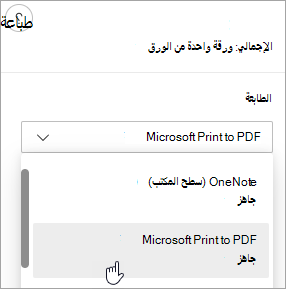
- حدد طباعة.
- في المربع حفظ إخراج الطباعة باسم ، اختر مجلدا لحفظ ملف PDF فيه وأدخل اسم ملف. ثم اختر حفظ.
حفظ مسودة رسالة تريد إنهاؤها لاحقا في Outlook الجديد
يتم حفظ المسودة تلقائيا. يتم حفظ المسودة دائما في مجلد "المسودة ".
يتم حفظ مسودة كل 30 ثانية ولا توجد أي طريقة لتغيير هذا الفاصل الزمني، أو لتغيير الموقع الذي تحفظ فيه المسودة.
لحفظ مسودة يدويا
- من الشريط، حدد خيارات، ثم حدد "حفظ المسودة".
للعودة إلى مسودة رسالة محفوظة
- في جزء المجلدات، حدد مسودات ، ثم حدد رسالة، أو انقر نقرا مزدوجا فوقها لفتحها في نافذة جديدة.
- إذا كنت تريد حذف المسودة، فحدد الرسالة وحدد "حذف
 "، أو انقر بزر الماوس الأيمن فوقها ومن القائمة المنسدلة، حدد "حذف".
تلميح الأفضل معا: إدارة المسودات من Outlook لنظام التشغيل iOS وOutlook لنظام التشغيل Android
إذا كنت تستخدم Outlook ل iOS أو Outlook for Android، ستتم مزامنة المسودات تلقائيا مع جهازك المحمول. من هناك، يمكنك إنهاء الرسائل التي بدأتها على الكمبيوتر، أو إضافة مرفقات بسهولة من الصور أو الكاميرا، أو استخدام Office Lens لالتقاط الملاحظات من لوح معلومات في اجتماع.
حفظ رسالة كمستند Word أو قالب
حفظ رسالة كمستند Word أو قالب غير مدعوم حاليا في Outlook الجديد.
حفظ رسالة أو نقلها إلى مجلد Outlook آخر
إذا كنت تريد حفظ رسالة في مجلد Outlook آخر، فإن أسهل طريقة للقيام بذلك هي نقل الرسالة أو نسخها إلى المجلد الوجهة. اطلع على نقل عنصر أو نسخه إلى مجلد آخر.
حفظ رسالة كملف على الكمبيوتر أو في السحابة في Outlook الكلاسيكي
انقر نقرا مزدوجا لفتح الرسالة التي تريد حفظها، ومن القائمة "ملف "، حدد "حفظ باسم".
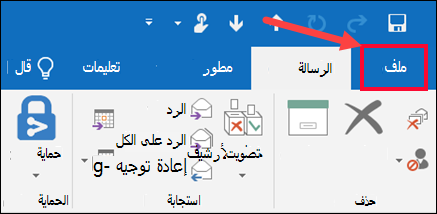
في مربع الحوار "حفظ باسم "، في الجزء "مجلد "، اختر مجلدا، ثم حدد الموقع في ذلك المجلد المحدد حيث تريد حفظ الملف.
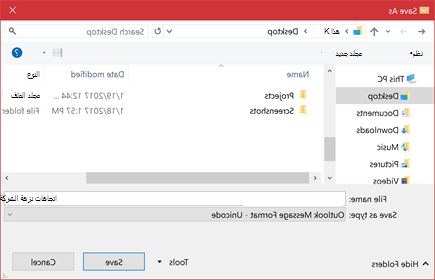
في المربع File name (اسم الملف)، اكتب اسماً للملف.
في القائمة حفظ بنوع ، اقبل النوع الافتراضي أو اختر نوع ملف آخر في القائمة.
حفظ رسالة كملف PDF
لا يتضمن Outlook الكلاسيكي ملف PDF كأحد أنواع "حفظ باسم" الافتراضية. تسمح لك الأداة المساعدة Microsoft Print To PDF المضمنة في Windows 10 أو Windows 11 بطباعة أي رسالة بريد إلكتروني مباشرة إلى ملف PDF.
افتح الرسالة التي تريد حفظها، ومن علامة التبويب "ملف "، حدد "طباعة".
من القائمة المنسدلة "طابعة "، اختر Microsoft Print إلى PDF.
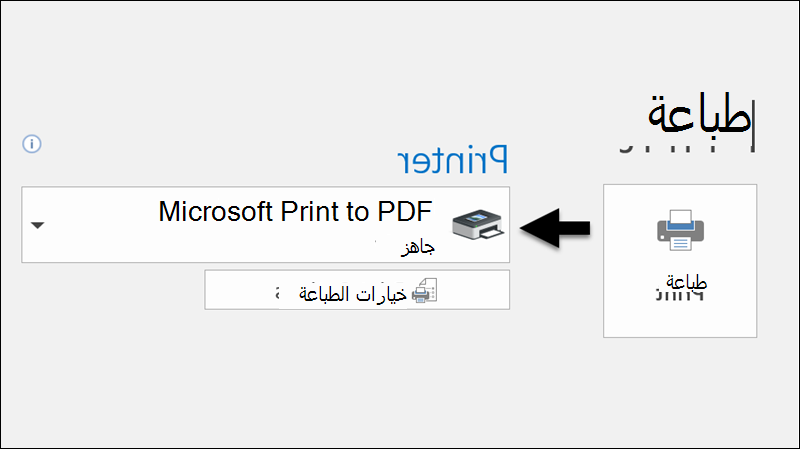
اختر طباعة.
في المربع حفظ إخراج الطباعة باسم ، اختر مجلدا لملف PDF وأدخل اسم ملف. ثم اختر حفظ.
حفظ رسالة كمستند Word
يتعذر على Outlook الكلاسيكي حفظ رسالة مباشرة كملف مستند Word. ومع ذلك، يمكنك حفظ الرسالة كملف HTML، ثم فتح هذا الملف في Word. يؤدي حفظ رسالة البريد الإلكتروني كملف HTML إلى الاحتفاظ بكل التنسيقات والصور والارتباطات، كما يتضمن معلومات الرأس، التي تتضمن معلومات "من" و"إلى" و"نسخة" و"الموضوع".
- افتح الرسالة التي تريد حفظها، ومن علامة التبويب "ملف" ، حدد "حفظ باسم".
- في مربع الحوار "حفظ باسم "، في الجزء "مجلد "، اختر مجلدا، ثم حدد الموقع في ذلك المجلد المحدد حيث تريد حفظ الملف.
- في المربع File name (اسم الملف)، اكتب اسماً للملف.
- في القائمة حفظ بنوع، اختر HTML، ثم اختر حفظ.
- افتح Word واختر "فتح ملف".>
- حدد ملف HTML الذي حفظته في الخطوة 4.
- اختر "حفظ الملف>باسم"، ثم اختر Word مستند (*.docx) من القائمة المنسدلة نوع الملف قبل تحديد "حفظ".
حفظ رسالة كقالب
استخدم قوالب البريد الإلكتروني لإرسال الرسائل التي تتضمن معلومات لا تتغير من رسالة إلى أخرى. يمكنك إنشاء رسالة وحفظها كقالب، ثم استخدام هذا القالب. أضف أي معلومات جديدة قبل إرسال القالب كرسالة.
- ضمن علامة التبويب الشريط الرئيسي، حدد بريد إلكتروني جديد.
- في نص الرسالة، أدخل المحتوى الذي تريده.
- في نافذة الرسالة، حدد علامة التبويب "ملف" ، ثم حدد "حفظ باسم".
- في المربع "حفظ باسم "، في القائمة "حفظ بنوع "، حدد قالب Outlook.
- في المربع اسم الملف، أدخل اسما للقالب، ثم حدد حفظ.
يدعم Outlook الكلاسيكي Unicode، وهو معيار لترميز الأحرف يتيح تمثيل معظم اللغات المكتوبة في العالم باستخدام مجموعة أحرف واحدة. إذا كنت تعمل في مؤسسة متعددة الجنسيات أو تشارك الرسائل والعناصر مع أشخاص يستخدمون Outlook الكلاسيكي على أجهزة كمبيوتر يتم تشغيلها بلغات أخرى، فيمكنك الاستفادة من دعم Unicode في Outlook الكلاسيكي.
لحفظ الرسائل بترميز Unicode بشكل افتراضي
- ضمن علامة التبويب "ملف". اختر "خيارات>البريد".
- ضمن حفظ الرسائل، حدد خانة الاختيار استخدام تنسيق Unicode .
حفظ مسودة رسالة تريد إنهاؤها في وقت لاحق
يتم حفظ أي رسالة تقوم بإنشائها ولكن لا ترسلها في مجلد المسودات بشكل تلقائي. يمكنك العودة إلى Outlook الكلاسيكي لاحقا والعثور على الرسالة غير المرسلة.
لحفظ مسودة رسالة يدويا
للعودة إلى مسودة رسالة محفوظة
- في "البريد"، في الجزء "مجلدات"، حدد "مسودات"، ثم انقر نقرا مزدوجا فوق الرسالة.
تلميح الأفضل معا: إدارة المسودات من Outlook لنظام التشغيل iOS وOutlook لنظام التشغيل Android
إذا كنت تستخدم Outlook ل iOS أو Outlook for Android، ستتم مزامنة المسودات تلقائيا مع جهازك المحمول. من هناك، يمكنك إنهاء الرسائل التي بدأتها على الكمبيوتر، أو إضافة مرفقات بسهولة من الصور أو الكاميرا، أو استخدام Office Lens لالتقاط الملاحظات من لوح معلومات في اجتماع.
تلميح
سيحفظ Outlook الكلاسيكي الرسائل غير المرسلة تلقائيا فقط عند عدم الكتابة بنشاط في عدة ثوان.
تغيير الفاصل الزمني أو الموقع الزمني لحفظ المسودات
بشكل افتراضي، يتم حفظ الرسائل غير المكتملة في مجلد المسودات كل ثلاث دقائق. يمكنك تغيير هذا الفاصل الزمني أو الموقع.
ضمن علامة التبويب "ملف" ، حدد "خيارات>البريد".
ضمن حفظ الرسائل، قم بواحد أو أكثر مما يلي:
- لتغيير مكان حفظ المسودات، في القائمة "حفظ إلى هذا المجلد "، اختر "المسودات" أو "علبة الوارد" أو "البريد المرسل" أو "علبة الصادر".
- لتغيير مدى تكرار عملية حفظ المسودة، اكتب رقما من 1 إلى 99 في المربع " حفظ العناصر التي لم يتم إرسالها بعد عدد الدقائق هذا تلقائيا ".
حفظ رسالة أو نقلها إلى مجلد Outlook آخر
إذا كنت تريد حفظ رسالة في مجلد Outlook آخر، فإن أسهل طريقة للقيام بذلك هي نقل الرسالة أو نسخها إلى المجلد الوجهة. اطلع على نقل عنصر أو نسخه إلى مجلد آخر.
حفظ رسالة كملف على الكمبيوتر أو في مجموعة النظراء
من قائمة الرسائل في Outlook على ويب أو Outlook.com، حدد الرسالة التي تريد حفظها بحيث يتم فتحها في جزء القراءة، أو انقر نقرا مزدوجا فوق الرسالة لفتحها في نافذة جديدة.
من رأس الرسالة، حدد المزيد من الإجراءات>تنزيل.
تلميح
يمكنك أيضا النقر بزر الماوس الأيمن فوق الرسالة من قائمة الرسائل ومن القائمة، حدد "تنزيل".
يمكن حفظ الرسالة ك EML أو MSG, عادة في مجلد التنزيلات. سيكون اسم الملف هو عنوان الرسالة بشكل افتراضي وسيتم حفظه كملف .eml أو كملف .msg.
حفظ رسالة كملف PDF
لا يتضمن Outlook على ويب أو Outlook.com ملف PDF كأحد أنواع "حفظ باسم" الافتراضية. تسمح لك الأداة المساعدة Microsoft Print To PDF المضمنة في Windows 10 أو Windows 11 بطباعة أي رسالة بريد إلكتروني مباشرة إلى ملف PDF.
- افتح الرسالة التي تريد حفظها كملف PDF.
- في الرسالة، حدد المزيد من الإجراءات>طباعة>الطباعة.
- في القائمة المنسدلة "طابعة"، حدد Microsoft Print إلى PDF.
- حدد طباعة.
- في المربع حفظ إخراج الطباعة باسم ، اختر مجلدا لملف PDF وأدخل اسم ملف. ثم اختر حفظ.
حفظ مسودة رسالة تريد إنهاؤها في وقت لاحق
يتم حفظ المسودة تلقائيا. يتم حفظ المسودة دائما في مجلد "المسودة ".
يتم حفظ مسودة كل 30 ثانية ولا توجد أي طريقة لتغيير هذا الفاصل الزمني، أو لتغيير الموقع الذي تحفظ فيه المسودة.
لحفظ مسودة يدويا
- من الشريط، حدد خيارات، ثم حدد "حفظ المسودة".
للعودة إلى مسودة رسالة محفوظة
- في جزء المجلدات، حدد مسودات ، ثم حدد رسالة، أو انقر نقرا مزدوجا فوقها لفتحها في نافذة جديدة.
- إذا كنت تريد حذف المسودة، فحدد الرسالة وانقر فوق "حذف "، أو انقر بزر الماوس الأيمن فوقها ومن القائمة المنسدلة، حدد "حذف".
تلميح الأفضل معا: إدارة المسودات من Outlook لنظام التشغيل iOS وOutlook لنظام التشغيل Android
إذا كنت تستخدم Outlook ل iOS أو Outlook for Android، ستتم مزامنة المسودات تلقائيا مع جهازك المحمول. من هناك، يمكنك إنهاء الرسائل التي بدأتها على الكمبيوتر، أو إضافة مرفقات بسهولة من الصور أو الكاميرا، أو استخدام Office Lens لالتقاط الملاحظات من لوح معلومات في اجتماع.
حفظ رسالة كمستند Word أو قالب
حفظ رسالة كمستند Word أو قالب غير معتمد.
حفظ رسالة أو نقلها إلى مجلد Outlook آخر
إذا كنت تريد حفظ رسالة في مجلد Outlook آخر، فإن أسهل طريقة للقيام بذلك هي نقل الرسالة أو نسخها إلى المجلد الوجهة. اطلع على نقل عنصر أو نسخه إلى مجلد آخر.
