تسمح لك فئات اللون بتحديد العناصر المقترنة وتجميعها بسهولة في Microsoft Outlook. قم بتعيين فئة لون لمجموعة من العناصر المتصلة، مثل الملاحظات وجهات الاتصال والمواعيد ورسائل البريد الإلكتروني، بحيث يمكنك تعقبها وتنظيمها بسرعة. كما يمكنك أيضاً تعيين فئة لون واحدة أو أكثر للعناصر.
يمكنك الاختيار من بين مجموعة من الفئات الافتراضية أو إنشاء فئتك الخاصة، ثم تعيين الفئات إلى عناصر Outlook الخاصة بك. يتم عرض ألوان الفئة في علبة الوارد وضمن العناصر المفتوحة نفسها. يمكنك إعادة تسمية الفئات بأسماء ذات معنى أكثر وضوحاً بالنسبة لك أو اختيار ألوان مختلفة للفئات. تمكنك هذه المرونة من تصميم نظام فئة لون يناسب أسلوب عملك الشخصي.
ملاحظة
إذا كنت تستخدم Outlook مع حساب IMAP، فلا يمكنك تعيين فئات لعنصر ما. لا يدعم نوع حساب البريد الإلكتروني IMAP الفئات.
حدد خيار علامة التبويب أدناه لإصدار Outlook الذي تستخدمه.
ما هو إصدار Outlook المتوفر لديّ؟
ملاحظة
إذا لم تنجح الخطوات الواردة ضمن علامة التبويب Outlook الجديدة ، فقد تكون لا تستخدم Outlook الجديد لنظام التشغيل Windows بعد. حدد علامة التبويب Outlook الكلاسيكي واتبع هذه الخطوات بدلا من ذلك.
في Outlook الجديد، تتوفر لديك الخيارات التالية:
تعيين فئة | لونإدارة الفئات | إنشاء فئة لون
تعيين فئة لون لرسالة بريد إلكتروني في Outlook الجديد
- لتعيين فئة لون لرسالة من قائمة الرسائل، انقر بزر الماوس الأيمن فوق الرسالة.
- حدد تصنيف، ثم حدد فئة من القائمة. إذا كنت تريد تعيين فئة لون ثانية أو ثالثة، يمكنك تنفيذ هذا الإجراء عدة مرات.
- لتعيين فئة لون من جزء القراءة أو رسالة مفتوحة، حدد تصنيف على الشريط ثم حدد فئة من القائمة.
ملاحظة
تعرض القائمة المنسدلة "تصنيف" الفئات المستخدمة مؤخرا. إذا كان لديك فئات إضافية، فستحتاج إلى تحديد "إدارة الفئات" للحصول على الجزء المتبقي من القائمة.
إدارة الفئات في Outlook الجديد
فئات اللون الافتراضية لها أسماء عامة، مثل الفئة الحمراء والفئة الزرقاء. لتحديد العناصر المصنفة وتنظيمها بسهولة، يمكنك إعادة تسمية فئات اللون باستخدام أسماء ذات معنى بالنسبة لك.
- حدد الإعدادات
 >فئات الحسابات>.
- في جزء الفئات ، حدد تحرير زر تحرير
 بجوار الفئة التي تريد إعادة تسميتها.
- أعد تسمية الفئة أو حدد لونا مختلفا، ثم حدد حفظ.
إنشاء فئة ملونة جديدة في Outlook الجديد
- على الشريط، حدد "تصنيف"، ثم "فئة جديدة".
-
قم بتسمية فئتك، وحدد لونا، ثم حدد حفظ.
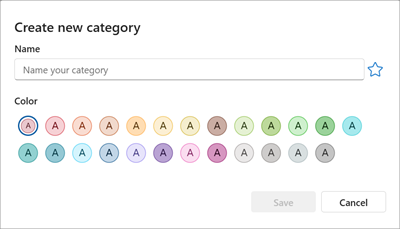
- سيتم إدراج فئتك الجديدة في "تصنيف".
في Outlook الكلاسيكي، لديك الخيارات التالية:
تعيين فئة | لونإعادة تسمية فئة | لونإنشاء فئة | لونتعيين فئة | النقر السريعتعيين مفتاح اختصار لفئة
قم بتعيين فئة ملونة لرسالة بريد إلكتروني في Outlook الكلاسيكي
- لتعيين فئة لون لرسالة من قائمة الرسائل، انقر بزر الماوس الأيمن فوق الرسالة.
- حدد تصنيف، ثم حدد فئة من القائمة. إذا كنت تريد تعيين فئة لون ثانية أو ثالثة، يمكنك تنفيذ هذا الإجراء عدة مرات.
تلميح
إذا نقرت بزر الماوس الأيمن فوق الرسالة ولم تحصل إلا على خيارات لوضع علامة على الرسالة، فحاول النقر بزر الماوس الأيمن في المساحة الفارغة على الجانب الأيسر من اسم المرسل.
لتعيين فئة لون من جزء القراءة أو رسالة مفتوحة، حدد علامات، ثم تصنيف على الشريط ثم حدد فئة من القائمة.
ملاحظة
تعرض القائمة المنسدلة تصنيف الفئات العشرة المستخدمة مؤخراً. إذا كان لديك فئات إضافية، فستحتاج إلى تحديد "كل الفئات" للحصول على الجزء المتبقي من القائمة.
إعادة تسمية فئة لون في Outlook الكلاسيكي
فئات اللون الافتراضية لها أسماء عامة، مثل الفئة الحمراء والفئة الزرقاء. لتحديد العناصر المصنفة وتنظيمها بسهولة، يمكنك إعادة تسمية فئات اللون باستخدام أسماء ذات معنى بالنسبة لك.
ملاحظة
- في المرة الأولى التي تقوم فيها بتعيين فئة لون حالية إلى عنصر، ستتم مطالبتك بإعادة تسمية فئة اللون.
- إذا قمت بتغيير فئة لون تم تعيينها بالفعل للعناصر، فسيتم تحديث كل العناصر التي تم تعينها إلى هذه الفئة إلى الاسم الجديد.
- على شريط الأدوات، حدد علامات، ثم
 "تصنيف".
- تحديد كافة الفئات.
- في القائمة اسم ، حدد اسم فئة لون، ثم حدد إعادة تسمية.
- في القائمة اسم، اكتب الاسم الجديد لفئة اللون.
لتعيين فئة اللون التي قمت بإعادة تسميتها للعناصر المحددة في نافذة Outlook الرئيسية تلقائيا، حدد خانة الاختيار الموجودة بجوار فئة اللون في القائمة "الاسم"، ثم حدد موافق.
إنشاء فئة ملونة في Outlook الكلاسيكي
في أي مجلد رسائل، ضمن العلامات على الشريط، حدد "تصنيف"، ثم "كل الفئات".
ملاحظة
بالنسبة لعناصر التقويم، تظهر المجموعة "علامات" ضمن علامة التبويب "موعد" أو "اجتماع". تظهر المجموعة "علامات" ضمن علامة التبويب "الصفحة الرئيسية" لأي جهة اتصال أو مهمة مفتوحة.
في مربع الحوار فئات اللون، حدد جديد.
اكتب اسماً للفئة وحدد لوناً ومفتاح اختصار بشكل اختياري. ثم حدد موافق.
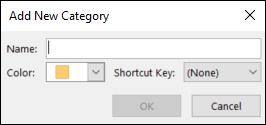
تعيين فئة النقر السريع وتعيينها إلى الرسائل في Outlook الكلاسيكي
فئة النقر السريع هي فئة افتراضية يمكنك تحديدها في بعض طرق عرض الجداول. على سبيل المثال، إذا قمت بإيقاف تشغيل جزء القراءة أو نقل جزء القراءة تحت قائمة الرسائل، فسترى أعمدة إضافية في علبة الوارد، تتضمن العناصر المستلمة والفئة والإشارة. لتعيين فئة النقر السريع في إحدى طرق العرض هذه، يمكنك النقر في عمود الفئة لتعيين فئة.
- على الشريط، حدد علامات، ثم حدد تصنيف>تعيين النقر السريع.
- استخدم القائمة المنسدلة لتحديد فئة لون، ثم حدد موافق.
تلميح
من رسالة مفتوحة، يمكنك النقر فوق تعيين النقر السريع على القائمة تصنيف لتعيين فئة لون افتراضية لكل الرسائل القادمة وليس الرسالة المحددة.
تعيين مفتاح اختصار لفئة في Outlook الكلاسيكي
من خلال إقران مفتاح اختصار لوحة مفاتيح بفئة، يمكنك تعيين الفئة لعنصر ما بسرعة، كرسالة بريد إلكتروني، عن طريق تحديد العنصر في علبة الوارد أو طريقة عرض فئة أخرى ثم الضغط على مفتاح الاختصار. يمكنك أيضاً استخدام مفتاح الاختصار لتعيين فئة لون لعدة عناصر في نفس الوقت.
- على شريط أدوات نافذة Outlook الرئيسية، حدد "علامات"، ثم حدد "تصنيف".
- في أسفل القائمة، حدد "كل الفئات".
- في القائمة اسم، حدد خانة الاختيار لفئة لون.
- في القائمة مفتاح الاختصار، اختر أحد اختصارات لوحة مفاتيح.
في Outlook، تتوفر لديك الخيارات التالية:
تعيين فئة | لونإدارة الفئات | إنشاء فئة لون
تعيين فئة لون لرسالة بريد إلكتروني في Outlook على ويب أو Outlook.com
- لتعيين فئة لون لرسالة من قائمة الرسائل، انقر بزر الماوس الأيمن فوق الرسالة.
- حدد تصنيف، ثم حدد فئة من القائمة. إذا كنت تريد تعيين فئة لون ثانية أو ثالثة، يمكنك تنفيذ هذا الإجراء عدة مرات.
- لتعيين فئة لون من جزء القراءة أو رسالة مفتوحة، حدد تصنيف على الشريط ثم حدد فئة من القائمة.
ملاحظة
تعرض القائمة المنسدلة "تصنيف" الفئات المستخدمة مؤخرا. إذا كان لديك فئات إضافية، فستحتاج إلى تحديد "إدارة الفئات" للحصول على الجزء المتبقي من القائمة.
إدارة الفئات في Outlook على ويب أو Outlook.com
فئات اللون الافتراضية لها أسماء عامة، مثل الفئة الحمراء والفئة الزرقاء. لتحديد العناصر المصنفة وتنظيمها بسهولة، يمكنك إعادة تسمية فئات اللون باستخدام أسماء ذات معنى بالنسبة لك.
- حدد الإعدادات>فئات الحسابات>.
- في جزء الفئات ، حدد تحرير زر تحرير بجوار الفئة التي تريد إعادة تسميتها.
- أعد تسمية الفئة أو حدد لونا مختلفا، ثم حدد حفظ.
إنشاء فئة لون في Outlook على ويب أو Outlook.com
- على الشريط، حدد "تصنيف"، ثم "فئة جديدة".
-
قم بتسمية فئتك، ثم حدد "حفظ".
- سيتم إدراج فئتك الجديدة في "تصنيف".
المقالات ذات الصلة
تعيين فئة ملونة لحدث تقويم في Outlook

