
ثمة أربعة نواح رئيسية في الرسالة الإخبارية التي يمكنك تنسيقها:
- العنوان: هذا هو العنوان الرئيسي لنسختك.
- صورة الرأس (اختياري): تحميل صورة موجودة أو تحديدها وتخصيصها لمطابقة المحتوى الخاص بك. يكون العرض الافتراضي لصورة الرأس 704 بكسل مع نسبة عرض إلى ارتفاع 16:9.
- جدول المحتويات (اختياري): أضف "جدول المحتويات" لمساعدتك على تنظيم الإصدار الخاص بك من خلال توفير مخطط تفصيلي واضح للمقاطع.
- الأقسام: استخدم المقاطع لإنشاء أجزاء مختلفة من إصدارك ويمكن أن تحتوي هذه المقاطع على العديد من المساهمين. ستظهر أسماء المساهمين والأفاتار في هذه المقاطع.
إضافة جدول محتويات
- حدد زر مقطع الارتباط الموجود في الزاوية العلوية اليسرى من أي قسم في الإصدار الخاص بك.
- قم بتحرير ارتباطات جدول المحتويات والعنوان والأقسام بالانتقال إلى قسم جدول المحتويات في أعلى الطبعة. بشكل افتراضي، يكون العنوان هو "الانتقال إلى مقطع". يمكن للقراء التنقل بسهولة إلى المحتوى الذي يهتمون به أكثر من خلال تحديد الارتباطات في جدول المحتويات.
استخدام المقاطع لتنظيم المحتوى
يمكنك الحصول على قسم واحد أو أكثر، ويمكن أن يتضمن كل مقطع مجموعة مختلفة من المساهمين والمحتوى.
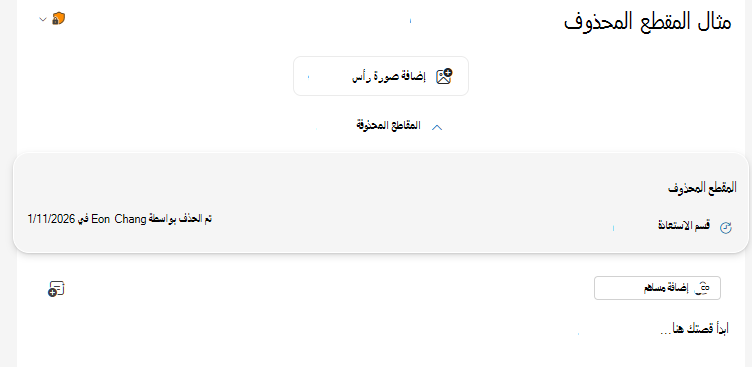
أعد ترتيب المقاطع باستخدام عناصر تحكم الأسهم، أو حدد  حذف المقطع لإزالة هذا القسم من الإصدار الخاص بك. تتوفر المقاطع المحذوفة في تبديل المقاطع المحذوفة بالقرب من أعلى المحرر. حدد استعادة مقطع لإعادة إضافة مقطع.
إضافة الصور والمكونات
يمكنك إدراج تنسيق المحتوى أو إدارته من خلال الشريط. قم بإدراج المكونات والجداول والرموز التعبيرية للمساعدة في إنشاء إصدار منظم وغني.
تلميح
يمكنك أيضا استخدام أدوات مثل "أوصاف الحساسية" و"مدقق الوصول" لضمان أن المحتوى يناسب جميع الجماعات المستهدفة.
عند تحرير النص، تتوفر أوامر التنسيق ضمن علامة التبويب "تنسيق النص".
إضافة صورة
- استخدم الشريط المبسط، وضمن علامة التبويب " الشريط الرئيسي "، حدد "صور".
- حدد استعراض هذا الكمبيوتر لتحميل صورتك الخاصة، أو حدد استعراض الصور للبحث عن صور المخزون وتحديدها.
يمكنك أيضا تحميل الصور مباشرة إلى مكون أو لصق صورة في قسم.
تحرير صورة
لتحرير صورة، حدد الصورة للوصول إلى خيارات التحرير ضمن علامة التبويب تنسيق الصورة . يمكنك تعديل الصورة إلى:
- تطبيق الحدود والظلال.
- أضف نصا بديلا لتحسين إمكانية الوصول.
- قص الصورة وتدويرها وتغيير حجمها عن طريق سحب زواياها.
إضافة مكونات تخطيط معدة مسبقا
المكونات عبارة عن عناصر تخطيط معدة مسبقا مصممة لتبسيط عملية إنشاء الإصدارات، مما يسهل إضافة الصور والحفاظ على جمالية متماسكة.
1. ضمن علامة التبويب "الإصدار" ، حدد "المكونات". أو إذا أضفت قسما جديدا، فحدد إضافة مكون في أسفل المقطع.
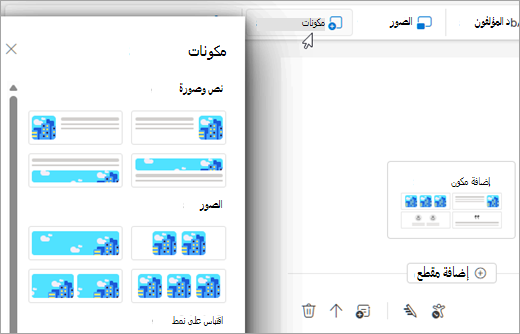
2. حدد المكون المطلوب من جزء المكونات لإدراجه في المقطع. هناك أربعة أنواع مختلفة من المكونات:
- النص & الصورة: تسمح بالجمع بين النص والصورة. تحتوي هذه على خيارات أحجام مختلفة من الصغيرة إلى الكبيرة جدا.
- الصور: تم تصميمه خصيصا لعرض الصور بتنسيقات وخيارات أحجام مختلفة. تحتوي صورة المكون بالحجم الكامل على عرض افتراضي يبلغ 696 بكسل مع نسبة عرض إلى ارتفاع 16:9. سيتم اقتصاص الصورة تلقائيا ويمكن سحبها لتوسيطها داخل المكون.
- اقتباس بأسلوب مميز: يستخدم لتسليط الضوء على الاقتباسات بطريقة أنيقة.
- People: يركز على عرض الأفراد أو أعضاء الفريق.
كيفية تقديم ملاحظات حول الرسائل الإخبارية في Outlook
يسعدنا معرفة المزيد حول تجربتك مع النشرات الإخبارية في Outlook!
استخدم الملاحظات داخل التطبيق في Outlook (ملاحظاتالتعليمات>) في شريط الشريط العلوي لمشاركة الملاحظات أو الإبلاغ عن المشاكل. للحصول على التشخيص الأكثر إفادة، أرسل الملاحظات أثناء فتح رسالتك الإخبارية أو مسودة الإصدار (أو أثناء عملك في وحدة الرسائل الإخبارية).
تأكد من تحديد "تجميع السجلات للملاحظات"، وإذا كنت تبلغ عن مشكلة في مسودة معينة، فتحقق من خيار مشاركة المحتوى حتى نتمكن من تضمين التشخيصات ذات الصلة والتحقيق بشكل أكثر فعالية.