
البريد الإلكتروني للتصيد الاحتيالي هو رسالة بريد إلكتروني تبدو شرعية، ولكنها في الواقع محاولة للحصول على معلوماتك الشخصية أو لسرقة أموالك. بعض رسائل البريد الإلكتروني المخادعة تبدو وكأنها واردة من مرسل آمن، ولكن في الواقع تحتوي على عنوان مصدر "مخحل" ليخدعوك. فيما يلي بعض الطرق للتعامل مع التصيد الاحتيالي ورسائل تزييف الهوية الخادعة في Outlook.com.
تساعد معلومات الانتحال في Exchange Online Protection على منع رسائل التصيد الاحتيالي من الوصول إلى علبة الوارد في Outlook. يتحقق Outlook من هوية المرسل كما يقول إنه ويضع علامة على الرسائل الضارة كبريد إلكتروني غير هام. إذا كانت الرسالة مريبة ولكن لا يتم اعتبارها ضارة، فسيتم وضع علامة على المرسل على أنه لم يتم التحقق منه لإعلام المستلم بأن المرسل قد لا يكون من يبدو عليه.
كيفية تحديد البريد الإلكتروني للتصيد الاحتيالي
فيما يلي بعض أكثر أنواع رسائل التصيد الاحتيالي شيوعا:
- رسائل البريد الإلكتروني التي تعد بمكافأة، مثل "انقر فوق هذا الارتباط لاسترداد الضريبة!"
- مستند يبدو أنه يأتي من صديق أو بنك أو مؤسسة أخرى ذات سمعة طيبة. الرسالة عبارة عن شيء مثل "تمت استضافة المستند الخاص بك بواسطة موفر تخزين على الإنترنت وعليك إدخال عنوان بريدك الإلكتروني وكلمة المرور لفتحه."
- فاتورة شراء من بائع تجزئة أو مورد عبر الإنترنت أو طلب لم تقم به. المرفق يبدو وكأنه مستند محمي أو مؤمّن، وتحتاج إلى إدخال عنوان البريد الإلكتروني وكلمة المرور لفتحه.
- اقرأ المزيد في تعرف على كيفية اكتشاف البريد الإلكتروني للتصيد الاحتيالي.
- إذا كنت تعتقد أن شخصا ما قد دخل إلى حساب Outlook.com الخاص بك، أو تلقيت بريد إلكتروني لتأكيد تغيير كلمة المرور لم تخولها، فاقرأ لقد تم اختراق حساب Outlook.com الخاص بي.
الإبلاغ عن رسالة كتصيد احتيالي في Outlook.com
- في قائمة الرسائل، حدد الرسالة أو الرسائل التي تريد الإبلاغ عنها.
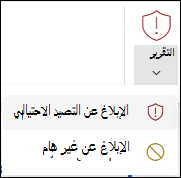
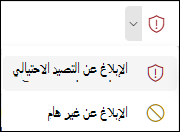
- أعلى جزء القراءة، حدد الإبلاغ>عن التصيد الاحتيالي للإبلاغ عن مرسل الرسالة.
الشريط الكلاسيكي:
الشريط المبسط:
ملاحظة
عندما تضع على الرسالة علامة تصيد احتيالي. يتم الإبلاغ عن المرسل ولكن لم يتم حظره من إرسال رسائل إضافية إليك. لحظر مرسل فعليا، أضف المرسل إلى قائمة المرسلين المحظورين. لمزيد من المعلومات، راجع حظر المرسلين أو وضع علامة على البريد الإلكتروني كغير هام في Outlook.com.
كيف يمكنني التعرّف على الرسائل المشبوهة في علبة الوارد؟
يعرض Outlook مؤشرات عندما يتعذر التحقق من مرسل الرسالة وإما عندما يتعذر التعرف عليه من خلال بروتوكولات مصادقة البريد الإلكتروني أو عندما تختلف هوية هذه الجهات عن تلك التي تراها في عنوان "من".
-
يمكنك رؤية '؟' في صورة المرسل
عندما يتعذر على Outlook التحقق من هوية المرسل باستخدام تقنيات مصادقة البريد الإلكتروني لديه، فإنه يعرض '؟' في صورة المرسل.
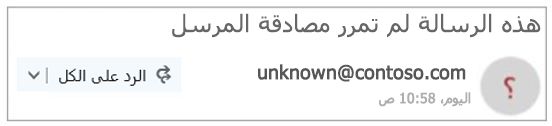
- لا تكون كل رسالة فشلت في المصادقة ضارة. ومع ذلك، يجب أن تتوخى الحذر عند التفاعل مع الرسائل التي لا تتم مصادقتها، خاصة إذا لم تتعرف على المرسل. علاوة على ذلك، إذا تعرفت على مرسل لا تحتوي عادة صورته على '؟'، ولكنك تبدأ برؤية تلك العلامة بشكل غير متوقع، فقد تكون هذه علامة أن المرسل تم احتياؤه (انتحاله). يمكنك معرفة المزيد حول معلومات الانتحال في Exchange Online Protection في قسم المواضيع ذات الصلة.
-
عنوان المرسل مختلف عما يظهر في عنوان "من"
قد يكون عنوان البريد الإلكتروني الذي تراه في الرسالة مختلفا عن ما تراه في عنوان "من". في بعض الأحيان، يحاول المستخدمون المخادعون خداعك للاعتقاد أن المرسل شخص غير مشتبه به.
عندما يكتشف Outlook وجود اختلاف بين العنوان الفعلي للمرسل والعنوان الموجود على عنوان "من"، سيعرض المرسل الفعلي باستخدام علامة "عبر" المسطرة.
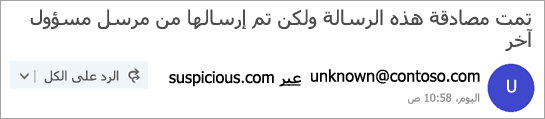
في هذا المثال، تتم مصادقة مجال الإرسال "suspicious.com" (ليس من الضروري أن يكون ضارا)، ولكن يضع المرسل "unknown@contoso.com" في عنوان "من". لا تكون كل رسالة تحتوي على علامة عبر مريبة. ومع ذلك، إذا لم تتعرف على الرسالة المحتوية على علامة عبر، فيجب أن تتوخى الحذر عند التفاعل معها.
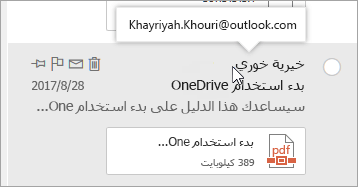
في Outlook و Outlook على ويب الجديد، يمكنك تمرير المؤشر فوق اسم المرسل أو عنوانه في قائمة الرسائل لرؤية عنوان بريده الإلكتروني، دون الحاجة إلى فتح الرسالة.
ملاحظة
تتوفر هذه الميزة فقط إذا قمت بتسجيل الدخول باستخدام حساب العمل أو المؤسسة التعليمية.
الإبلاغ عن الرسائل الخادعة للدعم التقني
ساعد Microsoft في إيقاف مخادعي الدعم التقني المزيفين - سواء ادعوا بأنهم من Microsoft أو من شركة تقنية أخرى. الإبلاغ عن رسائل الدعم الفني الخادعة من خلال هذا الارتباط:
https://msrc.microsoft.com/report/
المواضيع ذات الصلة
قم بحظر المرسلين أو وضع علامة على البريد الإلكتروني كبريد غير هام في Outlook.com
أمان Outlook.com المتقدم لمشتركي Microsoft 365
إعدادات الانتحال في نهج مكافحة التصيد الاحتيالي في Office 365
تلقي رسائل بريد إلكتروني من المرسلين المحظورين في Outlook.com
ميزات Outlook.com فائقة الجودة لمشتركي Office 365
الحماية المتقدمة من المخاطر مع Office 365
هل لا تزال بحاجة إلى المساعدة؟

|
للحصول على الدعم في Outlook.com، المس أو انقر هنا أو حدد تعليمات على شريط القوائم وأدخل استعلامك. إذا لم تحل المساعدة الذاتية مشكلتك، فقم بالتمرير لأسفل وصولا إلى هل ما زلت تحتاج إلى مساعدة؟ وحدد نعم. إذا لم تنجح الخطوات المذكورة أعلاه أو إذا تعذر عليك تسجيل الدخول، فاضغط أو انقر هنا. |
|---|---|

|
للحصول على تعليمات أخرى حول حساب Microsoft واشتراكاتك، تفضل بزيارة تعليمات الفوترة & الحساب. |

|
للحصول على المساعدة واستكشاف أخطاء منتجات وخدمات Microsoft الأخرى وإصلاحها، أدخل مشكلتك هنا. |

|
انشر الأسئلة واتبع المناقشات وشارك معرفتك في مجتمع Outlook.com. |