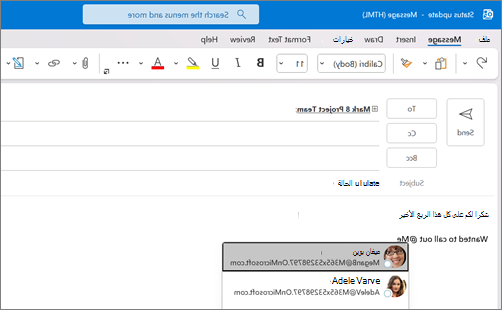
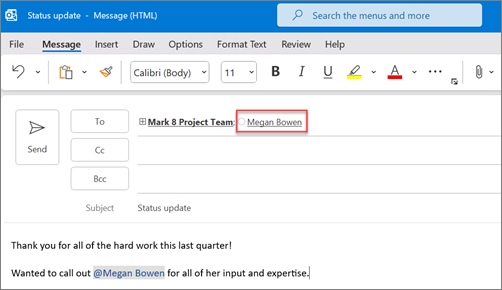
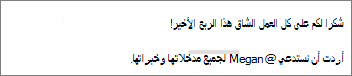
لجذب انتباه أحد الأشخاص في رسالة بريد إلكتروني أو دعوة اجتماع، اكتب رمز @ يليه اسم الشخص داخل الرسالة أو الدعوة. سيؤدي القيام بذلك إلى تمييز اسمه ومطالبة Outlook بإضافته إلى السطر "إلى"، مع التأكد من أنهم يلاحظون ذلك، ويضيف الرمز @ إلى جانب رسالته في علبة الوارد.
حدد خيار علامة التبويب أدناه لإصدار Outlook الذي تستخدمه. ما هو إصدار Outlook المتوفر لديّ؟
ملاحظة
إذا لم تنجح الخطوات الواردة ضمن علامة التبويب Outlook الجديدة ، فقد تكون لا تستخدم Outlook الجديد لنظام التشغيل Windows بعد. حدد Outlook الكلاسيكي واتبع هذه الخطوات بدلا من ذلك.
بالنسبة إلى Outlook الجديد: استخدم @ في النص الأساسي لدعوة اجتماع أو رسالة
- في مكان النص الأساسي لرسالة بريد إلكتروني أو في دعوة باستخدام التقويم، ادخل الرمز @ والحروف الأولى فقط من الاسم الأول أو اسم العائلة لجهة اتصال ما.
- عندما يظهر لك Outlook الجديد اقتراحا أو أكثر، حدد جهة الاتصال التي تريد الإشارة إليها. يتم تضمين الاسم الكامل لجهة الاتصال وإضافته إلى السطر " إلى: " بشكل افتراضي.
- كما يمكنك حذف جزء من الإشارة، على سبيل المثال، كل شيء ما عدا الاسم الأول للشخص.
تصفية الرسائل التي تمت الإشارة إليك فيها
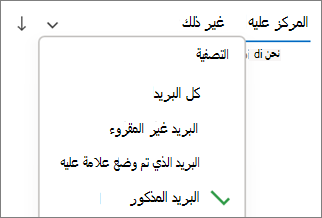
إذا كنت تتلقى الكثير من رسائل البريد الإلكتروني، فقد تحتاج إلى تصفية الرسائل في مجلد لتلقي الرسائل التي تمت الإشارة إليك فيها فقط.
- نحو أعلى قائمة الرسائل، حدد "
 تصفية".
 - حدد @ يشير إلي.
ملاحظة
تتوفر ميزة البريد المذكور فقط للمستلمين الذين يستخدمون Exchange Server 2016 أو Exchange Server 2019 أو Exchange Online أو Outlook.com. لا يتوفر المؤشر @ (الرمز at) إلا ل Exchange Online أو Outlook.com.
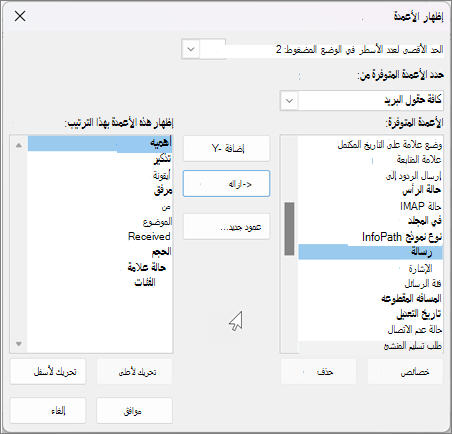
أضف "إشارة" إلى أعمدة البريد الإلكتروني لعرض المكان الذي تمت الإشارة إليك فيه
في Outlook for Windows الجديد، يتم عرض علامات @mention تلقائيا في قائمة الرسائل.