في Outlook، الخط الافتراضي هو Calibri باللون الأسود. يتم استخدامه عند إنشاء رسائل بريد إلكتروني جديدة. يمكنك تغيير الخط الافتراضي ولونه وحجمه ونمطه، مثل غامق أو مائل.
يسمح لك Outlook بتغيير الخط واللون والحجم والنمط للرسائل الجديدة والردود وإعادة التوجيه بشكل مستقل. إذا كنت تريد تغيير الخط المستخدم في قائمة الرسائل، فراجع تغيير الخط أو حجمه في قائمة الرسائل.
حدد خيار علامة التبويب أدناه لإصدار Outlook الذي تستخدمه.
ما هو إصدار Outlook المتوفر لديّ؟
ملاحظة
إذا لم تنجح الخطوات الواردة ضمن علامة التبويب Outlook الجديدة هذه، فقد تكون لا تستخدم Outlook الجديد لنظام التشغيل Windows حتى الآن. حدد علامة التبويب Outlook الكلاسيكي واتبع هذه الخطوات بدلا من ذلك.
تغيير الخط والنمط والحجم الافتراضي للرسائل في Outlook الجديد
- حدد
 "إعدادات" ضمن علامة التبويب "عرض".عرض الإعدادات في Outlook الجديد.
- حدد "البريد"، ثم حدد "Compose".
- ضمن تنسيق الرسالة، اختر الخط والحجم والنمط الذي تريده، ثم حدد حفظ.
تغيير حجم الخط لقراءة الرسائل في Outlook الجديد
يمكنك تغيير حجم الرسائل في جزء القراءة باستخدام ميزة التكبير/التصغير.
- حدد رسالة من علبة الوارد لعرضها في جزء القراءة.
- حدد علامة التبويب " عرض "، ثم "تكبير/تصغير".
- حدد زر علامة الجمع +للتكبير أو علامة الطرح -للتصغير. استخدم "إعادة تعيين" للعودة إلى طريقة العرض الافتراضية.
في Outlook الكلاسيكي، لديك خيار:
تغيير الخط الافتراضي واللون وغير ذلك. | استعادة الخط واللون الافتراضي وغير ذلك. | تغيير الخط في جزء القراءة
تغيير الخط واللون والنمط والحجم الافتراضي للرسائل في Outlook الكلاسيكي
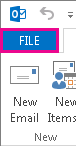
ضمن علامة التبويب "ملف" ، اختر "خيارات>البريد".
ضمن Compose messages، اختر القرطاسية والخطوط.
على علامة التبويب " قرطاسية شخصية "، ضمن "رسائل بريد جديدة " أو "الرد على الرسائل أو إعادة توجيهها"، اختر "خط".
في المربع "الخط "، اختر الخط والنمط والحجم واللون الذي تريد استخدامه. يمكنك رؤية معاينة للتغييرات أثناء إجرائها.
اختر "موافق " ثلاث مرات للعودة إلى Outlook.
سوف تدخل الإعدادات الجديدة حيز التنفيذ على الفور.
ملاحظة
- يجب تعيين تفضيلات الخط بشكل مستقل لكل من الرسائل الجديدة والردود ورسائل إعادة التوجيه.
- إذا لم يكن الخط الذي اخترته مثبتا على كمبيوتر المستلم، فسيقوم برنامج البريد الخاص بالمستلم عندئذ استبداله بخط متوفر.
استعادة خيارات نمط الخط الافتراضية الأولية في Outlook الكلاسيكي
إذا قررت لاحقا أنك لا تريد الاحتفاظ بإعدادات الخط المخصص وتريد العودة إلى الإعدادات الافتراضية، يمكنك استخدام الخطوات أعلاه، ولكن اختر القيم التالية.
-
الخط: + النص الأساسي
-
نمط الخط: عادي
-
الحجم: 11
-
لون الخط: تلقائي
تغيير حجم الخط لقراءة الرسائل في Outlook الكلاسيكي
يمكنك تغيير حجم الرسائل في جزء القراءة باستخدام ميزة التكبير/التصغير.
لتغيير مستوى التكبير/التصغير لرسالة واحدة
- استخدم شريط التمرير في الجزء السفلي الأيسر من جزء القراءة لضبط مستوى التكبير/التصغير. أثناء الضبط، سيزداد حجم النص في "جزء القراءة" أو ينقص.
لتغيير مستوى التكبير/التصغير على كل الرسائل المستلمة
يمكنك الآن تغيير مستوى التكبير/التصغير على كل الرسائل المستلمة. انقر فوق النسبة المئوية إلى يسار شريط تمرير "التكبير/التصغير" لفتح نافذة "ميزات الصور ".
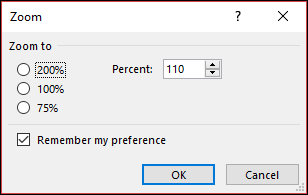
حدد أحد الخيارات الافتراضية أو أدخل نسبة مئوية معينة.
لتطبيق مستوى التكبير/التصغير هذا على كل الرسائل، حدد خانة الاختيار تذكر تفضيلاتي، ثم انقر فوق موافق.
يمكنك تغيير الخطوط إذا كنت تستخدم تنسيق HTML لإنشاء رسائل جديدة في Outlook على ويب أو Outlook.com.
- انتقل إلى الإعدادات>البريد>Compose.
- ضمن تنسيق الرسالة، قم بتعيين Compose الرسائل بتنسيق HTML.
- قم بتعيين الخط الذي تريده للإعداد الافتراضي وحجمه.
- حدد حفظ.
المقالات ذات الصلة
تغيير الخط أو حجم الخط في قائمة الرسائل

