ملاحظة
إذا لم تنجح الخطوات الواردة ضمن علامة التبويب Outlook الجديدة ، فقد تكون لا تستخدم Outlook الجديد لنظام التشغيل Windows بعد. حدد علامة التبويب Outlook الكلاسيكي واتبع هذه الخطوات بدلا من ذلك.
لا يدعم Outlook الجديد حظر المرسلين لحسابات الجهات الخارجية مثل Gmail وYahoo وiCloud وخدمات البريد الإلكتروني الأخرى المستندة إلى المجال. يجب على المستخدمين تكوين إعدادات الحظر من خلال موفري البريد الإلكتروني المعنيين لتقييد رسائل البريد الإلكتروني غير المرغوب فيها.
منع المرسلين من إرسال رسائل بريد إلكتروني إليك في Outlook for Windows الجديد
إذا كنت تتلقى رسائل بريد إلكتروني غير مرغوب فيها، فيمكنك حظر عناوين البريد الإلكتروني والمجالات التي لا تريد تلقي رسائل منها في Outlook الجديد. يمكنك إضافة أي عنوان بريد إلكتروني أو مجال إلى قائمة المرسلين المحظورين لإرسال رسائل البريد الإلكتروني هذه مباشرةً إلى مجلد "البريد الإلكتروني غير الهام".
- إذا تمت إضافة أكثر من حساب إلى Outlook الجديد، فحدد الحساب الذي تريد إضافة الإعدادات إليه.
- حدد إعدادات البريد
 >>الإلكتروني غير الهام.
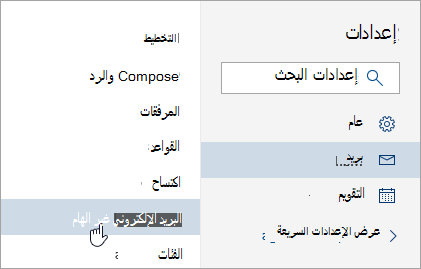
- إذا كنت ترغب في حظر عنوان بريد إلكتروني، أدخل عنوان البريد الإلكتروني في المرسلون المحظورون ثم حدد إضافة. إذا كنت تريد حظر كل رسائل البريد الإلكتروني الواردة من مجال ما، أدخل اسم المجال في المجالات المحظورة ثم حدد إضافة.
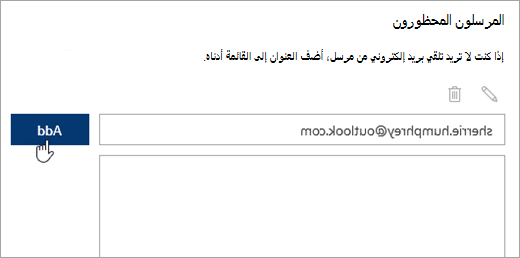
- حدد حفظ.
الغاء حظر المرسلين
إذا كنت تريد إزالة شخص من قائمة المرسلين المحظورين في Outlook الجديد، فاتبع الإرشادات أدناه.
- حدد إعدادات البريد>>الإلكتروني غير الهام.
- حدد العنوان أو المجال الذي تريد إلغاء حظره وحدد
 .
.
توقيف الرسائل من الذهاب إلى مجلد البريد الالكتروني العشوائي
هناك أوقات لا تريد فيها أن تنتقل فيها الرسائل من شخص معين أو مجال معين إلى مجلد البريد الإلكتروني غير الهام في Outlook الجديد.
أضف عناوين البريد الإلكتروني هذه كمرسلين موثوق بهم. اطلع على إضافة مستلمي رسائل البريد الإلكتروني التي أرسلها إلى قائمة المرسلين الآمنة.
حظر مرسل في Outlook الكلاسيكي لنظام التشغيل Windows
إذا لم تعد ترغب في رؤية رسائل تردك من أحد الأشخاص، فيمكنك حظر المرسل.
- انقر بزر الماوس الأيمن فوق رسالة من المرسل الذي تريد حظره، ثم انقر فوق "حظر>حظر المرسل".
سيبقى الشخص المحظور قادرا على إرسال البريد إليك، ولكن إذا وصل أي شيء من عنوان بريده الإلكتروني إلى حساب بريدك الإلكتروني، فسينتقل على الفور إلى مجلد البريد الإلكتروني غير الهام . ستنتقل الرسائل المستقبلية من هذا المرسل إلى مجلد البريد الإلكتروني غير الهام أو عزل المستخدم النهائي،إذا تم تمكينه بواسطة المسؤول.
من المستحسن مراجعة رسائل البريد الإلكتروني التي تم تعريفها على أنها بريد غير هام بشكل دوري للتأكد من عدم تفويت رسائل مهمة.
إذا قررت في وقت لاحق إلغاء حظر أحد المرسلين، يمكنك استخدام عوامل تصفية البريد الإلكتروني غير الهام لتغيير أنواع الرسائل التي تريد رؤيتها.
إضافة الأسماء غير المرغوب بها إلى "قائمة المرسلين المحظورين"
يتم دائماً التعامل مع الرسائل الواردة من العناوين أو أسماء المجالات المدرجة في "قائمة المرسلين المحظورين" كبريد غير هام. يقوم Outlook الكلاسيكي بنقل أي رسالة واردة يكتشف أنها من مرسلين موجودين في "قائمة المرسلين المحظورين" إلى المجلد "بريد إلكتروني غير هام "، بغض النظر عن محتوى الرسالة.
ملاحظة
لا يمنع عامل تصفية البريد الإلكتروني غير الهام في Outlook من تسليم البريد الإلكتروني غير الهام، بل يحول البريد العشوائي غير المتحقق منه إلى مجلد البريد الإلكتروني غير الهام بدلا من تحويله إلى علبة الوارد. يمكنك جعل "عامل تصفية البريد الإلكتروني غير الهام" أكثر دقة عن طريق تغيير مستوى الحماية الخاص به أو استخدام حلول الجهات الخارجية المتوفرة التي قد تكون أكثر تقييداً.
لإضافة مُرسِل محدد إلى "قائمة المرسلين المحظورين"، انقر فوق رسالة من هذا المُرسِل، ومن علامة التبويب الشريط الرئيسي. ضمن علامة التبويب "الصفحة الرئيسية "، في المجموعة "حذف "، انقر فوق "حظر "، ثم انقر فوق "حظر المرسل".
لإضافة أسماء إلى "قائمة المرسلين المحظورين":
ضمن علامة التبويب الصفحة الرئيسية ، في المجموعة حذف ، انقر فوق "حظر"، ثم فوق "خيارات البريد الإلكتروني غير الهام".
ضمن علامة التبويب المرسلون المحظورون، انقر فوق إضافة.
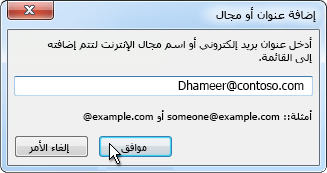
في المربع أدخل عنوان بريد إلكتروني أو اسم مجال الإنترنت لإضافته إلى القائمة، أدخل الاسم أو العنوان الذي تريد إضافته. على سبيل المثال، يمكنك إضافة:
- عنوان بريد إلكتروني معين، مثل someone@example.com
- مجال إنترنت، مثل @example.com، أو example.com.
انقر فوق موافق وكرر الإجراء لكل إدخال تريد إضافته.
ملاحظة
- إذا توفرت لديك قوائم تتضمن أسماء وعناوين موثوقاً بها، يمكنك نقل هذه المعلومات إلى Outlook. انقر فوق استيراد من ملف واستعرض وصولاً إلى قائمة الملفات التي تبحث عنها. لإنشاء ملف يستخدم قائمتك الحالية، انقر فوق تصدير إلى ملف وحدد الموقع الذي تريد حفظ الملف الجديد فيه.
- لتغيير اسم في القائمة، انقر فوق الاسم الذي تريد تغييره، ثم فوق تحرير. لإزالة اسم، انقر فوق الاسم الذي تريد إزالته، ثم انقر فوق إزالة.
- إذا كنت تستخدم حساب Microsoft Exchange، يتم تلقائيا اعتبار كافة الأسماء وعناوين البريد الإلكتروني الموجودة في دفتر عناوين مؤسستك - الذي يعرف أيضا باسم "قائمة العناوين العمومية" - أسماء وعناوين موثوقا بها ولا يمكن إضافتها إلى القائمة المحظورة.
إضافة الأسماء الموثوق بها إلى قوائم "المرسلين الآمنين" أو "المستلمين الموثوق بهم"
عند إضافة عناوين البريد الإلكتروني وأسماء المجالات التي تثق بها إلى قائمة المرسلين الموثوق بهم، فإنك تطالب Outlook الكلاسيكي بعدم معاملة الرسائل الواردة من تلك المصادر كبريد غير هام. إذا كنت تنتمي إلى قوائم بريدية أو قوائم توزيع، يمكنك إضافة هذه الأسماء إلى قائمة المستلمين الموثوق بهم.
ملاحظة
إذا كانت علبة بريدك مستضافة في Exchange أو Exchange Online، فلن يتم التعرف على التغييرات التي تجريها على قائمة المرسلين الموثوق بهم بواسطة Exchange أو Exchange Online. قد يؤدي هذا إلى وصول رسائل من المجالات أو المرسلين الذين أضفتهم إلى قائمة المرسلين الموثوق بهم إلى مجلد البريد الإلكتروني غير الهام. اتصل بالمسؤول للحصول على مزيد من المساعدة.
لإضافة شخص إلى قائمة المرسلين الموثوق بهم، انقر فوق أي رسالة بريد إلكتروني من هذا المرسل. ضمن علامة التبويب "الصفحة الرئيسية"، في المجموعة "حذف"، انقر فوق "حظر"، ثم انقر فوق "ممنوع حظر المرسل".
لإضافة عنوان بريد إلكتروني أو مجال إلى "قائمة المستلمين الموثوق بهم"، انقر فوق رسالة من المرسل، ومن علامة التبويب الشريط الرئيسي. ضمن علامة التبويب "الصفحة الرئيسية"، في المجموعة "حذف"، انقر فوق "منع"، ثم فوق "ممنوع حظر هذه المجموعة أو القائمة البريدية".
لإضافة الأسماء أو المجالات إلى هذه القوائم يدوياً، قم بما يلي:
ضمن علامة التبويب الصفحة الرئيسية ، في المجموعة حذف ، انقر فوق "حظر"، ثم فوق "خيارات البريد الإلكتروني غير الهام".
نفّذ أحد الإجراءات التالية:
في المربع أدخل عنوان بريد إلكتروني أو اسم مجال الإنترنت لإضافته إلى القائمة، أدخل الاسم أو العنوان الذي تريد إضافته. على سبيل المثال، يمكنك إضافة:
- عنوان بريد إلكتروني معين، مثل someone@example.com
- مجال إنترنت، مثل @example.com، أو example.com.
انقر فوق موافق وكرر الإجراء لكل إدخال تريد إضافته.
- إذا أردت أن يتم اعتبار كل جهات الاتصال كمرسلين آمنين، فحدد خانة الاختيار الثقة بالبريد الإلكتروني المرسل من جهات الاتصال لدي في علامة التبويب "المرسلين الآمنين".
- قد يكون بعض الأشخاص الذين تتراسل معهم غير مدرجين في جهات الاتصال لديك. إذا كنت تريد أن يتم اعتبار كل الأشخاص كمرسلين موثوق بهم، فحدد خانة الاختيار إضافة من أراسلهم إلى قائمة المرسلين الآمنين.
- إذا كانت لديك قوائم تتضمن أسماء وعناوين موثوقا بها، يمكنك نقل هذه المعلومات إلى Outlook الكلاسيكي. انقر فوق استيراد من ملف واستعرض وصولاً إلى قائمة الملفات التي تبحث عنها. لإنشاء ملف يستخدم قائمتك الحالية، انقر فوق تصدير إلى ملف وحدد الموقع الذي تريد حفظ الملف الجديد فيه.
- لتغيير اسم مذكور في أي من القائمتين، انقر فوق الاسم الذي تريد تغييره، ثم انقر فوق تحرير. لإزالة اسم، انقر فوق الاسم الذي تريد إزالته، ثم انقر فوق إزالة.
- إذا كنت تستخدم حساب Microsoft Exchange Server، يتم تلقائيا اعتبار كافة الأسماء وعناوين البريد الإلكتروني الموجودة في دفتر عناوين مؤسستك - الذي يعرف أيضا باسم "قائمة العناوين العمومية" - كأسماء وعناوين موثوق بها.
حظر رسائل من رموز بلدان/مناطق معيّنة
قد تجد رسائل بريد إلكتروني غير مرغوب فيها من بلدان/مناطق معينة. يتيح لك Outlook الكلاسيكي حظر الرسائل الواردة من تلك المناطق - تتيح لك قائمة المجالات Top-Level المحظورة حظر الرسائل من عناوين البريد الإلكتروني التي تنتهي بمجال مستوى أعلى أو رمز بلد/منطقة معين. على سبيل المثال، يؤدي تحديد خانات الاختيار CA [Canada]وUS [United States]وMX [Mexico] في القائمة إلى حظر الرسائل الواردة من عناوين البريد الإلكتروني التي تنتهي ب ca أو US أو MX. تظهر رموز البلاد/المناطق الأخرى في القائمة.
- ضمن علامة التبويب الصفحة الرئيسية ، في المجموعة حذف ، انقر فوق "حظر"، ثم فوق "خيارات البريد الإلكتروني غير الهام".
- ضمن علامة التبويب عالمي، انقر فوق قائمة مجالات المستوى الأعلى المحظورة.
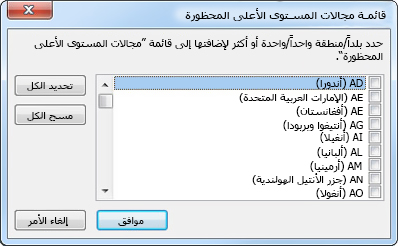
- في القائمة، حدد خانة الاختيار لرمز البلد/المنطقة الذي تريد حظره، أو انقر فوق تحديد الكل.
- انقر فوق موافق في كلا مربعي الحوار المفتوحين..
حظر الرسائل التي تحتوي على حروف أبجدية غير مألوفة
يمكنك حظر كافة عناوين البريد الإلكتروني في ترميزات اللغة - والمعروفة أيضا بمجموعات الأحرف أو الحروف الأبجدية - التي تحددها. اليوم، يتم إرسال معظم البريد الإلكتروني غير الهام بترميز U.S.-ASCII. ويتم إرسال البقية باستخدام ترميزات عالمية متعددة. وعن طريق "قائمة الترميز المحظورة"، يمكنك تصفية رسائل البريد الإلكتروني غير المرغوب فيها والمعروضة بلغات لا تفهمها.
ضمن علامة التبويب الصفحة الرئيسية ، في المجموعة حذف ، انقر فوق "حظر"، ثم فوق "خيارات البريد الإلكتروني غير الهام".
في علامة التبويب عالمي، انقر فوق قائمة الترميز المحظورة.
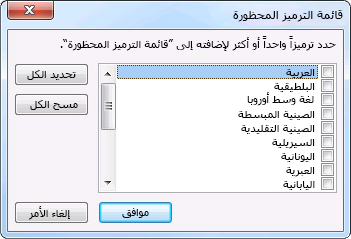
في القائمة، انقر فوق ترميز اللغة الذي تريد حظره، أو انقر فوق تحديد الكل.
النقر فوق موافق في كلا مربعي الحوار المفتوحين
ملاحظة
- لا يتم تضمين ترميز Unicode في "قائمة الترميزات المحظورة".
- تخضع الرسائل التي تحتوي على ترميزات غير معروفة أو غير محددة للتصفية حسب "عامل تصفية البريد الإلكتروني غير الهام" العادي.
وضع علامة على البريد الإلكتروني كغير هام أو حظر المرسلين في Outlook.com
تصفية البريد الإلكتروني غير الهام والبريد العشوائي في Outlook على الويب
منع المرسلين من إرسال رسائل بريد إلكتروني إليك في Outlook على ويب أو Outlook.com
إذا كنت تتلقى رسائل بريد إلكتروني غير مرغوب فيها في إصدار الويب من Outlook، يمكنك حظر عناوين البريد الإلكتروني والمجالات التي لا تريد تلقي رسائل منها. يمكنك إضافة أي عنوان بريد إلكتروني أو مجال إلى قائمة المرسلين المحظورين لإرسال رسائل البريد الإلكتروني هذه مباشرةً إلى مجلد "البريد الإلكتروني غير الهام".
- إذا تمت إضافة أكثر من حساب إلى Outlook على ويب أو Outlook.com، فحدد الحساب الذي تريد إضافة الإعدادات إليه.
- حدد إعدادات البريد>>الإلكتروني غير الهام.
- إذا كنت ترغب في حظر عنوان بريد إلكتروني، أدخل عنوان البريد الإلكتروني في المرسلون المحظورون ثم حدد إضافة. إذا كنت تريد حظر كل رسائل البريد الإلكتروني الواردة من مجال ما، أدخل اسم المجال في المجالات المحظورة ثم حدد إضافة.
- حدد حفظ.
الغاء حظر المرسلين
إذا كنت تريد إزالة شخص من قائمة المرسلين المحظورين، اتبع الإرشادات الواردة أدناه.
- حدد إعدادات البريد>>الإلكتروني غير الهام.
- حدد العنوان أو المجال الذي تريد إلغاء حظره وحدد .
توقيف الرسائل من الذهاب إلى مجلد البريد الالكتروني العشوائي
هناك أوقات لا تريد فيها أن تنتقل فيها الرسائل من شخص معين أو مجال معين إلى مجلد البريد الإلكتروني غير الهام في Outlook الجديد.
أضف عناوين البريد الإلكتروني هذه كمرسلين موثوق بهم. اطلع على إضافة مستلمي رسائل البريد الإلكتروني التي أرسلها إلى قائمة المرسلين الآمنة.

