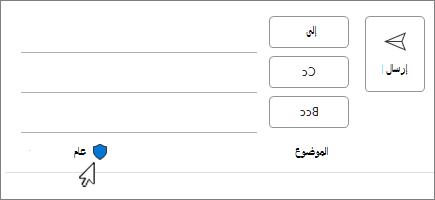
يمكنك تطبيق تسميات الحساسية على الملفات ورسائل البريد الإلكتروني لإبقائها متوافقة مع سياسات حماية المعلومات الخاصة بمؤسستك.
يتم تكوين تسميات الحساسية بواسطة المسؤول ونظرا لأنه يتم نشرها للمستخدمين بدلا من مواقع مثل المواقع وعلب البريد، فقد يرى المستخدمون في نفس المؤسسة تسميات حساسية مختلفة ليتم تطبيقها. تساعد أوصاف الحساسية على تصنيف بيانات مؤسستك وحمايتها دون المساس بالإنتاجية أو التعاون. يجب أن يكون المسؤولون قد قاموا مسبقا بتكوين تسميات الحساسية ونشرها لك.
ملاحظة
تتوفر هذه الميزة فقط للأفراد الذين لديهم حساب عمل أو مؤسسة تعليمية واشتراك Microsoft 365 مؤهل. لمزيد من المعلومات، راجع هل يدعم إصدار Office تسميات الحساسية؟
حدد خيار علامة التبويب أدناه لإصدار Outlook الذي تستخدمه. ما هو إصدار Outlook المتوفر لديّ؟
ملاحظة
إذا لم تنجح الخطوات الواردة ضمن علامة التبويب Outlook الجديدة ، فقد تكون لا تستخدم Outlook الجديد لنظام التشغيل Windows بعد. حدد Outlook الكلاسيكي واتبع هذه الخطوات بدلا من ذلك.
تطبيق أوصاف الحساسية في Outlook الجديد
- عند إنشاء رسالة بريد إلكتروني في Outlook الجديد، حدد
 في علامة التبويب "رسالة" في المجموعة "علامات".
 - اختر تسمية الحساسية التي تنطبق على بريدك الإلكتروني.
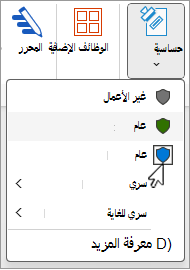
لإزالة تسمية حساسية موجودة، قم بإلغاء تحديدها من قائمة الحساسية .
لن تتمكن من إزالة تسمية إذا طلبت مؤسستك وضع تسميات على كل رسائل البريد الإلكتروني.
ملاحظة
لا يمكن تطبيق حماية إدارة حقوق استخدام المعلومات (IRM) على رسالة تم توقيعها أو تشفيرها بالفعل باستخدام S/MIME. لتطبيق حماية IRM، يجب إزالة توقيع S/MIME والتشفير من الرسالة. وينطبق الشيء نفسه على الرسائل المحمية بواسطة IRM؛ لا يمكن للمستخدمين توقيعها أو تشفيرها باستخدام S/MIME. لمزيد من المعلومات حول S/MIME، اطلع على تشفير رسائل البريد الإلكتروني باستخدام S/MIME أو تشفير الرسائل من Microsoft 365 في Outlook.
كيفية ظهور تسميات الحساسية للآخرين في Outlook الجديد
في Outlook الجديد، سترى زر الحساسية في أعلى يسار صفحة الرسالة.
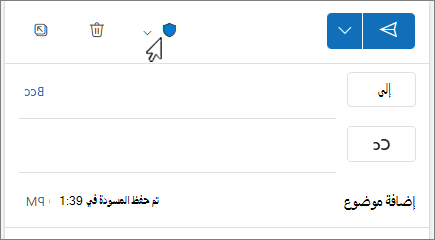
عند عرض رسالة، يظهر وصف الحساسية على سطر أعلى الرسالة.