

الملخص
يتناول هذا الدليل كيفية استخدام محرر Microsoft لاقتراحات التدقيق الإملائي والنحوي والأسلوب المحسنة قبل إرسال رسائل البريد الإلكتروني في Outlook الجديد لنظام التشغيل Windows أو Outlook لـ Microsoft 365 الكلاسيكي أو Outlook على ويب أو Outlook.com. يوفر "المحرر" اقتراحات في الوقت الحقيقي في نص الرسالة (المسطر بالأحمر) وفي نافذة "المحرر".
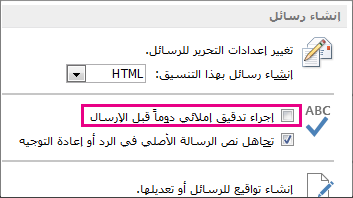
يتناول هذا الدليل أيضا كيفية إجراء التدقيق الإملائي قبل إرسال رسائل البريد الإلكتروني للإصدارات الكلاسيكية القديمة من Outlook، مثل Outlook 2024 أو 2021، التي قد لا تحتوي على المحرر. بالنسبة إلى هذه الإصدارات، يمكنك تمكين التدقيق الإملائي التلقائي أو التدقيق الإملائي في رسالة البريد الإلكتروني في أي وقت عن طريق تحديد مراجعة>التدقيق الإملائي & النحوي.
هل أنت غير متأكد من الإصدار الذي تستخدمه؟ اطلع على ما هو إصدار Outlook المتوفر لدي؟
ملاحظة
إذا لم تنجح الخطوات الواردة ضمن علامة التبويب Outlook الجديدة ، فقد تكون لا تستخدم Outlook الجديد لنظام التشغيل Windows بعد. حدد Outlook الكلاسيكي واتبع هذه الخطوات بدلا من ذلك.
استخدام المحرر عند صياغة رسالة في Outlook جديد
لاستخدام "المحرر"، ضمن علامة التبويب "الرسالة " في المجموعة "التدقيق "، حدد "محرر"، ثم افتح "المحرر".
يصنف الجزء "المحرر" الأخطاء الإملائية والنحوية والمشاكل النمطية.
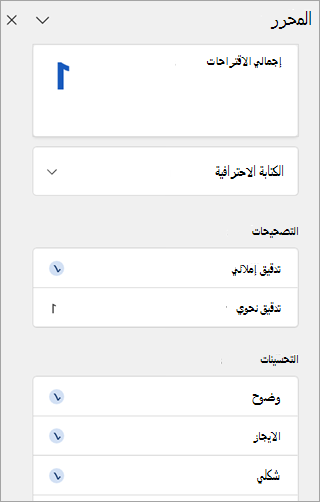
حدد كل فئة لمعالجة المشاكل.
ملاحظة
إذا غيرت رأيك حول مشكلة تم تجاهلها، فأغلق المستند وأعد فتحه، وانتقل إلى " المحرر". سيقوم المحرر بالبحث عن المشكلة مرة أخرى.
مراجعة الاقتراحات
يوفر محرر Microsoft اقتراحات في نافذة المحرر وفي النص الأساسي للرسالة. في نص الرسالة، يتم تسطير الاقتراحات باللون الأحمر. انقر بزر الماوس الأيسر فوق النص المسطر باللون الأحمر لعرض التغييرات المقترحة وتحديدها.
في محرر Microsoft، للتركيز على الأخطاء التي تهتم بها، اختر نوع تصحيح أو تحسين، مثل Grammar أو Clarity. بعد ذلك، استخدم الأسهم الموجودة بالقرب من أعلى الجزء للانتقال إلى كل مشكلة من هذه الأنواع.
اختر اقتراحاً لدمجه في المستند. إذا لم يعجبك الاقتراح، فاختر التجاهل مرة واحدة. أو إذا كنت لا تريد استخدام هذا النوع من الاقتراحات، فاختر عدم التحقق من هذه المشكلة.
ملاحظة
إذا غيرت رأيك حول المشكلة التي تم تجاهلها، فقم بإغلاق المستند وإعادة فتحه، وانتقل إلى "المحرر". سيقوم المحرر بالبحث عن المشكلة مجدداً.
تشغيل أنواع معينة من اقتراحات المحرر أو إيقاف تشغيلها في Outlook الجديد
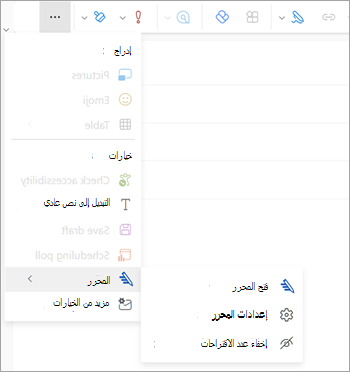
أثناء وجودك في مسودة بريد إلكتروني في Outlook الجديد، في الشريط المبسط، حدد (...) قائمة تجاوز السرعة.
في الشريط الكلاسيكي، حدد أيقونة المحرر .باستخدام قائمة القوائم، حدد المحرر → إعدادات المحرر.
يتم عرض لوحة إعدادات محرر Microsoft . حدد الأزرار للتشغيل أو إيقاف التشغيل حسب تفضيلاتك. إذا لزم الأمر، يمكنك تحديد إعادة التعيين إلى الوضع الافتراضي.
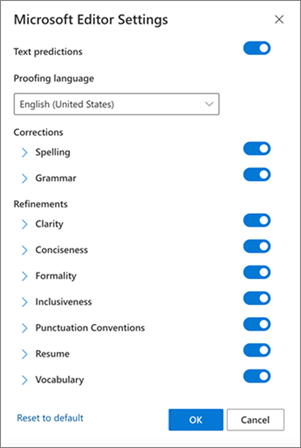
حدد "موافق " للعودة إلى المسودة.
إدارة اقتراحات المحرر في Outlook الجديد
أثناء إنشاء البريد الإلكتروني، يوفر محرر Microsoft سجل في الوقت الحقيقي للتعديلات المقترحة. يظهر هذا الرقم أسفل منطقة إنشاء البريد الإلكتروني. في حالة عدم التعرف على أي اقتراحات، يظهر الزر "المحرر" في الموقع نفسه.


سيؤدي تحديد أي من هذه الأيقونات إلى فتح لوحة "المحرر ".
يمكنك تعطيل عرض اقتراحات المحرر كما يلي.
- في شريط Outlook الجديد، حدد (...) قائمة تجاوز السرعة.
- في قائمة تجاوز القائمة، حدد المحرر.
- في القائمة المجاورة، حدد إخفاء عدد الاقتراحات.
تغيير لغة التدقيق في Outlook الجديد
عند صياغة رسالة بريد إلكتروني، حدد (...)قائمة التجاوز ، ثم حدد المحرر.
- انتقل إلى إعدادات المحرر → المحرر.
- حدد إدارة لغات التدقيق الإملائي.
- في لغات التدقيق، حدد + إضافة لغة أخرى.
- حدد السهم لأسفل للتمرير بين اللغات، أو ابدأ الكتابة لتحديد لغة، ثم حدد "إضافة"، ثم "تم".
- اسمح لبعض الوقت للنظام بإعادة التحقق باستخدام اللغة المحددة حديثا.
ملاحظة
سينطبق تحديد لغة التدقيق الذي يتم في تكوين البريد الإلكتروني فقط على مسودة البريد الإلكتروني المحددة هذه.
المقالات ذات الصلة
إجراء التدقيق النحوي والتدقيق الإملائي والمزيد في Word
"محرر Microsoft" يدقق نحوياً ويقوم بالمزيد في المستندات والبريد والويب