

في Outlook، يمكن العثور على المفضلة في أعلى جزء المجلد؛ يتضمن اختصارات للمجلدات التي تستخدمها بشكل متكرر. يتم تضمين مجلدي علبة الواردوالعناصر المحذوفة في المفضلة بشكل افتراضي.
حدد خيار علامة التبويب أدناه لإصدار Outlook الذي تستخدمه. ما هو إصدار Outlook المتوفر لديّ؟
ملاحظة
إذا لم تنجح الخطوات الموجودة ضمن علامة التبويب Outlook الجديدة هذه، فقد لا تستخدم Outlook الجديد لنظام التشغيل Windows بعد. حدد Outlook الكلاسيكي واتبع هذه الخطوات بدلا من ذلك.
في Outlook for Windows الجديد، يتوفر لديك خيار:
إضافة المفضلة أو إزالتها | إخفاء المفضلة أو إظهارها | تثبيت المفضلة في الأعلى
إضافة عناصر إلى المفضلة في Outlook الجديد
تمنحك المفضلة وصولا سريعا إلى المجلدات وطرق العرض التي تستخدمها بشكل أكبر. يمكنك إضافة أنواع مختلفة من العناصر إلى المفضلة من جزء المجلد.
إضافة مفضلة جديدة
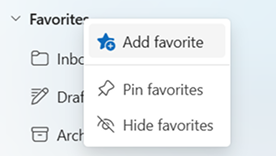
- في البريد، في جزء المجلد الأيسر، انقر بزر الماوس الأيمن فوق العنصر الذي تريد إضافته.
- حدد إضافة إلى المفضلة.
يظهر العنصر ضمن المفضلة في أعلى جزء المجلد.
تلميح
يمكنك إعادة ترتيب المفضلة عن طريق سحبها لأعلى أو لأسفل في قائمة المفضلة. يمكنك أيضا إضافة مجلد إلى المفضلة عن طريق سحبه مباشرة إلى قسم المفضلة في جزء المجلد.
أنواع العناصر التي يمكنك إضافتها إلى المفضلة
- مجلدات البريد
- مجلدات مخصصة
- المجلدات المشتركة (إذا كان لديك حق الوصول)
- جهات الاتصال أو الأشخاص الذين تراسلهم عبر البريد الإلكتروني بشكل متكرر
- الفئات
- مجلدات البحث
إزالة عنصر من المفضلة
- انقر بزر الماوس الأيمن فوق العنصر ضمن المفضلة.
- حدد إزالة من المفضلة.
هام
لا تؤدي إزالة عنصر من المفضلة إلى حذفه، بل يزيل الاختصار فقط.
إخفاء المفضلة أو إظهارها في Outlook الجديد
إذا كنت تريد مساحة أكبر في جزء المجلد، يمكنك تحديد اختيار طيها أو إخفائها بالكامل.
إخفاء المفضلة
حدد البريد، وفي جزء المجلد، انقر بزر الماوس الأيمن فوق المفضلة وحدد إخفاء المفضلة.
إظهار المفضلة
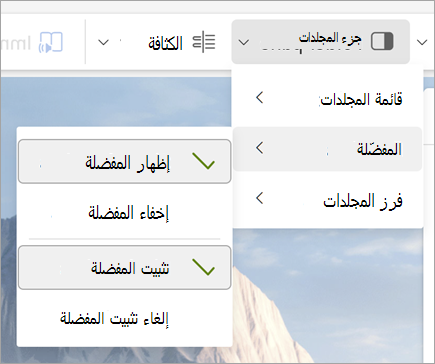
حدد عرض، وفي المجموعة تخطيط ، حدد جزء المجلد>إظهار المفضلة.
تثبيت المفضلة في الأعلى
يؤدي تثبيت المفضلة إلى جعلها مرئية في أعلى جزء المجلد حتى لا يتم التمرير خارج طريقة العرض.
الخيار 1: تثبيت المفضلة من جزء المجلد
- في البريد، حدد موقع المفضلة في جزء المجلد الأيمن.
- حدد المزيد من الخيارات (⋯) بجوار المفضلة أو انقر بزر الماوس الأيمن فوق المفضلة.
- حدد تثبيت المفضلة.
ستبقى المفضلة مرئية في أعلى قائمة المجلدات بينما يتم تمرير المجلدات الأخرى أسفلها.
الخيار 2: تثبيت المفضلة أو إلغاء تثبيتها من الشريط
- حدد علامة التبويب عرض.
- اختر المفضلة في جزء المجلد > .
- حدد تثبيت المفضلة أو إلغاء تثبيتها.
المقالات ذات الصلة
استخدام مجلد المفضلة في Outlook for Mac
إضافة المجلدات والمجموعات المستخدمة بشكل متكرر إلى المفضلة في Outlook للأجهزة المحمولة