

عندما تحتاج إلى حماية خصوصية رسالة بريد إلكتروني، قم بتشفيرها. يعني تشفير رسالة بريد إلكتروني في Outlook تحويل رسالة بريد إلكتروني من نص عادي قابل للقراءة إلى نص مشفر مشوش. وحده المستلم الذي لديه المفتاح الخاص الذي يتطابق مع المفتاح العام المستخدم لتشفير الرسالة يمكنه فك تشفير الرسالة للقراءة. يرى أي مستلم دون المفتاح الخاص المقابل نصا غير قابل للفك للشفرة.
ملاحظة
لاستخدام التشفير، يجب أن يكون لدى حسابك اشتراك Microsoft 365 مؤهل. قارن بين جميع خطط Microsoft 365.
اختر نوع التشفير الذي تريد استخدامه
استنادا إلى نوع التشفير المتوفر في مؤسستك، يمكنك الاختيار بين إرسال رسالة مشفرة باستخدام S/MIME أو باستخدام تشفير الرسائل في Microsoft Purview. قد يكون من المهم مراعاة كيفية وصول المستلم إلى بريدك الإلكتروني.
يتطلب S/MIME من المستلم إلغاء تأمين الرسالة باستخدام شهادة على جهاز الكمبيوتر الخاص به. قد يحتاج إلى الوصول إلى مخزن المفاتيح للحصول على شهادة. إذا كانت الشهادة متوفرة، فسيتم فك تشفير الرسالة عند فتحها.
يمكن قراءة تشفير الرسائل في Microsoft Purview مباشرة في Outlook الجديد و Outlook على ويب و Outlook لنظامي التشغيل iOS و Android و Outlook لإصدارات Windows 2019 والأحدث و Microsoft 365. إذا كان المستلم يستخدم خدمة بريد أخرى، فسيرى رسالة تتضمن إرشادات حول كيفية فتح الرسالة.
تأكد من وصول رسالتك من دون تعديل
يمكنك طلب إيصال مشفر للتأكيد على أنه تم استلام رسالة بريد إلكتروني من دون تعديل. كما تتضمن معلومات حول من فتح الرسالة ووقت فتحها. يتم إرجاع معلومات التحقق هذه كرسالة في علبة الوارد. نظرا لأن طلبات إيصالات S/MIME يجب أن تتضمن توقيعا رقميا، عليك إعداد Outlook لاستخدام التشفير والتواقيع الرقمية لطلب إيصال S/MIME.
لإرسال رسالة بالتشفير، اختر الإرشادات استنادا إلى إصدار Outlook الذي تستخدمه. ما هو إصدار Outlook المتوفر لديّ؟
ملاحظة
قبل أن تتمكن من إرسال بريد إلكتروني مشفر في Outlook، الرجاء إعداد Outlook لاستخدام التشفير والتواقيع الرقمية.
في Outlook الجديد، يمكنك:
تشفير رسالة واحدة وطلب إيصالات | تشفير كل الرسائل باستخدام S/MIME | تشفير رسالة باستخدام تشفير الرسائل في Microsoft Purview
تشفير رسالة واحدة وطلب الإيصالات باستخدام S/MIME في Outlook الجديد
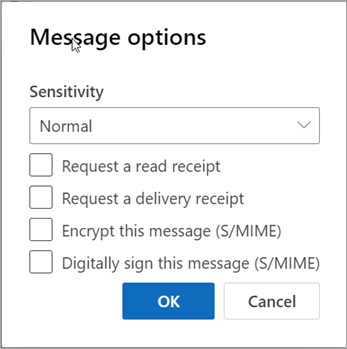
يمكنك إضافة تشفير رقمي إلى رسالة فردية تعمل على إنشائها أو إزالته منها. اتبع هذه الإرشادات للوصول إلى الخيارات الخاصة بطلب إيصال بالقراءةوطلب إيصال التسليموالتوقيع رقميا على هذه الرسالة.
ملاحظة
لإرسال رسائل البريد الإلكتروني المشفرة بواسطة S/MIME إلى مستلمين خارجيين، يجب على المستخدم تثبيت شهادة المستلم على الجهاز المحلي.
في رسالة بريد إلكتروني، من الشريط، حدد "خيارات>" خيارات إضافية.
في خيارات الرسالة، يمكنك اختيار مستوى الحساسية بالإضافة إلى خيارات إيصال القراءة أو التسليم وحماية S/MIME. اختر من بين الخيارات التالية. لاحظ أنه إذا طلبت إيصالا، فيجب عليك أيضا تحديد خانة الاختيار توقيع رقميا على هذه الرسالة .
طلب إيصال بالقراءة
طلب إيصال بالتسليم
تشفير هذه الرسالة (S/MIME)
التوقيع رقميا على هذه الرسالة (S/MIME)
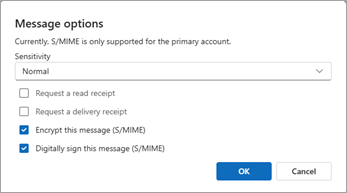
حدّد موافق.
إذا كنت تعمل على تشفير رسالة صادرة وتعذر على Outlook الجديد التحقق من قدرة كل المستخدمين على فك تشفير الرسالة، فسترى تحذيرا يميز هؤلاء المستلمين الذين قد يتعذر عليهم قراءة الرسالة المشفرة. يمكنك إرسال الرسالة على أي حال، وإزالة هؤلاء المستلمين، أو محاولة التحقق مرة أخرى.
قم بإنهاء إنشاء رسالة البريد الإلكتروني، ثم حدد إرسال.
هل تحتاج إلى مساعدة في عرض رسالة مشفرة؟ الاطلاع على عرض الرسائل المشفرة والرد عليها في Outlook.
تشفير كل الرسائل باستخدام S/MIME في Outlook الجديد
حدد إعدادات بريد
 >>S/MIME.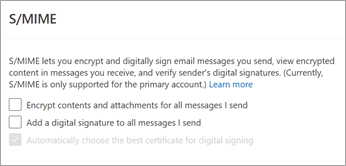
اختر من ضمن:
تشفير المحتويات والمرفقات لكل الرسائل التي أرسلها: تشفير كل الرسائل الصادرة تلقائيا.
إضافة توقيع رقمي إلى كل الرسائل التي أرسلها : توقيع جميع الرسائل الصادرة رقميا.
اختيار الشهادة الأفضل للتوقيع الرقمي تلقائيا: يسمح ل Outlook بتحديد شهادة أساسية. إذا لم تكن محددة، فستتم مطالبتك بتحديد الشهادة الصحيحة.حدّد موافق.
ملاحظة
يشمل خيار كل الرسائل الصادرة الرسائل الجديدة والردود وإعادة التوجيه.
تشفير رسالة باستخدام تشفير الرسائل في Microsoft Purview في Outlook الجديد
يجب عدم تطبيق تشفير الرسائل في Microsoft Purview باستخدام حماية إدارة حقوق المعلومات (IRM) على رسالة موقعة أو مشفرة بالفعل باستخدام S/MIME. بدلا من ذلك، لتطبيق حماية IRM، يجب إزالة توقيع S/MIME والتشفير من الرسالة (انظر أعلاه). وينطبق الشيء نفسه على الرسائل المحمية بواسطة IRM؛ يجب عدم توقيعها أو تشفيرها باستخدام S/MIME.
ملاحظة
يدعم Outlook الجديد تشفير الرسائل من Microsoft 365 طالما كان لدى خادم بريدك الإلكتروني ترخيص Office 365 Enterprise E3. إذا لم يكن الأمر كذلك، فيمكنك تشفير الرسائل باستخدام S/MIME.
- في رسالة بريد إلكتروني، اختر خيارات، ثم حدد تشفير.
- اختر التشفير الذي يتضمن القيود التي تريد فرضها، مثل التشفير أو عدم إعادة التوجيه.
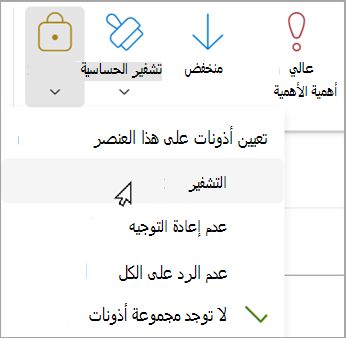
- قم بإنهاء إنشاء البريد الإلكتروني، ثم حدد إرسال.

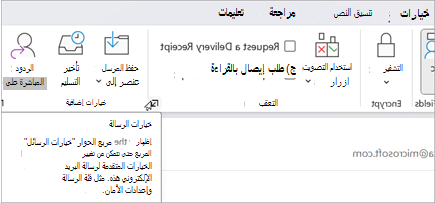
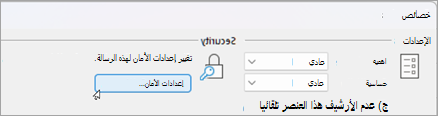
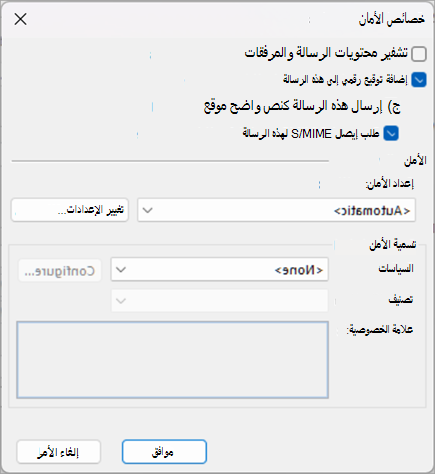
 >>بريد S/MIME" لتكوين S/MIME.
اطلع أيضاً على
إعداد Outlook لاستخدام تشفير S/MIME
إرسال رسائل مشفرة باستخدام اشتراك Microsoft 365 شخصي أو عائلي
تأمين الرسائل باستخدام معرف رقمي في Outlook
التعرف على كيفية تأمين رسائل البريد الإلكتروني وحمايتها في Outlook
وضع علامة على البريد الإلكتروني ك"عادي" أو "شخصي" أو "خاص" أو "سري" في Outlook