بشكل افتراضي، عندما تضيف معظم أنواع الحسابات إلى Outlook، يتم عرض رسائلك في المحادثات. تتضمن المحادثة كل الرسائل الموجودة في مؤشر الترابط نفسه وسطر الموضوع نفسه.
حدد خيار علامة التبويب أدناه لإصدار Outlook الذي تستخدمه.
ما هو إصدار Outlook المتوفر لديّ؟
ملاحظة
إذا كانت الخطوات ضمن علامة تبويب Outlook الجديد هذه تتطابق مع شاشتك، فقد تكون لا تستخدم Outlook for Windows الجديد بعد. حدد Outlook الكلاسيكي واتبع هذه الخطوات بدلا من ذلك.
عرض الرسائل التي تم تجميعها حسب المحادثة في Outlook الجديد
في أعلى الصفحة، حدد إعدادات > جزءقراءةالبريد>.
في تنظيم الرسائل ، ضمن كيف تريد تنظيم قائمة الرسائل، حدد خيارا واحدا استنادا إلى تفضيلاتك:
- حدد تجميع الرسائل حسب المحادثة لعرض رسائل البريد الإلكتروني المجمعة حسب المحادثة.
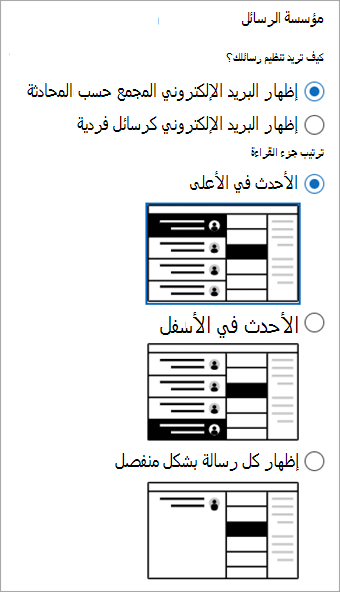
يمكنك أيضا تحديد الخيار "تجميع الرسائل حسب التشعب" ضمن خيار "المحادثات " لعرض رسائل البريد الإلكتروني كفروعات داخل المحادثات، أو تحديد "عدم تجميع الرسائل" لإيقاف تجميع رسائل البريد الإلكتروني حسب المحادثة.
استخدام طريقة عرض المحادثة في Outlook الكلاسيكي
- من أي مجلد بريد، مثل علبة الوارد، حدد "عرض>إظهار كمحادثات" للتبديل بين تشغيل طريقة عرض المحادثة أو إيقاف تشغيلها.
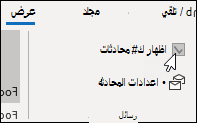
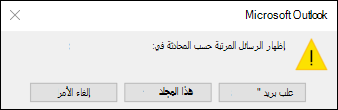
- حدد كل علب البريد أو هذا المجلد.
- يتم تعريف المحادثات التي تتضمن رسائل متعددة في قائمة الرسائل بواسطة أيقونة توسيع/طي
 . حدد الأيقونة لتوسيع محادثة أو طيها.
- داخل كل محادثة، يتم فرز الرسائل بوضع الرسالة الأحدث في الأعلى. لا يمكنك تغيير ترتيب الفرز هذا.
- عندما تتلقى رسالة جديدة تشكل جزءا من محادثة، يتم نقل المحادثة بكاملها إلى أعلى قائمة الرسائل.
- تحتوي أي محادثة تتضمن رسائل غير مقروءة على موضوع غامق، ويظهر عدد الرسائل غير المقروءة بجانب الموضوع. عندما توسع المحادثة، تتخذ أي رسائل غير مقروءة عنوانا غامقا.
تغيير خيارات المحادثة في Outlook الكلاسيكي
هناك عدة خيارات محادثة يمكنك تغييرها.
من أي مجلد بريد إلكتروني، مثل علبة الوارد، حدد "عرض>إعدادات المحادثة"
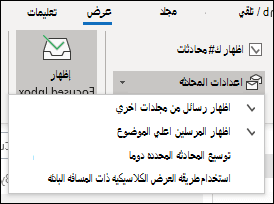
حدد أيا من الخيارات المتوفرة.
-
إظهار الرسائل من مجلدات أخرى استخدم هذا الخيار لعرض الرسائل في المحادثة والتي تم نقلها إلى مجلدات أخرى وكذلك الرسائل التي أرسلتها والمخزنة في مجلد العناصر المرسلة.
-
إظهار المرسلين أعلى الموضوع يؤدي تحديد هذا الخيار إلى إظهار أسماء المرسلين في أعلى المحادثة بدلا من موضوع المحادثة.
-
توسيع المحادثة المحددة دوما ينطبق هذا الخيار على المحادثة المحددة حاليا فقط. ستظهر المحادثة المحددة عند تحديد هذا المربع موسعة دائما.
-
استخدام طريقة عرض كلاسيكية ذات مسافة بادئة تظهر طريقة العرض الكلاسيكية ذات المسافة البادئة الرسائل في المحادثة مع مسافة بادئة استنادا إلى موضعها في المحادثة.
عرض الرسائل التي تم تجميعها حسب المحادثة في Outlook على ويب أو Outlook.com
في أعلى الصفحة، حدد "إعدادات>جزء القراءة"في البريد>.
في تنظيم الرسائل ضمن كيف تريد تنظيم قائمة الرسائل، حدد خيارا بناء على تفضيلاتك:
- حدد تجميع الرسائل حسب المحادثة لعرض رسائل البريد الإلكتروني المجمعة حسب المحادثة.
يمكنك أيضا تحديد الخيار "تجميع الرسائل حسب التشعب" ضمن خيار "المحادثات " لعرض رسائل البريد الإلكتروني كفروعات داخل المحادثات، أو تحديد "عدم تجميع الرسائل" لإيقاف تجميع رسائل البريد الإلكتروني حسب المحادثة.
المقالات ذات الصلة
عرض رسائل البريد الإلكتروني حسب المحادثة في Outlook for Mac
