يتيح لك Outlook إعادة ترتيب المجلدات التي تقوم بإنشائها في جزء المجلدات.
لا يمكن نقل مجلدات البحثوالمشتركة معيوالأرشيف الموضعي وهي دائما المجموعة الأخيرة من المجلدات لحساب ما.
حدد خيار علامة التبويب أدناه لإصدار Outlook الذي تستخدمه.
ما هو إصدار Outlook المتوفر لديّ؟
يمكنك إعادة ترتيب المجلدات في جزء المجلدات في Outlook الجديد عن طريق سحبها وإسقاطها ببساطة. تمنحك إعادة ترتيب المجلدات خيار تخصيص ترتيب المجلد للحصول على تجربة إدارة بريد إلكتروني أكثر تنظيما وكفاءة.
تخصيص ترتيب المجلدات
من التنقل في Outlook الجديد، حدد 
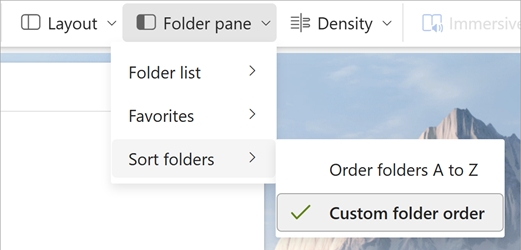
حدد علامة التبويب عرض على الشريط، وحدد جزء المجلد، وإذا لم يكن محددا بالفعل، فحدد ترتيب مجلد مخصص.
حدد المجلد الذي تريد نقله مع الاستمرار، ثم اسحبه وأفلته إلى الموقع الجديد.
أو انقر بزر الماوس الأيمن فوق المجلد وحدد نقل لأعلى أو نقل لأسفل.

تلميح
عند تحديد الخيار أمر مجلد مخصص ، يكون لديك أيضا خيار نقل المجلدات من المستوى الرئيسي إلى مجلدات فرعية والعكس صحيح.
إظهار المجلدات أبجديا في Outlook الجديد
إذا قمت بنقل المجلدات، ولكنك تريد إرجاعها إلى الترتيب الأبجدي، فانتقل إلى عرض وحدد فرز مجلدات ترتيب المجلدات>من أ إلى ي.
تلميح
للعودة إلى الطلب المخصص، أعد تحديد ترتيب المجلد المخصص من القائمة المنسدلة جزء المجلد .
تلميحات لإدارة المجلدات بكفاءة
-
تحديد أولويات المجلدات المهمة: ضع المجلدات الأكثر استخداما في الأعلى للوصول السريع.
-
تجميع مجلدات مشابهة: تنظيم المجلدات ذات المحتوى أو الغرض المماثل معا لتسهيل التنقل.
-
الصيانة المنتظمة: راجع مجلداتك وأعد ترتيبها بشكل دوري للتأكد من بقائها منظمة مع تطور استخدام بريدك الإلكتروني.
إعادة ترتيب المجلدات في Outlook الكلاسيكي
في جزء المجلد، اسحب المجلد إلى موقع جديد في قائمة المجلدات.
ترتيب مجلداتي أبجديا في Outlook الكلاسيكي
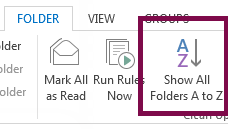
إذا قمت بنقل المجلدات حولها وتريد الآن إرجاعها إلى الترتيب الأبجدي، فحدد علامة التبويب مجلد على الشريط، ثم ضمن تنظيف، حدد إظهار كل المجلدات من أ إلى ي.
نقل مجلد بريد إلكتروني في Outlook الكلاسيكي
في قائمة المجلدات، حدد اسم المجلد مع الاستمرار، ثم اسحب المجلد إلى موقع جديد. يمكنك سحب المجلدات وإفلاتها داخل علبة بريد واحدة أو Files بيانات Outlook (. PST) أو بين علب البريد وOutlook Data Files (. PST).
يمكنك أيضا النقر بزر الماوس الأيمن فوق مجلد في قائمة المجلدات ثم تحديد نقل المجلد من قائمة السياق. يؤدي ذلك إلى فتح مربع حوار يتيح لك اختيار وجهة المجلد.
يمكنك إعادة ترتيب المجلدات في جزء المجلدات في Outlook على ويب Outlook.com ببساطة بسحبها وإسقاطها. تمنحك إعادة ترتيب المجلدات خيار تخصيص ترتيب المجلد للحصول على تجربة إدارة بريد إلكتروني أكثر تنظيما وكفاءة.
تخصيص ترتيب المجلدات في Outlook على ويب Outlook.com
من التنقل في Outlook، حدد
حدد علامة التبويب عرض على الشريط، وحدد جزء المجلد، وإذا لم يكن محددا بالفعل، فحدد ترتيب مجلد مخصص.
حدد المجلد الذي تريد نقله مع الاستمرار، ثم اسحبه وأفلته إلى الموقع الجديد.
أو انقر بزر الماوس الأيمن فوق المجلد وحدد نقل لأعلى أو نقل لأسفل.
تلميح
عند تحديد الخيار أمر مجلد مخصص ، يكون لديك أيضا خيار نقل المجلدات من المستوى الرئيسي إلى مجلدات فرعية والعكس صحيح.
إظهار المجلدات أبجديا
إذا قمت بنقل المجلدات، ولكنك تريد إرجاعها إلى الترتيب الأبجدي، فانتقل إلى عرض وحدد مجلدات ترتيب المجلدات>من أ إلى ي.
تلميح
للعودة إلى الطلب المخصص، أعد تحديد ترتيب المجلد المخصص من القائمة المنسدلة جزء المجلد .
تلميحات لإدارة المجلدات بكفاءة
-
تحديد أولويات المجلدات المهمة: ضع المجلدات الأكثر استخداما في الأعلى للوصول السريع.
-
تجميع مجلدات مشابهة: تنظيم المجلدات ذات المحتوى أو الغرض المماثل معا لتسهيل التنقل.
-
الصيانة المنتظمة: راجع مجلداتك وأعد ترتيبها بشكل دوري للتأكد من بقائها منظمة مع تطور استخدام بريدك الإلكتروني.
