
قم بإنشاء ملخص الذكاء الاصطناعي بعد اجتماع مجدول ل Microsoft Teams دون حفظ تسجيل اجتماع أو نسخة مكتوبة. بدلا من استخدام نسخة مكتوبة، يستخدم Teams صوت الاجتماع لإنشاء ملخص الذكاء الاصطناعي.
ملاحظة
تتوفر ملخصات الذكاء الاصطناعي بدون كتابة الحديث في Teams كجزء من Microsoft 365 Copilot، وهو ترخيص وظيفة إضافية يوفر ميزات إضافية لجعل اجتماعات Teams أكثر تخصيصا وذكاء وأمانا. يعتمد التوفر أيضا على النهج التي تم تكوينها بواسطة مسؤول تكنولوجيا المعلومات لديك. للوصول إليه، اتصل بمسؤول تكنولوجيا المعلومات لديك.
بدء الملخص بدون نسخ
سيبدأ الملخص الذكي بدون كتابة الحديث في الاجتماعات المجدولة حيث يبدأ المنظم يدويا Copilot أو الملخص الذكي.
لتغيير ما إذا كان الملخص الذكي يبدأ تلقائيا في اجتماع باستخدام Copilot:
- حدد
 Calendarcalendar في Teams.
 - حدد اجتماعا.
- حدد
 الخيارات.
 - حدد
 .
. - قم بتشغيل ملخص البدء الذكي عند تشغيل تبديل Copilot أو إيقاف تشغيله.
- حدد تطبيق.
بغض النظر عن حالة هذا الإعداد، يمكن للمنظمين والمنظمين المشاركين والمقدمين تشغيل الملخص الذكي أو إيقاف تشغيله في أي وقت أثناء الاجتماع.
لتشغيل الملخص الذكي أو إيقاف تشغيله أثناء اجتماع Teams:
- حدد الذكاء الاصطناعي للاجتماع في أعلى نافذة الاجتماع.
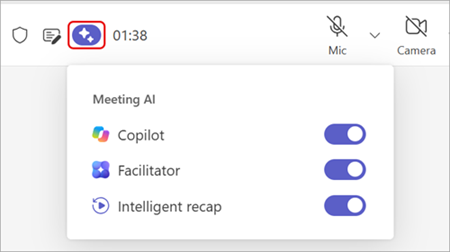
- تشغيل تبديل الملخص الذكي أو إيقاف تشغيله.
ملاحظة
إذا تم إيقاف تشغيل تبديل Copilot ، فسيتم إيقاف تشغيل جميع تبديل الاجتماع للذكاء الاصطناعي، بما في ذلك "الملخص الذكي".
يتلقى المشاركون إعلام شعار عند تشغيل الملخص الذكي أو إيقاف تشغيله. يمكن للحضور رؤية حالتها ولكن لا يمكنهم تغييرها.
لإنشاء ملخص الذكاء الاصطناعي، يجب تشغيل تبديل الملخص الذكي في ختام الاجتماع. سيغطي ملخص الذكاء الاصطناعي فقط التفاصيل التي تم التقاطها أثناء تشغيله أثناء الاجتماع.
الوصول إلى ملخص الذكاء الاصطناعي
يتوفر ملخص الذكاء الاصطناعي بدون كتابة الحديث لجميع الحضور الذين لديهم تراخيص Copilot بعد انتهاء الاجتماع المجدول للجميع.
ملاحظة
ملخصات الذكاء الاصطناعي بدون كتابة الحديث غير مدعومة حاليا للاجتماعات الفورية.
للوصول إلى ملخص الذكاء الاصطناعي بعد اجتماع Teams:
- حدد Chat
 في Teams.
 - افتح دردشة الاجتماع.
- حدد ملخص.
تخزين ملخص الذكاء الاصطناعي
تستخدم الملخصات الذكية البيانات المباشرة لإنشاء ملخصات الذكاء الاصطناعي للاجتماعات دون كتابة نص. يتم تخزين البيانات المباشرة في ذاكرة التخزين المؤقت ، والتي لا يمكن لأي شخص الوصول إليها وسيتم حذفها تلقائيا بعد انتهاء الاجتماع.
عند إنشاء ملخص الذكاء الاصطناعي، يتم تخزين مستند Word يحتوي على الملخص في مجلد "الاجتماعات" في OneDrive الخاص بالمنظم. مستندات الملخص الذكاء الاصطناعي للقراءة فقط وتنتهي صلاحيتها تلقائيا بعد الإطار الزمني المحدد بواسطة مسؤول تكنولوجيا المعلومات لديك.
حذف ملخص
يمكن لمنظمي الاجتماع حذف ملخصات الذكاء الاصطناعي في Teams أو OneDrive. عند حذف ملخص الذكاء الاصطناعي في Teams، سيتم أيضا حذف النسخة الموجودة في OneDrive والعكس صحيح.
لحذف ملخص الذكاء الاصطناعي في Teams:
- حدد في Teams.
- افتح دردشة الاجتماع.
- حدد ملخص.
- حدد المزيد من الخيارات
 >
>
يعد حذف ملخصات الذكاء الاصطناعي إجراء دائما ولا يمكن التراجع عنه.
الأسئلة المتداولة
قبل بدء الاجتماع، ماذا يحدث عندما يقوم أحد المنظمين بتشغيل الملخص الذكي للبدء عند تشغيل تبديل Copilot أو إيقاف تشغيله؟
عند تشغيل زر التبديل هذا، سيتم إقران الملخص الذكي و Copilot معا وسيتم تشغيلهما عند بدء الاجتماع.
عند إيقاف تشغيل هذا التبديل، لن يتم إقران الملخص الذكي و Copilot معا وسيجب تشغيلهما يدويا أثناء الاجتماع.
ماذا يحدث إذا قمت بتحديد Meeting AI أثناء اجتماع وتشغيل تبديل الملخص الذكي أو إيقاف تشغيله؟
إذا تم تشغيل زر تبديل الملخص الذكي في نهاية الاجتماع، فسيتم إنشاء ملخص ذكي.
إذا تم إيقاف تشغيل تبديل الملخص الذكي في نهاية الاجتماع، فلن يتم إنشاء ملخص ذكي.