
Hvis du vil flytte placeringen af dine OneDrive-mapper på computeren, skal du fjerne sammenkædningen, flytte og derefter sammenkæde onedrive med placeringen igen.
1. Fjern sammenkædningen af dit OneDrive
- Vælg OneDrive-skyen i meddelelsesområdet for at få vist OneDrive-pop op-vinduet.

- Vælg Indstillinger
 Hjælp og indstillinger i OneDrive, og vælg derefter Indstillinger.
 - Gå til fanen Konto.
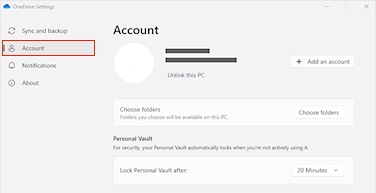
- Vælg Fjern sammenkædning af denne pc, og vælg derefter Fjern sammenkædning af konto.
2. Flyt dine OneDrive-mapper
Brug Stifinder eller Mac Finder til at trække eller flytte computerens OneDrive-mapper til din foretrukne placering.
Tip
Hvis du vil have dit OneDrive på et andet drev (f.eks. D:\ eller et flashdrev), skal du læse Installér OneDrive på et eksternt drev.
3. Sammenbind dit OneDrive igen
Følg disse trin for at sammenkæde dit OneDrive igen
- Gå tilbage til skærmen til konfiguration af OneDrive, og vælg Kom i gang
- Følg vejledningen, indtil du kommer til den skærm, hvor du kan se din OneDrive-mappes placering. Vælg Skift placering.
- Vælg den nye mappeplacering, og vælg derefter OK.
- Du får vist en meddelelse, så du ved, at OneDrive-mappen på den nye placering allerede indeholder filer. Vælg Brug denne placering, og afslut derefter konfigurationen af OneDrive.
Tip
Hvis du har valgt kun at synkronisere nogle af mapperne før nulstillingen, skal du gøre det igen, når synkroniseringen er fuldført. Se Vælg, hvilke OneDrive-mapper der skal synkroniseres med din computer for at få flere oplysninger.
Har du brug for mere hjælp?
Kontosupport. Du kan få hjælp til din Microsoft-konto og dine abonnementer ved at gå til Hjælp til konto & fakturering.
Teknisk support. Hvis du har brug for teknisk support, skal du vælge Kontakt Microsoft Support nedenfor, angive dit problem og vælge Få hjælp.
Mobilbrugere kan kontakte Support ved at åbne OneDrive-appen og forsigtigt ryste din enhed.
Fællesskabsstøtte. Community'er hjælper dig med at stille spørgsmål, give feedback og høre fra eksperter med omfattende viden. Spørg Microsoft Community. Undlad at videregive personlige eller følsomme oplysninger i offentlige fora.