
Du kan dele OneDrive-filer, -billeder og -mapper fra OneDrive-appen på din Android-enhed på samme måde som på en pc eller Mac. Du kan også se filer, som andre har delt med dig. Hvis du vil stoppe delingen, skal du gå til OneDrive-webstedet og logge på med din Microsoft-konto eller med din arbejds- eller skolekonto.
Vælg en delingsmetode i OneDrive til Android
I OneDrive-appen (logget på med din Microsoft-konto) skal du vælge den ønskede fil eller mappe (tryk og hold nede for at markere den), og vælg derefter
 .
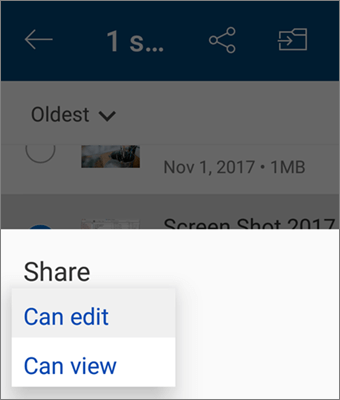
.(valgfrit) Vælg, om modtagerne Kan redigere filen eller Kan få vist filen som skrivebeskyttet.
Bemærk
Hvis indstillingerne ser anderledes ud, er du sandsynligvis logget på med en arbejds- eller skolekonto. Vælg OneDrive – Business tidligere i denne artikel for at se vejledningen.
Vælg Kopiér link, og indsæt derefter linket i den app eller det websted, hvor du deler linket.

Bemærk
Husk, at alle modtagere af linket kan åbne, downloade og gemme dokumentet og videresende linket.
Inviter personer til at se en fil eller mappe
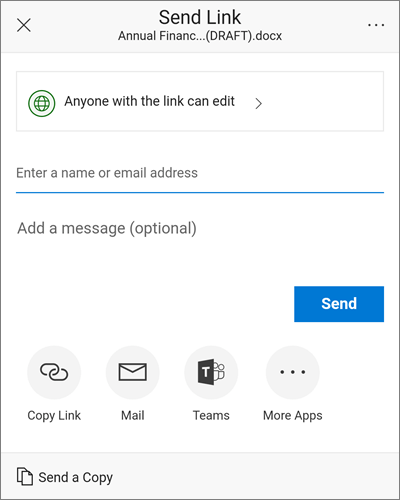
I OneDrive-appen skal du vælge den fil eller mappe, du vil dele (tryk og hold nede for at vælge den).
Tryk på
>Inviter personer.
Ved Tilføj personer, du vil dele med, skal du skrive de navne eller mail-adresser, du ønsker.
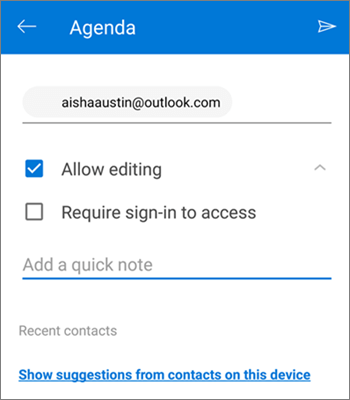
Hvis du vil lade andre redigere, skal du lade afkrydsningsfeltet Tillad redigering være markeret. Fjern markeringen i dette afkrydsningsfelt for kun at lade andre se filen eller mappen.
Tip
Hvis du vil føje en note til din invitation til deling, skal du trykke på pilen nederst i Tillad redigering. Tryk derefter på Tilføj en hurtig note, og skriv det, du vil notere.
Tryk på Send send
 . Modtagerne får en mail med et link til dokumentet.
Send en fil som en vedhæftet fil
I OneDrive-appen skal du vælge den fil eller mappe, du vil dele (tryk og hold nede for at vælge den).
Tryk på
>Send filer.
Tryk på den app, du vil bruge til at sende filen, på listen Del .
Hvis du vil bruge denne app, hver gang du sender en fil, skal du trykke på Altid. Hvis du trykker på Kun én gang, vises dette valg igen, næste gang du sender en fil.
Når du har valgt appen, åbnes den. Brug den til at dele filen.Tip
Det er kun muligt at dele som en vedhæftet fil med individuelle filer. Hvis du vil dele en mappe, skal du bruge Kopiér link eller Inviter personer.
Har du brug for mere hjælp?
Kontosupport. Du kan få hjælp til din Microsoft-konto og dine abonnementer ved at gå til Hjælp til konto & fakturering.
Teknisk support. Hvis du har brug for teknisk support, skal du vælge Kontakt Microsoft Support nedenfor, angive dit problem og vælge Få hjælp.
Mobilbrugere kan kontakte Support ved at åbne OneDrive-appen og forsigtigt ryste din enhed.
Fællesskabsstøtte. Community'er hjælper dig med at stille spørgsmål, give feedback og høre fra eksperter med omfattende viden. Spørg Microsoft Community. Undlad at videregive personlige eller følsomme oplysninger i offentlige fora.