
Hvis du fjerner sammenkædningen og igen sammenkæder computeren med OneDrive, kan det hjælpe med at løse nogle synkroniseringsproblemer.
Du kan også bruge de samme trin til at flytte dit OneDrive til en ny placering, f.eks. et eksternt diskdrev.
Bemærk
Der går ingen data tabt ved at fjerne tilknytningen og tilknytte dit OneDrive igen. Forbindelsen til dine lokale mapper er kun afbrudt fra skyen i et kort stykke tid. Alle ændringer, der foretages, mens du ikke har forbindelse, synkroniseres, når sammenkædningen igen er fuldført.
Fjern sammenkædningen af din OneDrive-konto
- Vælg OneDrive-skyen i meddelelsesområdet for at få vist OneDrive-pop op-vinduet.

- Vælg Indstillinger
 Hjælp og indstillinger i OneDrive, og vælg derefter Indstillinger.
 - Gå til fanen Konto.
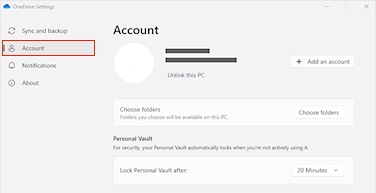
- Vælg Fjern sammenkædning af denne pc, og vælg derefter Fjern sammenkædning af konto.
Ryd logonoplysninger
- Tryk på
 + R for at åbne dialogboksen "Kør".
 - Angiv stien %localappdata%\Microsoft\OneDrive\settings og vælg OK.
- Slet filen PreSignInSettingsConfig.json.
Log på igen for at tilknytte din konto igen
Log på, når du bliver bedt om det.
Tip
Hvis OneDrive ikke åbnes, skal du trykke på Windows-tasten
, skrive OneDrive og derefter vælge OneDrive-appen.Når du logger på, beder OneDrive dig om, at der allerede findes en mappe: Vælg Brug denne mappe.
Tip
Marker Vælg en ny mappe, hvis du vil flytte din OneDrive til en ny placering.
OneDrive synkroniserer nu dine filer og mapper tilbage til computeren. OneDrive downloader ikke alle dine filer (kun deres pladsholdere for at spare plads, få mere at vide), men det vil stadig tage noget tid.
Når filerne er blevet synkroniseret igen, kan du rydde op i mappevisningen på din computer og vælge, hvilke mapper der skal synkroniseres med din pc.
Hvis du stadig har OneDrive synkroniseringsproblemer, skal du prøve nulstille OneDrive.
Har du brug for mere hjælp?
Kontosupport. Du kan få hjælp til din Microsoft-konto og dine abonnementer ved at gå til Hjælp til konto & fakturering.
Teknisk support. Hvis du har brug for teknisk support, skal du vælge Kontakt Microsoft Support nedenfor, angive dit problem og vælge Få hjælp.
Mobilbrugere kan kontakte Support ved at åbne OneDrive-appen og forsigtigt ryste din enhed.
Fællesskabsstøtte. Community'er hjælper dig med at stille spørgsmål, give feedback og høre fra eksperter med omfattende viden. Spørg Microsoft Community. Undlad at videregive personlige eller følsomme oplysninger i offentlige fora.