
Fjern en OneDrive-konto fra en computer (Windows/Mac)
- Vælg OneDrive-skyen i meddelelsesområdet for at få vist OneDrive-pop op-vinduet.

- Vælg Indstillinger
 Hjælp og indstillinger i OneDrive, og vælg derefter Indstillinger.
 - Gå til fanen Konto.
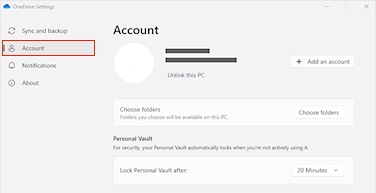
- Vælg Fjern sammenkædning af denne pc, og vælg derefter Fjern sammenkædning af konto.
Bemærk
- Du mister ikke filer eller mapper ved at fjerne en konto. Når sammenkædningen er ophævet, vil alle dine filer være tilgængelige fra OneDrive på internettet.
- Files markeret som
 Tilgængelig på denne enhed, forbliver i computerens OneDrive-mapper.
 - Files markeret som
 , vil kun være tilgængelig fra OneDrive på internettet.
 - Hvis du kun vil fjerne bestemte mapper, skal du læse Vælg, hvilke OneDrive-mapper der skal synkroniseres med din computer.
Fjern en OneDrive-konto fra en mobilenhed (iOS/Android)
- Tryk på dit profilbillede eller ikonet
 .
. - Tryk på Indstillinger.
- Tryk på
 for den konto, der skal fjernes, og log derefter af.
Bemærk
- Du mister ikke filer eller mapper ved at fjerne en konto. Når du har logget af, vil alle dine filer være tilgængelige fra OneDrive på internettet.
- Alle offlinefiler eller gemte filer forbliver på din enhed.
Har du brug for mere hjælp?
Sådan annullerer eller stopper du synkronisering i OneDrive
Slå fra, deaktiver eller fjern installation af OneDrive
Sådan tilføjer du en konto i OneDrive
Kontosupport. Du kan få hjælp til din Microsoft-konto og dine abonnementer ved at gå til Hjælp til konto & fakturering.
Teknisk support. Hvis du har brug for teknisk support, skal du vælge Kontakt Microsoft Support nedenfor, angive dit problem og vælge Få hjælp.
Mobilbrugere kan kontakte Support ved at åbne OneDrive-appen og forsigtigt ryste din enhed.
Fællesskabsstøtte. Community'er hjælper dig med at stille spørgsmål, give feedback og høre fra eksperter med omfattende viden. Spørg Microsoft Community. Undlad at videregive personlige eller følsomme oplysninger i offentlige fora.