
Hvis du bare ikke vil bruge OneDrive, er den nemmeste løsning at fjerne sammenkædningen – se trinnene nedenfor.
Tip
Hvis du vil stoppe OneDrive et stykke tid eller ikke bruge det hele, er her nogle andre løsninger:
- Hvis du i en kort periode vil holde op med at synkronisere, skal du se Sådan kan du midlertidigt afbryde og fortsætte synkronisering i OneDrive.
- Hvis du vil stoppe med at synkronisere en fil, skal du læse Sådan annullerer eller stopper du synkronisering i OneDrive.
- Hvis du vil fjerne en OneDrive-mappe fra din computer, skal du følge trinnene i Vælg, hvilke OneDrive-mapper der skal synkroniseres med din computer.
- Hvis du vil annullere dit OneDriveMicrosoft-abonnement, skal du se Sådan annullerer du dit Microsoft-abonnement.
- Hvis du vil logge ud af din OneDrive, skal du på webben vælge dit profilbillede og derefter vælge Log af.
Fjern sammenkædningen af OneDrive fra din computer
Du mister ikke filer eller data ved at fjerne sammenkædningen til OneDrive på din computer. Du kan altid få adgang til dine filer ved at logge på OneDrive.com.
Windows 10/11
- Vælg OneDrive-skyen i meddelelsesområdet for at få vist OneDrive-pop op-vinduet.

- Vælg Indstillinger
 Hjælp og indstillinger i OneDrive, og vælg derefter Indstillinger.
 - Gå til fanen Konto.
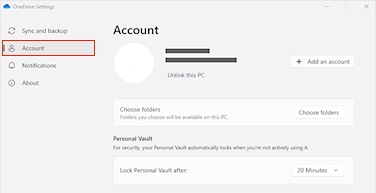
- Vælg Fjern sammenkædning af denne pc, og vælg derefter Fjern sammenkædning af konto.
macOS
- Klik på OneDrive-skyikonet på menulinjen, klik på Hjælp & Indstillinger at åbne menuen, og vælg Indstillinger.
- Gå til fanen Konto.
- Vælg Fjern sammenkædning til denne Mac.
Skjul eller fjern OneDrive
I nogle versioner af Windows kan du også skjule eller fjerne installationen af OneDrive. Du kan også fjerne mobilappen OneDrive fra Android og iOS enheder.
Skjul OneDrive i Windows 10/11
OneDrive er indbygget i nogle versioner af Windows og kan derfor ikke fjernes. Men du kan skjule det og forhindre synkroniseringsprocessen, så det forbliver skjult. Dette kan du gøre ved at deaktivere alle OneDrive-indstillingerne og fjerne mappen OneDrive fra Stifinder.
Fjern sammenkædningen til OneDrive.
- Vælg OneDrive-skyen i meddelelsesområdet for at få vist OneDrive-pop op-vinduet.
- Vælg Indstillinger Hjælp og indstillinger i OneDrive, og vælg derefter Indstillinger.
- Gå til fanen Konto.
- Vælg Fjern sammenkædning af denne pc, og vælg derefter Fjern sammenkædning af konto.
Skjul OneDrive.
- Åbn Stifinder, højreklik på OneDrive, og klik derefter på Egenskaber.
- Markér feltet Skjult ud for Attributter på fanen Generelt. Dette skjuler OneDrive i Stifinder.
- En gang til skal du vælge
 og vælge Afslut OneDrive. Dette fjerner OneDrive-ikonet fra meddelelsesområdet.
Fjern OneDrive
Du mister ikke filer eller data ved at fjerne OneDrive fra din computer. Du kan altid få adgang til dine filer ved at logge på OneDrive.com.
Windows 10/11
Vælg knappen Start , skriv Programmer i søgefeltet, og vælg derefter Tilføj eller fjern programmer på listen over resultater.
Under Apps og funktioner skal du finde og vælge Microsoft OneDrive og derefter vælge Fjern. Hvis du bliver bedt om at angive en administratoradgangskode eller en bekræftelse, skal du skrive adgangskoden eller angive bekræftelsen.
Windows 8.1
- OneDrive-appen leveres med Windows 8.1 og Windows RT 8.1 og kan ikke fjernes.
Windows 7 eller Windows Vista
Vigtig
Fra 1. januar 2022 stopper vi support for udvalgteOneDrive-skrivebordsprogrammer, der kører på Windows 7, 8 og 8.1. Få mere at vide.
- Klik på knappen Start , skriv Add Programsderefter i søgefeltet , og klik derefter på Programmer og funktioner på listen over resultater.
- Klik på Microsoft OneDrive, og klik derefter på Fjern. Hvis du bliver bedt om at angive en administratoradgangskode eller en bekræftelse, skal du skrive adgangskoden eller angive bekræftelsen.
Android-enheder
- Åbn din appliste.
- Tryk på og hold OneDrive-ikonet nede for at få vist menuen.
- Fjern appen.
iOS enheder
- Gå til Startskærmen, og tryk på og hold appikonet OneDrive nede
- Tryk på X, der vises i øverste venstre hjørne af appikonet.
macOS
- Du skal bare trække OneDrive-appen til Papirkurv.
Har du brug for mere hjælp?
Sådan annullerer du en upload eller stopper en download i OneDrive
Kontosupport. Du kan få hjælp til din Microsoft-konto og dine abonnementer ved at gå til Hjælp til konto & fakturering.
Teknisk support. Hvis du har brug for teknisk support, skal du vælge Kontakt Microsoft Support nedenfor, angive dit problem og vælge Få hjælp.
Mobilbrugere kan kontakte Support ved at åbne OneDrive-appen og forsigtigt ryste din enhed.
Fællesskabsstøtte. Community'er hjælper dig med at stille spørgsmål, give feedback og høre fra eksperter med omfattende viden. Spørg Microsoft Community. Undlad at videregive personlige eller følsomme oplysninger i offentlige fora.