
Automatisk lagring fungerer i Microsoft 365, når filen gemmes på OneDrive eller SharePoint. Hvis du vil bruge automatisk lagring, skal du åbne eller gemme filen direkte fra Word, Excel eller PowerPoint og sørge for, at du har et aktivt Microsoft 365-abonnement.
Bemærk
CSV-filer understøttes ikke i Automatisk lagring.
Slå automatisk lagring til i Word, Excel eller PowerPoint
Hvis du vil slå Automatisk lagring til, skal du gemme filen i din OneDrive- eller SharePoint-mappe fra din Microsoft 365-app.
Gå til Filer og derefter Gem som.
Vælg dit
 OneDrive personlig, arbejds- eller skolekonto.
Vælg din undermappe på den liste, der vises.
Angiv et filnavn, og vælg Gem.
Tip
- Hvis du ikke kan se på listen, skal du vælge Log på. Hvis du ikke kan se din familie, dit arbejde eller din skole OneDrive på listen, skal du vælge Tilføj et sted. Få mere at vide om , hvordan du tilføjer OneDrive som en tjeneste.
- Hvis du vælger en eksisterende fil, aktiveres Automatisk lagring for den pågældende fil.
- Hvis du ikke kan se
Aktivér automatisk lagring, når du åbner filer fra OneDrive eller SharePoint
For at sikre, at Automatisk lagring er slået til, så snart du begynder at redigere, skal du åbne filen ved at navigere til din OneDrive- eller SharePoint-mappe inde fra din Microsoft 365-app.
Gå til Filer og derefter Åbn.
Vælg dit
OneDrive personlig, arbejds- eller skolekonto.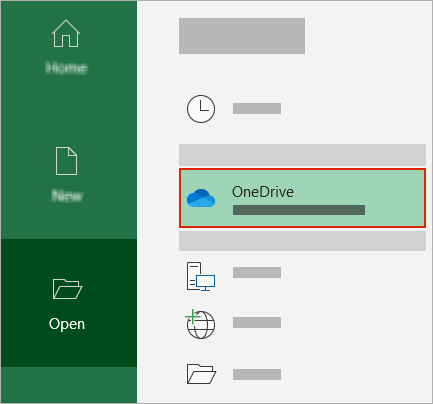
Vælg placeringen af din undermappe på den liste, der vises.
Vælg en fil for at åbne den.
Tip
- Hvis du ikke kan se på listen, skal du vælge Log på. Hvis du ikke kan se din familie, dit arbejde eller din skole OneDrive på listen, skal du vælge Tilføj et sted. Få mere at vide om , hvordan du tilføjer OneDrive som en tjeneste.
- Når den er åbnet, behøver du ikke at blive ved med at gemme filen – alle ændringer gemmes automatisk.
- Hvis du ikke kan se
Ret fejlen "Upload blot filen", når du slår automatisk lagring til
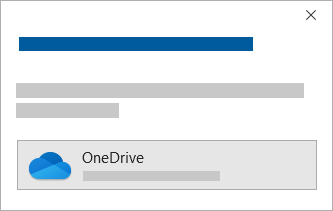
Hvis du vælger til/fra-knappen For at få vist en meddelelse, hvor der står "Upload filen", skal du følge disse trin:
Hvis du vil fortsætte med at arbejde på den oprindelige fil, skal du vælge X for at lukke vinduet. Følg derefter trinnene ovenfor For at slå Automatisk lagring til.
Hvis du vil oprette en kopi af filen, skal du ikke lukke vinduet Gem. Vælg OneDrive på listen over placeringer, og angiv et navn til kopien.
Advarsel!
Hvis du åbner den oprindelige fil, kan du ikke se nogen senere redigeringer.
Tip
Vælg filnavnet øverst i appen for at se dens placering og versionshistorik.
Fejlfinding af problemer med at slå automatisk lagring til i Microsoft 365-apps
Hvorfor er Automatisk lagring ikke slået til, når du åbner en fil fra Stifinder eller Finder?
Hvis du åbner en Office-fil fra Stifinder eller Finder, skal du åbne filen som beskrevet ovenfor for at aktivere Automatisk lagring.
Luk og åbn filen igen fra Microsoft 365-appen, ikke Stifinder eller Finder.
Hvorfor er Automatisk lagring ikke slået til, når du åbner en fil fra listen over de seneste filer?
Hvis du åbner en Office-fil fra listen over de seneste filer via proceslinjen eller Office-appen, skal du åbne filen som beskrevet ovenfor for at aktivere Automatisk lagring.
Du kan kontrollere det ved at holde musen over listen over seneste: Files, der starter C:\Brugere\ på deres sti, åbnes ikke med Automatisk lagring, men filer med https:// åbnes.
Luk og genåbn filen fra Microsoft 365-appen, ikke listen over seneste filer.
Hvorfor deaktiveres Automatisk lagring?
Hvis du åbner en Office-fil fra Stifinder, Finder eller listen over de seneste filer via proceslinjen, skal du muligvis gemme eller åbne filen som beskrevet ovenfor for at aktivere Automatisk lagring.
Luk og genåbn filen fra Microsoft 365-appen, ikke listen over seneste filer.
Indstillinger for automatisk lagring kan være deaktiveret for nogle filer, især store filer eller filer, der er gemt på SharePoint.
- Gå tilGemfilindstillinger>>.
- Kontrollér, at feltet Automatisk lagring er markeret.
Automatisk lagring er stadig ikke slået til, når du åbner en fil med Microsoft 365-appen fra OneDrive
Indstillinger for automatisk lagring kan være deaktiveret for nogle filer, især store filer eller filer, der er gemt på SharePoint.
- Gå tilGemfilindstillinger>>
- Kontrollér, at feltet Automatisk lagring er markeret.
Hvad du skal gøre, hvis Automatisk lagring stadig ikke er slået til
Der er andre årsager til, at Automatisk lagring kan være slået fra. Her er en liste over almindelige årsager til, at det er deaktiveret:
- Automatisk lagring er kun tilgængelig, hvis du har et aktivt Microsoft 365-abonnement. Har du ikke et abonnement? Få mest ud af Office med Office 365.
- Filen er i et ældre format, f.eks. .xls, .ppt eller .doc.
- OneDrive-synkronisering er sat på pause.
- Filen er integreret i en anden Microsoft 365-fil.
- Præsentationen er i slideshowtilstand.
Forstå, om automatisk lagring fungerer sammen med lokale filer i Microsoft 365-apps
Automatisk lagring gælder kun for Microsoft 365-filer, der er gemt i OneDrive, men funktionen Automatisk gendannelse i Microsoft 365 er aktiveret som standard og gemmer dit arbejde hvert 10. minut.
Hvis du vil have vist eller ændre indstillingerne for automatisk gendannelse, skal du åbne en Microsoft 365-app og vælge Filindstillinger>>Gem.
Slå automatisk lagring fra i Word, Excel eller PowerPoint
Hvis du vil slå Automatisk lagring fra, skal du slå Automatisk lagring til og fra øverst til venstre i appoverskriften.

Har du feedback?
Send os din feedback for at hjælpe os med at prioritere nye funktioner i fremtidige opdateringer. For yderligere oplysninger se Hvordan giver jeg feedback om Microsoft Office.
Har du brug for mere hjælp?
Kontosupport. Du kan få hjælp til din Microsoft-konto og dine abonnementer ved at gå til Hjælp til konto & fakturering.
Teknisk support. Hvis du har brug for teknisk support, skal du vælge Kontakt Microsoft Support nedenfor, angive dit problem og vælge Få hjælp.
Mobilbrugere kan kontakte Support ved at åbne OneDrive-appen og forsigtigt ryste din enhed.
Fællesskabsstøtte. Community'er hjælper dig med at stille spørgsmål, give feedback og høre fra eksperter med omfattende viden. Spørg Microsoft Community. Undlad at videregive personlige eller følsomme oplysninger i offentlige fora.