
Hvis du vil ændre din OneDrive-lagerplacering fra computeren til et SD-kort eller en anden ekstern lagerkilde, kan du gøre det, så længe det eksterne drev ikke kan skubbes ud. Flytbare USB-drev understøttes ikke.
Bemærk
Hvis du ikke har nok plads på computeren, kan du bruge funktionen Files On-Demand til OneDrive, der er tilgængelig til Windows og Mac, samt selektiv synkronisering.
Først skal du kontrollere filsystemet på det eksterne drev, du skal bruge.
Kontroller drevets filsystem
- Åbn Stifinder.
- Højreklik på drevet, og vælg Egenskaber.
- På fanen Generelt ved siden af Filsystem skal du se, om der står NTFS.
Hvis filsystemet er FAT eller FAT32, skal du gå til det næste afsnit. Ellers skal du fortsætte til Fjern link til OneDrive og køre OneDrive-konfigurationen igen.
Konverter et FAT-eller FAT32-drev til NTFS
Når du konverterer et drev ved hjælp af disse trin, bevares filerne på drevet. Vi anbefaler stadig, at du har en sikkerhedskopi af alle filer på drevet.
- Find det drev, du vil konvertere. Åbn Stifinder, og find drevet under "Denne PC" eller "Computer" i venstre rude.
- Tryk på Windows-tasten + R for at åbne dialogboksen Kør.
- Indtast cmd for at åbne kommandoprompt-vinduet.
- Skriv convert drive på kommandolinjen: /fs:ntfs
Hvis bogstavet for det drev, du vil konvertere, f.eks. er e, skal du skrive convert e: /fs:ntfs
Bemærk
Hvis du vil konvertere et NTFS-drev tilbage til FAT32, skal du gemme kopier af de filer, du vil beholde, og derefter omformatere eller partitionere drevet.
Ophæv sammenkædningen af OneDrive, og kør konfigurationen af OneDrive igen
Du mister ikke filer eller data ved at deaktivere, fjerne, eller ophæve sammenkædningen af OneDrive på computeren. Du kan altid få adgang til dine filer ved at logge på din OneDrive-konto online.
- Vælg OneDrive-skyen i meddelelsesområdet for at få vist OneDrive-pop op-vinduet.

- Vælg Indstillinger
 Hjælp og indstillinger i OneDrive, og vælg derefter Indstillinger.
 - Gå til fanen Konto.
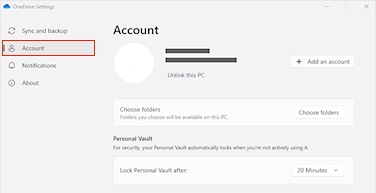
- Vælg Fjern sammenkædning af denne pc, og vælg derefter Fjern sammenkædning af konto.
Bemærk
Ikke-sammenkædede filer kan slettes sikkert fra dit lokale lager, da de også er gemt i skyen og er tilgængelig via OneDrive-webstedet.
Følg trinnene i guiden Velkommen til OneDrive for at konfigurere igen.
Advarsel
Du kan ikke konfigurere Mappebeskyttelse med OneDrive på en ekstern hukommelse.
Har du brug for mere hjælp?
Det er ikke muligt at synkronisere OneDrive med et SD-kort eller eksternt USB-drev
Kontosupport. Du kan få hjælp til din Microsoft-konto og dine abonnementer ved at gå til Hjælp til konto & fakturering.
Teknisk support. Hvis du har brug for teknisk support, skal du vælge Kontakt Microsoft Support nedenfor, angive dit problem og vælge Få hjælp.
Mobilbrugere kan kontakte Support ved at åbne OneDrive-appen og forsigtigt ryste din enhed.
Fællesskabsstøtte. Community'er hjælper dig med at stille spørgsmål, give feedback og høre fra eksperter med omfattende viden. Spørg Microsoft Community. Undlad at videregive personlige eller følsomme oplysninger i offentlige fora.