
Denne artikel hjælper dig med at løse fejlmeddelelsen "En nyere version af Microsoft OneDrive er installeret".
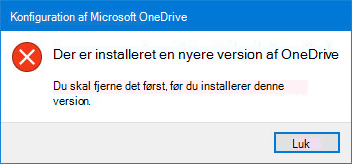
Afinstaller OneDrive for at rette fejlen "Nyere version er installeret"
Hvis du vil fjerne OneDrive, skal du følge disse trin:
Bemærk
Du mister ikke filer eller data ved at deaktivere, fjerne eller fjerne sammenkædningen af OneDrive på computeren. Du kan altid få adgang til dine filer ved at logge på din OneDrive-konto online.
- Tryk på Windows-tasten
 + R for at åbne et Kør-vindue .
 - Skriv appwiz.cpl og klik på OK.
- Find Microsoft OneDrive på listen, og højreklik for at fjerne det.
Hvis denne metode ikke virker, skal du følge disse trin:
Bemærk
Inden du redigerer registreringsdatabasen, anbefaler vi, at du opretter en sikkerhedskopi af din registreringsdatabase. Hvis der senere opstår et problem, kan du gendanne den oprindelige registreringsdatabase. Få mere at vide om , hvordan du sikkerhedskopieres og gendanner registreringsdatabasen i Windows.
- Tryk på Windows-tasten
+ R for at åbne et Kør-vindue .
- Skriv regedit og klik på OK.
- Indsæt denne sti i navigationslinjen øverst i Registreringseditor:
Computer\HKEY_CURRENT_USER\Software\Microsoft\OneDrive - Højreklik på OneDrive-mappen , og vælg Slet.
Opdater OneDrive for at løse meddelelsen "Nyere version er installeret"
OneDrive og Windows opdateres jævnligt, og det kan hjælpe med at løse synkroniseringsproblemer, hvis du holder din pc opdateret.
Download de seneste Opdateringer til Windows for at få mest mulig ud af OneDrive. Windows 10 aktiverer OneDrive Files On Demand, som kan hjælpe med at løse synkroniseringsproblemer. Få mere at vide om OneDrive-filer on-demand
Download den nyeste version af OneDrive , og installér den.
Bemærk
Læs mere om den nyeste version i produktbemærkningerne.
Vælg
for at åbne menuen Start, søg efter OneDrive, og åbn derefter OneDrive-skrivebordsappen.Når OneDrive-konfigurationen starter, skal du angive mailadressen for din Microsoft-konto og derefter vælge Log på for at konfigurere din konto.
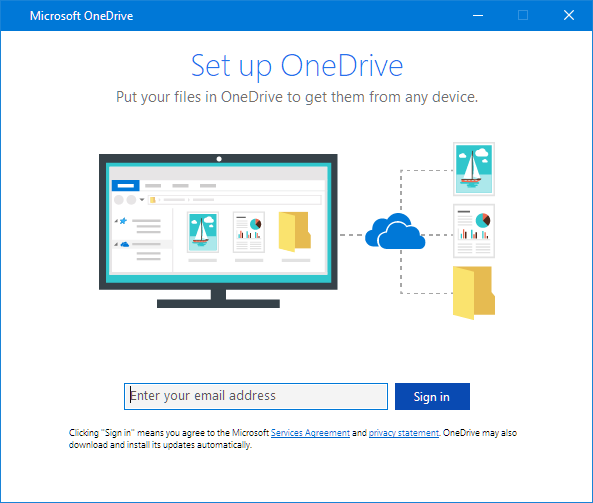
Konfigurer og tilpas OneDrive, når du har løst installationsproblemet
OneDrive Med Filer efter behov, kan du få adgang til alle dine filer i OneDrive uden at skulle downloade dem alle og bruge lagerplads på din enhed. Få mere at vide om OneDrive-filer on-demand
Bemærk
Du mister ikke filer eller data ved at deaktivere, fjerne eller fjerne sammenkædningen af OneDrive på computeren. Du kan altid få adgang til dine filer ved at logge på din OneDrive-konto online.
Du kan også downloade eller synkronisere færre filer ved at vælge, hvilke OneDrive-mapper der skal synkroniseres med din computer. Hvis du havde valgt kun at synkronisere nogle mapper før nulstillingen, skal du gøre det igen, når synkroniseringen er fuldført.
Bemærk
Du skal udføre dette trin for dit personlige OneDrive og OneDrive til arbejde eller skole.
Få mere at vide
Flere rettelser til de seneste OneDrive-problemer
Har du brug for mere hjælp?
Kontosupport. Du kan få hjælp til din Microsoft-konto og dine abonnementer ved at gå til Hjælp til konto & fakturering.
Teknisk support. Hvis du har brug for teknisk support, skal du vælge Kontakt Microsoft Support nedenfor, angive dit problem og vælge Få hjælp.
Mobilbrugere kan kontakte Support ved at åbne OneDrive-appen og forsigtigt ryste din enhed.
Fællesskabsstøtte. Community'er hjælper dig med at stille spørgsmål, give feedback og høre fra eksperter med omfattende viden. Spørg Microsoft Community. Undlad at videregive personlige eller følsomme oplysninger i offentlige fora.