
Hvis dine OneDrive-filer bliver slettet, overskrevet, beskadiget eller inficeret med malware, vil du muligvis kunne gendanne dine filer eller mapper inden for 30 dage ved hjælp af en af indstillingerne nedenfor.
Bemærk
Disse indstillinger er kun tilgængelige for:
- Filer eller mapper, som er eller var placeret i OneDrive.
- Files, der er blevet ændret eller slettet inden for de seneste 30 dage, og som ikke er blevet slettet permanent ved hjælp af indstillingen Tøm Papirkurven.
Gendan filer eller mapper fra Papirkurv i OneDrive
Hvis du utilsigtet sletter en fil eller mappe i OneDrive, kan du gendanne den inden for 30 dage fra Papirkurv i OneDrive. Gå til OneDrive-webstedet , og vælg Papirkurv i navigationsruden. Vælg en fil eller mappe i Papirkurv, og vælg derefter Gendan. Du kan markere flere filer eller mapper, som skal gendannes, eller du kan bruge Gendan alle elementer for at gendanne alle filer og mapper i Papirkurv.
Du kan finde flere oplysninger i artiklen Gendan slettede filer eller mapper i OneDrive.
Gendan filer fra versionshistorikken i OneDrive
Du kan bruge versionshistorikken i OneDrive til at gendanne ældre versioner af filer i OneDrive. Gå til OneDrive-webstedet, højreklik på det dokument, du vil gendanne en tidligere version af, og klik derefter på Versionshistorik. Filen åbnes i en fremviser. Du kan derefter vælge den ældre version, du vil gendanne, og klikke på Gendan. Du skal gentage disse trin for hver enkelt fil, du vil gendanne.
Du kan finde flere oplysninger i Gendan en tidligere version af en fil i OneDrive.
Brug funktion til gendannelse af filer i OneDrive
Microsoft 365-abonnenter kan bruge Files Gendan for at fortryde alle de handlinger, der er udført på både filer og mapper inden for de seneste 30 dage.
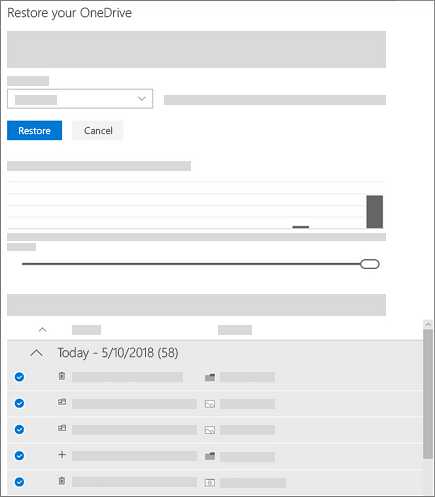
Du kan nu abonnere på Microsoft 365, hvis du vil bruge Files Gendan til at gendanne dine filer.
Gendan filer og mapper fra en sikkerhedskopieringstjeneste i skyen
Hvis du abonnerer på en tredjepartssikkerhedskopieringstjeneste i skyen, og du har en sikkerhedskopi af dine OneDrive-filer fra før hændelsen opstod, kan du gendanne alle dine filer på én gang. Se dokumentationen for din tjeneste for at få flere oplysninger.
Få mere at vide
Hvorfor fastlåses OneDrive-kontoen?
Sådan reducerer du dit skylager
Sådan annullerer eller stopper du synkronisering i OneDrive
Har du brug for mere hjælp?
Kontosupport. Du kan få hjælp til din Microsoft-konto og dine abonnementer ved at gå til Hjælp til konto & fakturering.
Teknisk support. Hvis du har brug for teknisk support, skal du vælge Kontakt Microsoft Support nedenfor, angive dit problem og vælge Få hjælp.
Mobilbrugere kan kontakte Support ved at åbne OneDrive-appen og forsigtigt ryste din enhed.
Fællesskabsstøtte. Community'er hjælper dig med at stille spørgsmål, give feedback og høre fra eksperter med omfattende viden. Spørg Microsoft Community. Undlad at videregive personlige eller følsomme oplysninger i offentlige fora.