
Personlig boks er et beskyttet område i OneDrive, hvor du kan gemme dine vigtigste eller mest følsomme filer og billeder uden at ofre den praktiske adgang overalt.
Vi hjælper dig med at konfigurere Personlig boks med en stærk godkendelsesmetode eller et andet trin til identitetsbekræftelse, f.eks. dit fingeraftryk, ansigt, pinkode eller en kode, der sendes til dig via mail eller sms. Dine låste filer i Personlig boks har et ekstra lag af sikkerhed, så de er sikret i tilfælde af, at nogen får adgang til din konto eller din enhed.
Vigtig
- Personlig boks er tilgængelig for personlige brugere med et OneDrive Basic-, Personal- og Family-abonnement.
- Personlig boks er kun tilgængelig fra internettet, mobilappen eller fra en Windows-pc.
Personlig boks låses automatisk efter en periode med inaktivitet, og derefter skal du låse den op for at få adgang til dine filer igen. Du kan nemt få adgang til alle dine dokumenter, fotos og videoer i Personlig boks via onedrive.com, din PC eller andre kompatible enheder.
Konfigurer Personlig boks i OneDrive
Personlig boks er en særlig mappe i OneDrive, som er beskyttet af et ekstra lag af sikkerhed. Du skal konfigurere den separat på hver enhed, hvor du vil bruge den.
Første gang du ser Personlig boks i OneDrive, får du vist en meddelelse, hvor du kan vælge Kom i gang.
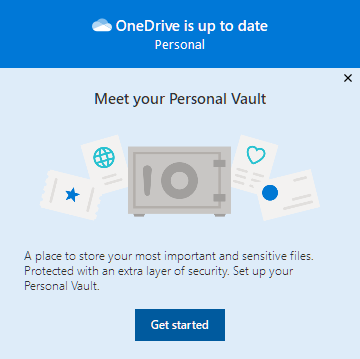
Hvis du ikke kan se meddelelsen, eller du har afvist den, skal du gå til OneDrive og vælge mappen Personlig boks .Læs om Personlig boks, og vælg Næste eller Fortsæt (det varierer afhængigt af din enhed).
I dialogboksen Bekræft din identitet skal du bekræfte dine kontooplysninger og notere din mailadresse, hvis du ønsker at bruge den i det næste trin. Derefter skal du vælge Bekræft.
Bemærk
På OneDrive-mobilappen bliver du bedt om at logge på OneDrive første gang, før du kan se det næste skærmbillede.
Vælg en bekræftelsesmetode. Vælg f.eks. Sms-besked, og følg vejledningen for at sende en sms-besked til dig selv på din telefon.
Hvis du bruger sms eller mail, skal du finde sms-beskeden eller mailen og indtaste koden, som blev sendt til dig.Du kan finde flere oplysninger om, hvordan Microsoft bruger bekræftelsesmetoder og -koder, under Sikkerhedsoplysninger til Microsoft-konto & bekræftelseskoder.
Bemærk
Hvis du ikke modtager en kode, skal du muligvis justere dine kontooplysninger. Sørg f.eks. for, at dit mobiltelefonnummer er angivet på din konto.
Two-Factor godkendelse i OneDrive
Personlig boks i OneDrive giver et ekstra lag af sikkerhed ved hjælp af Two-Factor-godkendelse, som er med til at sikre, at kun du har adgang til dine vigtige oplysninger. Microsoft 365 Basic-, Personal- og Family-abonnenter kunne tidligere kun gemme et lille antal filer i deres Personlig boks. Abonnenter kan nu indsætte lige så mange filer, de vil, i deres Personlige boks i OneDrive (op til din lagergrænse).
Log på OneDrive.com ved hjælp af dine Microsoft-legitimationsoplysninger.
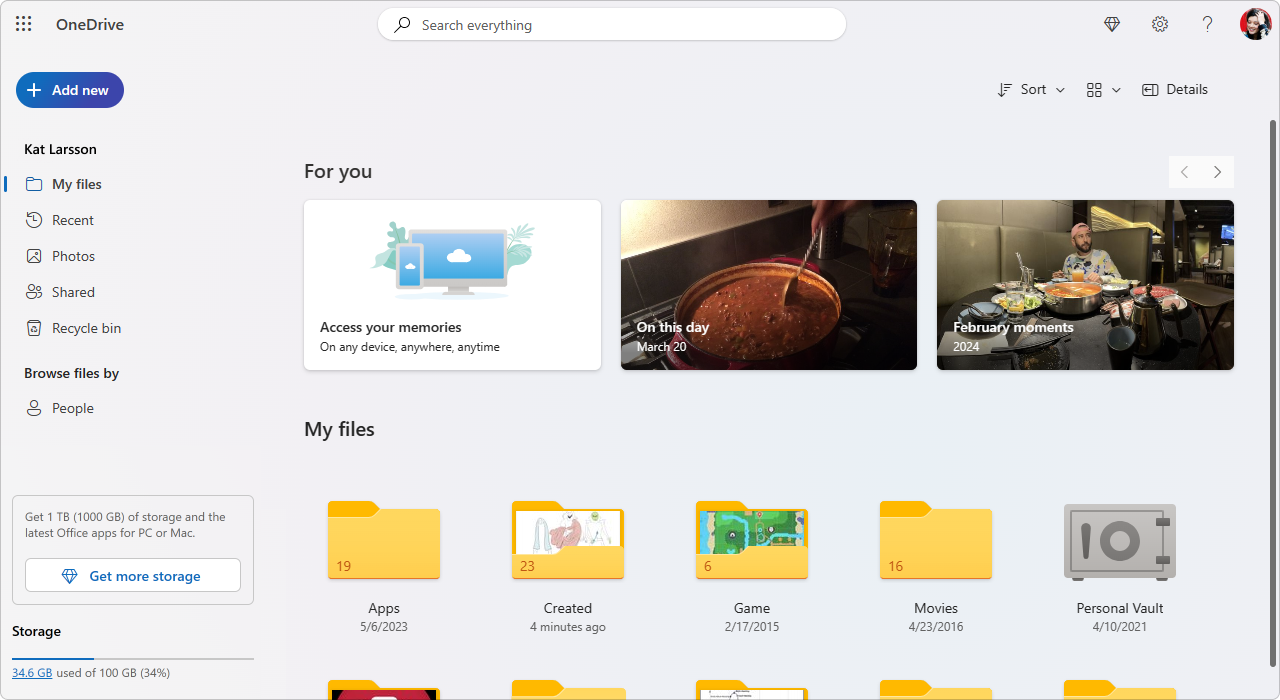
Aktivér Personlig boks (vælg Personlig boks underIndstillinger, og klik derefter på Aktivér).
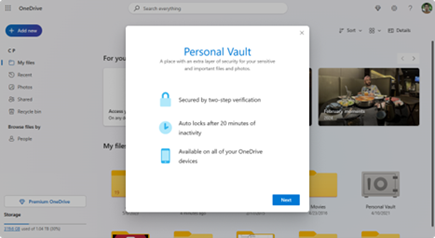
Vælg Tofaktorgodkendelse (2FA).
For at opnå øget sikkerhed kræver aktivering af Personlig boks i OneDrive 2FA. Du kan vælge at bruge en sekundær mailadresse, eller du kan bruge appen Microsoft Authenticator for at opnå større sikkerhed. Du kan få mere at vide om appen Microsoft Authenticator under Sådan bruger du appen Microsoft Authenticator.
Angiv din pinkode.
Når du har konfigureret Two-Factor godkendelse, modtager du pinkoder via din valgte godkendelsesmetode. Angiv denne pinkode for at aktivere Personlig boks.
Bemærk
Hver gang du åbner din Personlig boks i OneDrive, bliver du bedt om at godkende via din valgte Two-Factor godkendelsesmetode, så det kun er dig, der kan få vist og redigere dine mest følsomme filer.
Upload filer eller mapper til Personlig boks
Du kan føje lige så mange filer til Personlig boks i OneDrive, som du ønsker (op til din lagergrænse).
- Vælg mappen Personlig boks i OneDrive.
- Hvis du bliver bedt om det, skal du logge på med din valgte metode til identitetsbekræftelse. Vælg f.eks. Sms-besked, og følg vejledningen for at sende en sms-besked til dig selv på din telefon.
- Vælg de filer eller mapper, du vil føje til Personlig boks.
- Vælg Flyt til , og vælg Personlig boks (eller træk elementerne).
Tip
- Du kan bruge OneDrive-mobilappen til at scanne dokumenter, tage billeder eller optage video direkte i Personlig boks og holde dem væk fra mindre sikre områder på din enhed, f.eks. din filmrulle.
- I Google Chrome- eller Microsoft Edge-browseren kan du overføre mapper fra indstillingen Mappe i menuen Upload eller trække mapper til webstedet.
Flyt filer til Personlig boks
Du kan flytte filer, der allerede er i OneDrive til Personlig boks.
- Vælg mappen Personlig boks i OneDrive.
- Hvis du bliver bedt om det, skal du logge på med din valgte metode til identitetsbekræftelse. Vælg f.eks. Sms-besked, og følg vejledningen for at sende en sms-besked til dig selv på din telefon.
- Markér de filer, du vil flytte, og vælg derefter Flyt til.
- Vælg den ønskede destination, og vælg derefter Flyt hertil (eller træk elementerne).
Bemærk
Du kan føje lige så mange filer til Personlig boks i OneDrive, som du ønsker (op til din lagergrænse).
Lås Personlig boks op
Af sikkerhedsmæssige årsager låses Personlig boks i OneDrive automatisk, når du ikke aktivt bruger den. Sådan låser du den op.
- Vælg mappen Personlig boks i OneDrive.
- Bekræft din identitet ved at vælge en bekræftelsesmetode. Vælg f.eks. Sms-besked, og følg vejledningen for at sende en sms-besked til dig selv på din telefon.
Hvis du bruger sms eller mail, skal du finde sms-beskeden eller mailen, som blev sendt til dig, og indtaste koden, som blev sendt til dig.
Du kan låse Personlig boks op med appen Microsoft Authenticator. Appen kræver ikke internetadgang for at generere en adgangskode.
Tip
- Gennemse jævnligt din Personlig boks i OneDrive for at sikre, at alt, hvad du har gemt der, stadig er relevant og kræver det ekstra lag af sikkerhed.
- Selvom Personlig boks lukkes automatisk efter 20 minutters inaktivitet, skal du lukke Personlig boks, når du er færdig med at arbejde i den. Denne vane holder dine følsomme filer låst væk, selvom du glemmer at lukke din browser.
Lås Personlig boks
Du kan til enhver tid låse Personlig boks.
- Vælg mappen Personlig boks i OneDrive.
- Vælg Lås.
Ofte stillede spørgsmål
Jeg kan ikke finde Personlig boks
Du vil se ikonet Personlig boks i dine OneDrive-mapper, eller når du klikker på OneDrive-ikonet på proceslinjen.
Hvilke platforme fungerer Personlig boks på?
- Windows 11
- Windows 10 (version 1903 eller nyere)
- Android 6 (eller nyere)
- iOS 11.3 (eller nyere)
- En webbrowser med den nyeste version af Microsoft Edge, Chrome eller Firefox. Hvis du vil have ekstra sikkerhed, skal du bruge browserens private eller inkognito-tilstand.
Hvorfor skal jeg bruge ekstra sikkerhed for at åbne Personal Vault?
Personlig boks er et beskyttet område i OneDrive, som du kun kan få adgang til med en stærk godkendelsesmetode eller et andet trin til identitetsbekræftelse, f.eks. dit fingeraftryk, ansigt, pinkode eller en kode fra Microsoft Authenticator-appen eller en kode, der sendes til dig via mail eller sms.
Du kan få mere at vide om godkendelse under Sådan bruger du totrinsbekræftelse med din Microsoft-konto.
Hvorfor kan jeg ikke se Personlig boks i PC-mappelisten?
Eftersom Personlig boks er en sikker mappe, vises den som en genvej i fillisten, og ikke i mappelistent:
I en mobilapp vises den i mappelisten.
Hvorfor kan jeg ikke se mine filer i Personlig boks i søgninger?
For at sikre beskyttelse af personlige oplysninger vises elementer i Personlig boks ikke i søgeresultater.
Hvorfor bliver min Personlig boks ved med at låse?
Af hensyn til din beskyttelse låser din OneDrive Personlig boks automatisk efter et stykke tid. Det betyder, at adgang til filer eller afspilning af videoer fra din Personlig boks stopper.
På internettet låses din Personlig boks efter 20 minutters inaktivitet.
- Åbn OneDrive-indstillinger (vælg OneDrive-skyikonet i meddelelsesområdet, og vælg derefter
 OneDrive Hjælp og indstillinger.)
 - Gå til fanen Konto.
- Under Personlig boks skal du vælge ventetiden for låsning.
På en mobilenhed låses din Personlig boks efter 3 minutters inaktivitet, men du kan ændre dette ved at gå tilIndstillinger for>Personlig>boks>automatisk låsning eller Inaktivitetslås og vælge en anden varighed.
Kan jeg indsætte hvad som helst i Personlig boks?
Ja (underlagt de normale filtypebegrænsninger for OneDrive). Personlig boks er blot et sted i OneDrive med et ekstra lag af sikkerhed.
Bemærk
Vi har kendskab til et problem, hvor gamle Word dokumenter (f.eks. filename.doc) ikke kan åbnes fra Personlig boks. Word-dokumenter, der er gemt i det nyeste format, er der ingen problemer med.
Kan jeg dele en fil i Personlig boks?
Nej. Du skal flytte filen ud af Personlig boks for at dele den.
Hvorfor kan jeg ikke føje flere filer til Personlig boks?
Hvis du ikke har et Microsoft 365 Family- eller Personal-abonnement, kan du kun tilføje op til tre filer i Personlig boks. Hvis du har et abonnement, kan du tilføje lige så mange filer, som du vil (op til din lagergrænse).
Hvorfor kan jeg ikke se filer, der er slettet fra Personlig boks i papirkurven?
Mobile og OneDrive.com: Filer, der er slettet fra Personlig boks, kan ikke ses i papirkurven, medmindre Personlig boks er låst op. Når Personlig boks bliver låst op, vises filerne i papirkurven.
Windows 10: Filer, der er slettet fra Personlig boks på din pc, slettes permanent og vises ikke i papirkurven på din pc. Du kan dog finde filerne i papirkurven på OneDrive.com, hvis filerne allerede er blevet uploadet til OneDrive.
Hvilke sikkerhedsgrænser anvender Personlig boks?
Totrinsbekræftelse er påkrævet for at få adgang til Personlig boks.
På nuværende tidspunkt beskytter Personlig boks i Windows 10 ikke navne eller hashes på filer i Personlig boks, når boksen er låst. OneDrive-teamet er opmærksom på denne begrænsning og er forpligtet til at udvide beskyttelsen til disse attributter i en fremtidig opdatering.
Når en fil i Personlig boks er blevet åbnet i et Windows-program, vises navnet på filen muligvis på listen Seneste i det pågældende program og på andre placeringer i Windows. Overvej at åbne Personlig boks-filer på OneDrive.com for at undgå denne funktionsmåde.
Hvorfor skal jeg bruge Personlig boks i stedet for at anvende totrinsbekræftelse på hele min Microsoft-konto?
Totrinsbekræftelse beskytter dig ved at gøre det sværere for andre at logge på din Microsoft-konto. Den bruger to forskellige former for identitet: din adgangskode og en kontaktmetode. Selvom en anden finder din adgangskode, stoppes vedkommende, hvis vedkommende ikke har adgang til dine sikkerhedsoplysninger. Hvis du slår totrinsbekræftelse til, får du en sikkerhedskode til din mail-, telefon- eller godkenderapp, hver gang du logger på en enhed, du ikke har angivet som pålidelig. Totrinsbekræftelse anvendes på alle dine apps, som kræver, at du logger på med en Microsoft-konto. Dette kan være frustrerende for nogle brugere.
Personlig boks giver effektiv og hurtig adgang til et område af OneDrive, der har et ekstra lag af sikkerhed til dine vigtigste filer. Du kan få mere at vide under Sådan bruger du totrinsbekræftelse med din Microsoft-konto.
Hvilke fordele er der ved Personlig boks sammenlignet med totrinsbekræftelse på min Microsoft-konto?
Hvis du allerede har totrinsbekræftelse på din Microsoft-konto, tilføjer Personlig boks flere sikkerhedsfordele, herunder:
- Filer i Personlig boks er krypteret med BitLocker, når de bruges lokalt på en pc med Windows 10
- Filer i Personlig boks gemmes ikke ubeskyttet og cachelagres ikke på din pc, på din enhed eller i browseren
- Deling af filer i Personlig boks er blokeret, hvilket betyder, at du ikke kan dele en fil fra Personlig boks ved en fejl
- Personlig boks låses automatisk efter et angivet antal minutter (intervallet for automatisk låsning varierer efter enhed, og du kan indstille det)
Kan jeg redigere Office-dokumenter i Personlig boks?
Redigering af Office-dokumenter (Word, PowerPoint, Excel osv.) i Personlig boks understøttes kun på en pc eller på internettet.
Du kan få vist dokumenter på en mobilapp, men du skal flytte et dokument ud af din Personlig boks for at redigere det.
Personlig boks viser det forkerte sprog
Nogle kunder ser måske, at mappen til Personlig boks viser tekst på det forkerte sprog. Dette skyldes, at der er forskel på dine sprogindstillinger for OneDrive og sprogindstillingerne for din pc.
Vi er begyndt at installere en løsning, men der er to mulige løsninger, du kan benytte dig af med det samme:
Skift sprogindstillingerne for din Microsoft-kontoprofil, så de svarer til dine pc-sprogindstillinger (Visningssprogfor startindstillinger>>).
Omdøb mappen til Personlig boks:
- Log på OneDrive.com.
- Lås mappen til Personlig boks op.
- Vælg Omdøb på den øverste menulinje. Dette synkroniserer dine sprogindstillinger.
Jeg kan ikke se billedminiaturer i Personlig boks
På din computer er miniaturer skjult af hensyn til beskyttelse af personlige oplysninger.
Miniaturer er synlige i en webbrowser og på din mobilenhed.
Har du brug for mere hjælp?
Kontosupport. Du kan få hjælp til din Microsoft-konto og dine abonnementer ved at gå til Hjælp til konto & fakturering.
Teknisk support. Hvis du har brug for teknisk support, skal du vælge Kontakt Microsoft Support nedenfor, angive dit problem og vælge Få hjælp.
Mobilbrugere kan kontakte Support ved at åbne OneDrive-appen og forsigtigt ryste din enhed.
Fællesskabsstøtte. Community'er hjælper dig med at stille spørgsmål, give feedback og høre fra eksperter med omfattende viden. Spørg Microsoft Community. Undlad at videregive personlige eller følsomme oplysninger i offentlige fora.