
Du kan føje filer til OneDrive på mange forskellige måder og derefter få adgang til dem overalt.
Brug af OneDrive-webstedet
Afhængigt af den webbrowser, du bruger, kan du uploade filer på op til 250 GB. (Denne grænse er pr. fil, ikke total).)
Bemærk
Hvis du vil overføre store filer eller mange filer, anbefaler vi, at du føjer filerne til OneDrive-skrivebordsappen i stedet for at bruge knappen Upload på webstedet.
Log på med din Microsoft-konto på onedrive.com, og gå derefter til den placering, hvor du vil tilføje filerne.
Vælg Overfør.
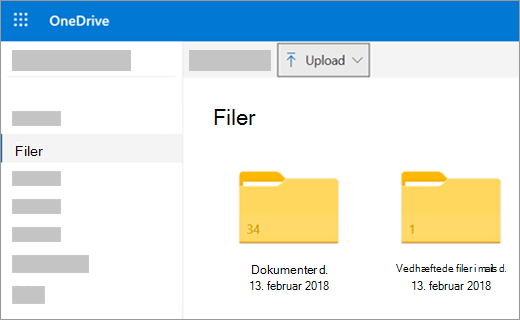
Vælg de filer, du vil uploade, og vælg derefter Åbn.
Tip
- Du kan også trække filer fra Stifinder eller Mac Finder direkte til dine filer på OneDrive-webstedet.
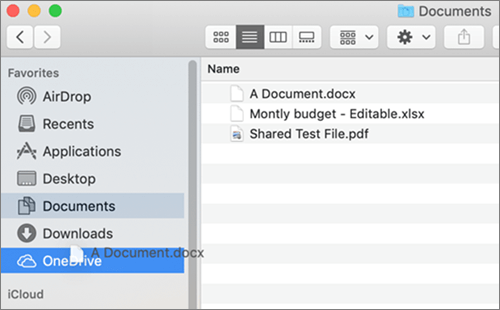
- I Google Chrome- eller Microsoft Edge-browseren kan du også overføre mapper fra indstillingen Mappe i menuen Upload eller trække mapper til webstedet.
- Læs mere om metoder til at organisere og søge efter billeder i OneDrive.
Brug af Stifinder eller Mac Finder til at kopiere eller flytte filer til OneDrive
Du kan kopiere eller flytte filer mellem mapper inden for OneDrive eller fra andre mapper på din computer. Når du flytter filer fra andre mapper på computeren til en OneDrive-mappe, fjerner du dem fra computeren og føjer dem til OneDrive.
For både Stifinder og Mac Finder skal du, hvis du vil kopiere elementet i stedet for at flytte det, højreklikke på filen eller mappen og vælge Kopiér og derefter åbne OneDrive-mappen (eller undermappen) og højreklikke på >Indsæt en kopi af elementet på OneDrive.
Hvis du vil flytte en fil ved hjælp af Windows Stifinder, skal du trække filer fra fillisten i højre rude til OneDrive i venstre rude.
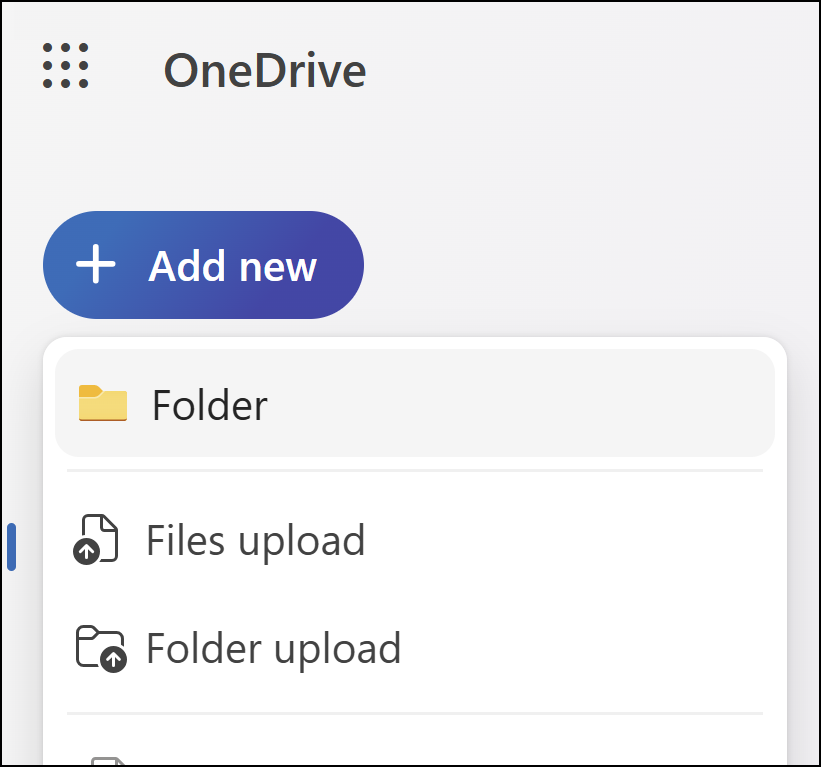 Hvis du vil flytte en fil ved hjælp af Mac Finder, skal du trække filer fra fillisten i højre rude til OneDrive i venstre rude (hvis du har OneDrive angivet der under Favoritter). Efter et øjeblik skifter Finder for at vise dine eksisterende OneDrive-filer og mapper i højre rude, og du kan derefter trække filen til den undermappe, som du ønsker.
I Windows 10 eller 11
I nye installationer af Windows 10 eller 11 for mange berettigede brugere gemmes filer som standard på OneDrive i Windows 10 i stedet for på din pc. Det betyder, at du kan få adgang til disse filer fra en hvilken som helst enhed, der kan oprette forbindelse til internettet, og at de er beskyttet, hvis computeren nogensinde skulle blive beskadiget. Du kan ændre standardindstillingerne for lagring af filer når som helst. Læs, hvordan du konfigurerer den placering, hvor dine filer gemmes, eller flytter dine filer til OneDrive.
Gem automatisk på OneDrive
Du kan gemme direkte på OneDrive fra Microsoft Office-filer (f.eks. Word dokumenter og Excel-regneark), PDF-filer og andre dokumenter. Hvis din pc har et indbygget kamera, kan du automatisk gemme kopier af de billeder, du tager, direkte på OneDrive, så du altid har en sikkerhedskopi. Kontrollér dine OneDrive-indstillinger for at sikre, at din pc er konfigureret til at gemme automatisk.
- Stryg ind fra højrekanten på skærmbilledet, tryk på Indstillinger, og tryk derefter på Skift pc-indstillinger. Hvis du bruger en mus, skal du pege på det nederste højre hjørne af skærmbilledet, flytte musen op, klikke på Indstillinger og derefter klikke på Skift pc-indstillinger.
- For dokumenter skal du vælge OneDrive og derefter aktivere Gem dokumenter på OneDrive som standard.
- For billeder skal du vælge Filmrulle og derefter vælge Upload billeder i god kvalitet, eller hvis du vil have kopier med højere opløsning, skal du vælge Upload billeder i bedste kvalitet.
Sådan flyttes billeder og filer til OneDrive ved hjælp af OneDrive-appen
Når du flytter filer, fjerner du dem fra din computer og føjer dem til OneDrive.
- Vælg pilen ud for OneDrive, og vælg Denne pc.
- Gå til de filer, du vil flytte, og stryg derefter ned på dem, eller højreklik på dem for at markere dem.
- Vælg Klip.
- Vælg pilen ud for Denne pc, og vælg OneDrive for at gå til en mappe i dit OneDrive.
- Stryg indad fra skærmens øverste eller nederste kant, eller højreklik for at åbne appkommandoerne, og vælg derefter Sæt ind.
Brug af OneDrive-computerappen
Hvis du har en Mac, kan du installere den gratis OneDrive-skrivebordsapp for automatisk at uploade filer og mapper til OneDrive. Files, du uploader ved hjælp af skrivebordsappen, kan have en størrelse på op til 20 GB.
Brug af en mobilapp
Du kan uploade filer til OneDrive ved hjælp af OneDrive-mobilappen til Android eller iOS. Her kan du se, hvordan du gør:
Fra Microsoft Office eller Microsoft 365
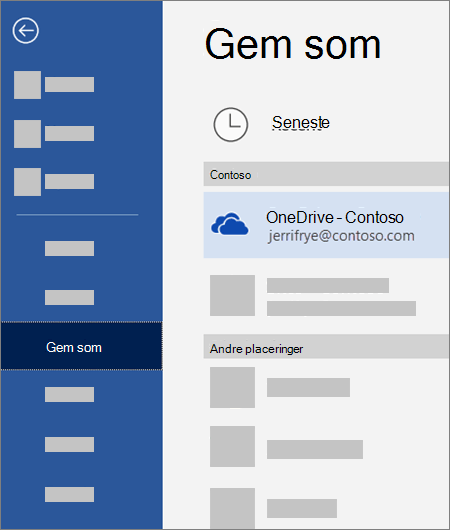
I et hvilket som helst Office-dokument skal du vælge Gem fil>som, vælge dit OneDrive og derefter vælge den mappe, hvor du vil gemme filen.
Bemærk
- Microsoft har muligvis en begrænsning på det antal filer, du kan uploade til OneDrive hver måned.
- Respekter ophavsret, og vær forsigtig med, hvad du deler online. Kopiering eller deling af uautoriserede materialer overtræder Microsoft-serviceaftalen.
Har du brug for mere hjælp?
Kontosupport. Du kan få hjælp til din Microsoft-konto og dine abonnementer ved at gå til Hjælp til konto & fakturering.
Teknisk support. Hvis du har brug for teknisk support, skal du vælge Kontakt Microsoft Support nedenfor, angive dit problem og vælge Få hjælp.
Mobilbrugere kan kontakte Support ved at åbne OneDrive-appen og forsigtigt ryste din enhed.
Fællesskabsstøtte. Community'er hjælper dig med at stille spørgsmål, give feedback og høre fra eksperter med omfattende viden. Spørg Microsoft Community. Undlad at videregive personlige eller følsomme oplysninger i offentlige fora.