Du kan slette bestemte filer eller billeder på Microsoft OneDrive, eller du kan slette hele mapper og alle elementerne i dem. Hvis du har brug for det, kan du muligvis gendanne slettede filer fra OneDrive-papirkurven.
- Vælg Stifinder
 på proceslinjen. .
- Vælg din OneDrive-mappe, vælg de elementer, du vil slette, og tryk på tasten Delete på tastaturet.

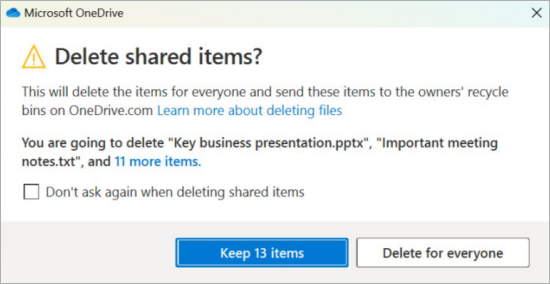
Vil du slette delte elementer?
Hvis du sletter et element, der er blevet delt, sletter du det for alle. OneDrive beder dig muligvis om at bekræfte, om det var meningen:
Slet elementer fra OneDrive, harddisken eller begge dele
Slet fra dit OneDrive, men ikke din computer
Hvis du vil beholde en fil, et foto eller en mappe på computeren, men ikke på OneDrive, skal du bruge Stifinder eller Mac Finder til at flytte filen uden for din OneDrive-mappe til en anden mappe på computeren.
Slet fra din computer, men ikke dit OneDrive
Hvis du vil beholde en fil, et foto eller en mappe på OneDrive, men ikke på computeren (fordi du ikke vil have, at den skal optage plads), skal du placere filen i din OneDrive-mappe og derefter aktivere Files On-Demand (Windows) eller Files On-Demand (Mac). Du kan stadig se filen i OneDrive-mappen på computeren, men den optager nul plads på harddisken.
Du kan også vælge, hvilke OneDrive-mapper der skal synkroniseres med din computer , så du kun kan se bestemte mapper på computeren.
Slet fra både dit OneDrive og din computer
Hvis filen eller mappen i dit OneDrive, skal du bruge Stifinder eller Mac Finder til at finde og slette filen, billedet eller mappen.
Slette mange elementer på én gang
Når mange filer slettes på én gang, kan OneDrive bede dig om at bekræfte, om det var tilsigtet.

Slet filer for at frigøre lagerplads
Når du sletter filer fra OneDrive og OneDrive-papirkurven, kan der være en kort forsinkelse i at se det afspejlet i din OneDrive-kontos lagerpladstilgængelighed.
Log på din Microsoft-konto, og se din lagerkvote.
Bemærk
Hvis et Microsoft 365-abonnement er udløbet, skal du forny for at få den samme lagerkvote igen.
- Åbn et Mac Finder-vindue .
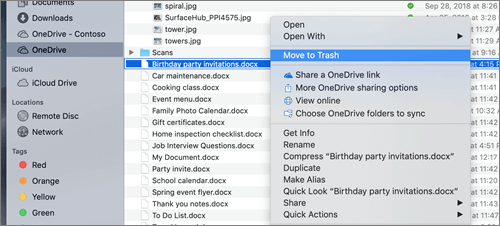
- Gå til den korrekte OneDrive-mappe, og vælg det eller de elementer, du vil slette.
- Højreklik på elementet eller elementerne, og vælg derefter Flyt til Papirkurv. Du kan også trække og slippe elementet eller elementerne fra mappen til din Papirkurv.
Slet elementer fra OneDrive, harddisken eller begge dele
Slet fra dit OneDrive, men ikke din computer
Hvis du vil beholde en fil, et foto eller en mappe på computeren, men ikke på OneDrive, skal du bruge Stifinder eller Mac Finder til at flytte filen uden for din OneDrive-mappe til en anden mappe på computeren.
Slet fra din computer, men ikke dit OneDrive
Hvis du vil beholde en fil, et foto eller en mappe på OneDrive, men ikke på computeren (fordi du ikke vil have, at den skal optage plads), skal du placere filen i din OneDrive-mappe og derefter aktivere Files On-Demand (Windows) eller Files On-Demand (Mac). Du kan stadig se filen i OneDrive-mappen på computeren, men den optager nul plads på harddisken.
Du kan også vælge, hvilke OneDrive-mapper der skal synkroniseres med din computer , så du kun kan se bestemte mapper på computeren.
Slet fra både dit OneDrive og din computer
Hvis filen eller mappen i dit OneDrive, skal du bruge Stifinder eller Mac Finder til at finde og slette filen, billedet eller mappen.
Slette mange elementer på én gang
Når mange filer slettes på én gang, kan OneDrive bede dig om at bekræfte, om det var tilsigtet.
Slet filer for at frigøre lagerplads
Når du sletter filer fra OneDrive og OneDrive-papirkurven, kan der være en kort forsinkelse i at se det afspejlet i din OneDrive-kontos lagerpladstilgængelighed.
Log på din Microsoft-konto, og se din lagerkvote.
Bemærk
Hvis et Microsoft 365-abonnement er udløbet, skal du forny for at få den samme lagerkvote igen.
Gå til OneDrive-webstedet. Du skal muligvis logge på med din Microsoft-konto eller din arbejds- eller skolekonto.
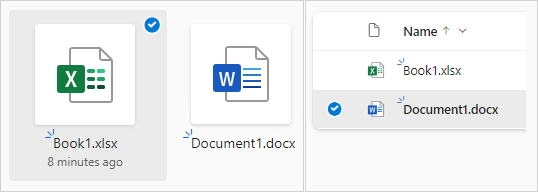
Markér de filer eller mapper, du vil slette, ved at pege på hvert element og klikke på det cirkelafkrydsningsfelt, der vises.
Bemærk
Det første billede nedenfor viser elementer i visningen "Liste", det andet billede nedenfor viser elementer i visningerne "Felter" eller "Billeder".

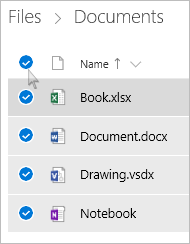
Hvis du vil markere alle filerne i en mappe, skal du klikke på cirklen til venstre for kolonneoverskriften eller trykke på Ctrl+A på tastaturet. Du kan også vælge flere filer samtidig ved at vælge en fil, rulle ned på listen og derefter holde Skift nede, mens du venstreklikker på det sidste element, du vil markere.
Vælg Slet på linjen øverst på siden. Du kan også højreklikke på den markerede fil eller mappe og vælge Slet.
Bemærk
Hvis du ikke kan se ikonet Slet i den øverste navigationslinje, eller hvis du højreklikker på et markeret element, har du muligvis ikke tilladelse til at slette den pågældende fil eller mappe.
Hvis du vil slette en mappe i stedet for kun dens indhold, skal du muligvis gå et niveau op eller tilbage for at markere hele mappen.
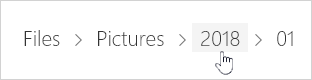
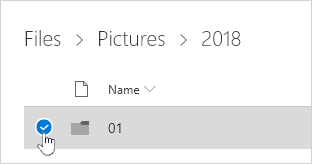
Bemærk
- En personlig OneDrive-mappe behøver ikke at være tom, før du sletter den. Det kan dog være en god ide på forhånd at kontrollere, at der ikke er nogen filer eller undermapper i den, som du vil beholde.
- Hvis din administrator har aktiveret opbevaring i OneDrive for arbejds- eller skolekonti, skal du tømme mappen helt, før du kan slette den.
Fjern elementer fra listen Delt
Åbn visningen Delt , og markér de filer eller mapper, du vil fjerne, ved at pege på hvert element og klikke på det cirkelafkrydsningsfelt, der vises.
Hvis du vil fjerne et element fra sektionen Delt af dig , skal du markere elementet og derefter vælge Administrer Adgang.
For filer, der er delt med et link, skal du vælge Alle med dette link... og derefter vælge Fjern link.
For filer, der er delt med andre personer, skal du vælge Kan redigere eller Kan få vist under deres navn og derefter vælge Fjern direkte adgang.
Slet elementer permanent i OneDrive
Dine slettede filer og mapper flyttes til Papirkurv i OneDrive, hvorfra du kan gendanne filer , hvis du har brug for det.
Først skal du vælge Papirkurv i Navigation i venstre side af OneDrive.
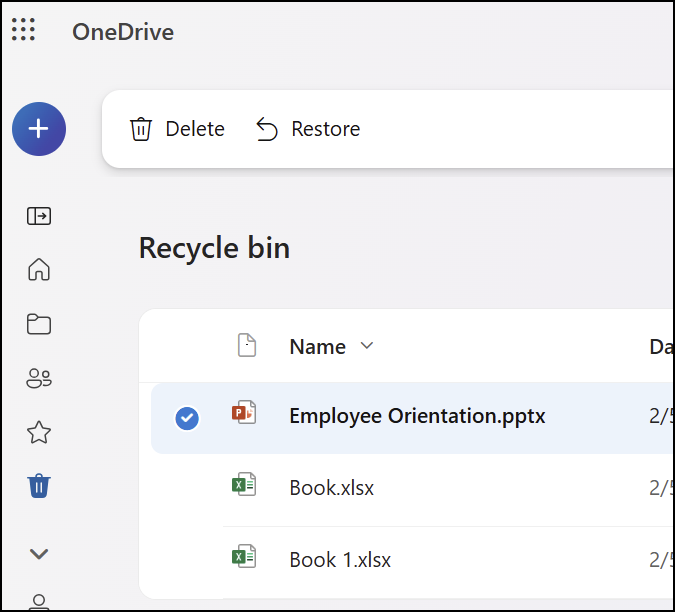
Hvis du vil slette bestemte filer eller mapper permanent fra papirkurven, skal du markere disse elementer og derefter vælge Slet i den øverste navigationslinje.
Slet filer for at frigøre lagerplads
Når du sletter filer fra OneDrive og OneDrive-papirkurven, kan der være en kort forsinkelse i at se det afspejlet i din OneDrive-kontos lagerpladstilgængelighed.
Log på din Microsoft-konto, og se din lagerkvote.
Bemærk
Hvis et Microsoft 365-abonnement er udløbet, skal du forny for at få den samme lagerkvote igen.
Tryk og hold nede på den fil, du vil slette. Hvis du vil slette flere filer, skal du markere cirklerne ud for hver ekstra fil, du vil slette, når du har valgt en fil.
Bemærk
Du kan kun slette 200 filer ad gangen. Hvis du vil slette mere end 200 filer på én gang, skal du gå til OneDrive.com.
Tryk på 
Tryk derefter på Slet for at bekræfte.
Tøm Papirkurv
Tryk på  højre på skærmen, tryk på den konto, du bruger, og tryk derefter på Papirkurv.
I visningen Papirkurv skal du vælge de filer, du vil slette.
Hvis du vil fjerne filerne permanent, skal du trykke på Slet.
Bemærk
Android-brugere har mulighed for at tømme hele Papirkurv på én gang ved at trykke på Slet alle øverst til højre.
Slet filer for at frigøre lagerplads
Når du sletter filer fra OneDrive og OneDrive-papirkurven, kan der være en kort forsinkelse i at se det afspejlet i din OneDrive-kontos lagerpladstilgængelighed.
Log på din Microsoft-konto, og se din lagerkvote.
Bemærk
Hvis et Microsoft 365-abonnement er udløbet, skal du forny for at få den samme lagerkvote igen.
Tryk og hold nede på den fil, du vil slette. Hvis du vil slette flere filer, skal du markere cirklerne ud for hver ekstra fil, du vil slette, når du har valgt en fil.
Bemærk
Du kan kun slette 20 filer ad gangen. Hvis du vil slette mere end 20 filer på én gang, skal du gå til OneDrive.com.
Tryk på  , og tryk derefter på
Når du bliver bedt om at bekræfte sletningen, skal du vælge Slet.
Tøm Papirkurv
- Tryk på ikonet venstre på skærmen, tryk på den konto, du bruger, og tryk derefter på Papirkurv.
- I visningen Papirkurv skal du vælge de filer, du vil slette.
- Hvis du vil fjerne filerne permanent, skal du trykke på Slet.
Slet filer for at frigøre lagerplads
Når du sletter filer fra OneDrive og OneDrive-papirkurven, kan der være en kort forsinkelse i at se det afspejlet i din OneDrive-kontos lagerpladstilgængelighed.
Log på din Microsoft-konto, og se din lagerkvote.
Bemærk
Hvis et Microsoft 365-abonnement er udløbet, skal du forny for at få den samme lagerkvote igen.
