
Hvis du har problemer med at gennemse dit personlige OneDrive efter billeder eller videoer på grund af en begrænsning i Office, kan denne artikel hjælpe dig med at løse problemet.
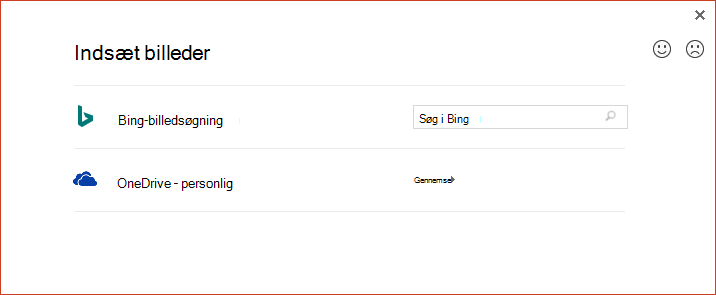
Få adgang til billeder på dit OneDrive igen
Hvis du vil tilføje billeder fra dit personlige OneDrive ved hjælp af Onlinebilleder i Office igen, skal du opdatere Office 2016.
Der er to teknologier til installation af Office: Klik og kør og Microsoft Installer (MSI). Den type installation, du har, bestemmer, hvordan du skal opdatere Office.
Hvis du vil finde ud af, om du har en Klik og kør- eller MSI-version af Office, skal du følge disse trin:
- Åbn en Office-app.
- Gå til fanen Filer på båndet, og vælg Konto.
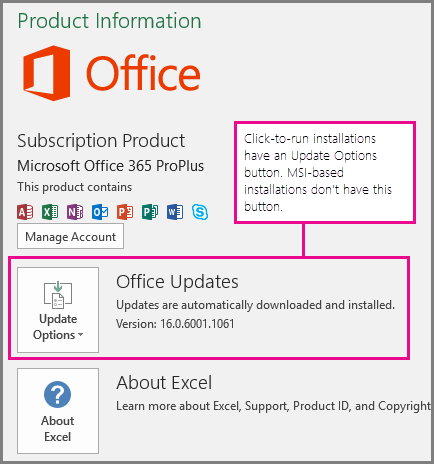
- Se efter installationsmulighederne.
- Klik og kør-installationer har knappen Opdateringsindstillinger .
- MSI-baserede installationer har ikke knappen Opdateringsindstillinger . Du får kun vist knappen Om <programmets navn> .
Vælg en overskrift for at få flere oplysninger.
Opdater Klik og kør-installation af Office
Hvis du har en Klik og kør-installation af Microsoft 365:
På siden Filkonto > skal du vælge Opdateringsindstillinger og derefter vælge Opdater nu.
Ellers opdateres Microsoft 365 straks. Når det er gjort, skal du åbne siden Filkonto > igen og se på versionsnummer på Microsoft 365, der er installeret. Du har opdateret til en version, der løser problemet med onlinebilleder, når dit versionsnummer er mindst:
Office 2016:Kanal Minimumversionsnummer Aktuel kanal 16.0.9001.2138 Halvårlig virksomhedskanal (forhåndsvisning) 16.0.9001.2138 Halvårlig virksomhedskanal 16.0.8431.2137 Hvis Opdater nu er nedtonet, betyder det, at din organisation styrer, hvornår du opdaterer til en ny version af Microsoft 365. Du skal vente, indtil din organisation får en opdatering af Microsoft 365 for at løse dette online billedproblem.
Hvis du ikke er opdateret til en passende version af Microsoft 365 endnu, kan du følge trinnene i Indsæt video- eller billedfiler med OneDrive-appen.
Opdatere en MSI-baseret installation af Office
Hvis du har en MSI-baseret installation af Microsoft 365, skal du eller din administrator først installere følgende programrettelse:
- Office 2016:KB4011632
Når du har installeret programrettelsen, kan du tilføje billeder igen ved hjælp af Onlinebilleder (som beskrevet i artiklen Indsæt billeder).
Hvis du ikke har installeret programrettelsen, kan du følge trinnene i Indsæt video- eller billedfiler med OneDrive.
Indsæt video- eller billedfiler med OneDrive-appen
Du kan føje en video eller et billede fra et personligt OneDrive til en Office-app. Først skal du sørge for, at filen er på computeren ved hjælp af OneDrive-skrivebordsappen.
- Hvis din pc kører Windows 10, er OneDrive-appen allerede indbygget i dit system, og du er klar til at bruge fanen Indsæt som beskrevet i følgende trin.
- Hvis du har en Mac, eller hvis din pc kører en tidligere version af Windows, skal du gå til https://onedrive.com/download for at downloade OneDrive-appen. Når den er installeret, er du klar til at bruge fanen Indsæt som beskrevet i følgende trin.
Bemærk
OneDrive-appen bevarer en synkroniseret kopi af alle dine OneDrive-filer på computeren. Se en to minutters video for at se, hvordan det fungerer.
Åbn en Office-app.
Gå til fanen Indsæt på båndet. Du har følgende muligheder:
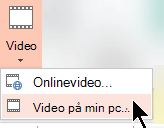
PowerPoint: Vælg Videovideo > på min pc.
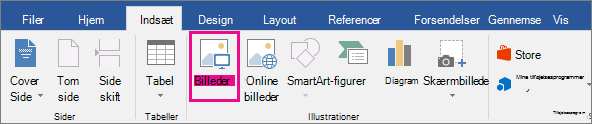
For alle andre apps: Vælg Billeder>denne enhed.
Vælg OneDrive – Personlig på listen over placeringer i venstre side af dialogboksen.
Gå til den fil, du vil indsætte, markér den, og vælg derefter Indsæt.
Indsæt en fil, du har downloadet fra OneDrive.com
Hvis du ikke vil have OneDrive-appen installeret på computeren, kan du bruge følgende trin til at indsætte en OneDrive-fil i en Microsoft 365-app:
Download filen fra OneDrive, og indsæt den derefter
- Gå til https://onedrive.com , og log på med din Microsoft-konto.
- Gå til den mappe, der indeholder dine filer, og vælg det billede eller den video, du vil indsætte.
- Vælg Download , og gem filen på computeren.
- I din app skal du vælge fanen Indsæt og derefter vælge Billeder eller (kun i PowerPoint) Videovideo > på min pc. Gå derefter til den placering, hvor du downloadede filen i trin 3.
- Vælg din fil, og vælg derefter Indsæt.
Se Også
Opret eller find billeder i Microsoft 365
Indsæt billeder i Microsoft 365 til Mac