
Filmrullen på din enhed uploades kun til OneDrive – den synkroniserer ikke billeder på begge måder. Det betyder, at du kan slette uploadede billeder og videoer fra enheden, uden at dette vil påvirke kopierne i OneDrive.
Sådan uploader du automatisk din iPhone- eller iPad-filmrulle til OneDrive
I OneDrive-appen skal du trykke på dit kontobillede:
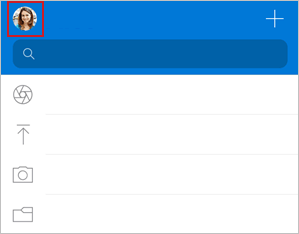
Tryk på Indstillinger
 og derefter Upload fra kameraet
Vigtig
Du kan kun uploade din filmrulle til én konto ad gangen, så sørg for, at du er logget på med den konto, du vil uploade billeder til. Tryk på det relevante kontoikon for at skifte konto.
Slå til/fra-knappen til for den OneDrive-konto, du vil aktivere Upload fra kameraet.
Hvis du vil sikre dig, at videoer sikkerhedskopieres, skal du aktivere Inkluder videoer.
Brug Backup af sengetid til at uploade resterende billeder
Hvis du har store videoer eller har brug for at uploade mange billeder, kan du få vist nogle, der er markeret som "Resterende". Vi anbefaler, at du bruger Backup af sengetid til at uploade dine billeder endnu hurtigere med OneDrives dedikerede uploadtilstand. Sådan gør du:
- Tryk på Den resterende
 , og vælg Kom i gang.
 - Sørg for, at enheden er tilsluttet Wi-Fi og er opladet, og vælg derefter Slå backup af sengetid til.
- Når uploads er fuldført, bliver du tilbudt at kan Slå backup af sengetid fra.
Hvis kameraupload ikke fungerer
Bemærk
For at spare på batteriets levetid kan iOS skifte til "slumretilstand" under et stort kameraupload, hvilket gør uploaden lang tid.
Hvis automatisk upload af kameraet ikke fungerer, eller det kun er nogle af billederne, som overføres, kan du følge disse trin:
- Hvis du har problemer med, at appen synkroniserer dine filer eller filmrulle til OneDrive, kan du nulstille den i appenved at vælgeKontonulstilling af profilindstillinger>>>.
- Tilslut din oplader. iOS lader ikke OneDrive sikkerhedskopiere dine billeder, hvis batteriet er mindre end 20 %.
- Kontrollér, at enheden ikke er i strømbesparende tilstand. Få mere at vide om , hvordan du slår Strømbesparende tilstand til/fra.
- Aktivér/deaktiver Opdatering af baggrundsapp i iOS-indstillingerne: Indstillinger> Rul ned til vores app > til/fra Opdatering af baggrundsapp.
- Luk ikke appen. Apple anbefaler, at kunder lader OneDrive-appen køre i baggrunden. Automatisk overførsel kan ikke fungere, hvis appen er blevet tvunget til at lukke (dobbelttryk på Hjem, og stryg op og væk).
- Opret forbindelse til Wi-Fi. Hvis du ikke har forbindelse til Wi-Fi, skal du kontrollere dine OneDrive-mobilindstillinger. Hvis du vil bruge dit mobilnetværk, skal du trykke på Indstillinger, trykke på Upload fra kameraet og derefter slå Upload ved hjælp af mobildata til.
- Hvis uploadprocessen fra kameraet tager for lang tid om at oprette eller søge efter billeder, uden der kommer en fejlmeddelelse, kan det være fordi, du har for mange billeder i din kamerarulle.
- OneDrive kan ikke uploade fotos, der er optimeret til iCloud. Hvis du vil deaktivere optimering, skal du trykke på Indstillinger>billeder og slå iCloud-fotos fra.
Få mere at vide
Overfør HEIF- og HEVC-fotos og -videoer til OneDrive
Upload manuelt filer eller billeder til OneDrive i iOS
Fejlfinding af problemer med OneDrive til iOS-appen
Se billeder, der ikke er mine fotos i OneDrive
Har du brug for mere hjælp?
Kontosupport. Du kan få hjælp til din Microsoft-konto og dine abonnementer ved at gå til Hjælp til konto & fakturering.
Teknisk support. Hvis du har brug for teknisk support, skal du vælge Kontakt Microsoft Support nedenfor, angive dit problem og vælge Få hjælp.
Mobilbrugere kan kontakte Support ved at åbne OneDrive-appen og forsigtigt ryste din enhed.
Fællesskabsstøtte. Community'er hjælper dig med at stille spørgsmål, give feedback og høre fra eksperter med omfattende viden. Spørg Microsoft Community. Undlad at videregive personlige eller følsomme oplysninger i offentlige fora.