
Bemærk
Denne Hurtig start er til OneDrive til private og personlige konti. For arbejds- og skolekonti skal du se Hurtig start til OneDrive til arbejde eller skole.
Brug OneDrive i din browser
- Log på office.com.
Log på https://login.partner.microsoftonline.cn , og vælg OneDrive.
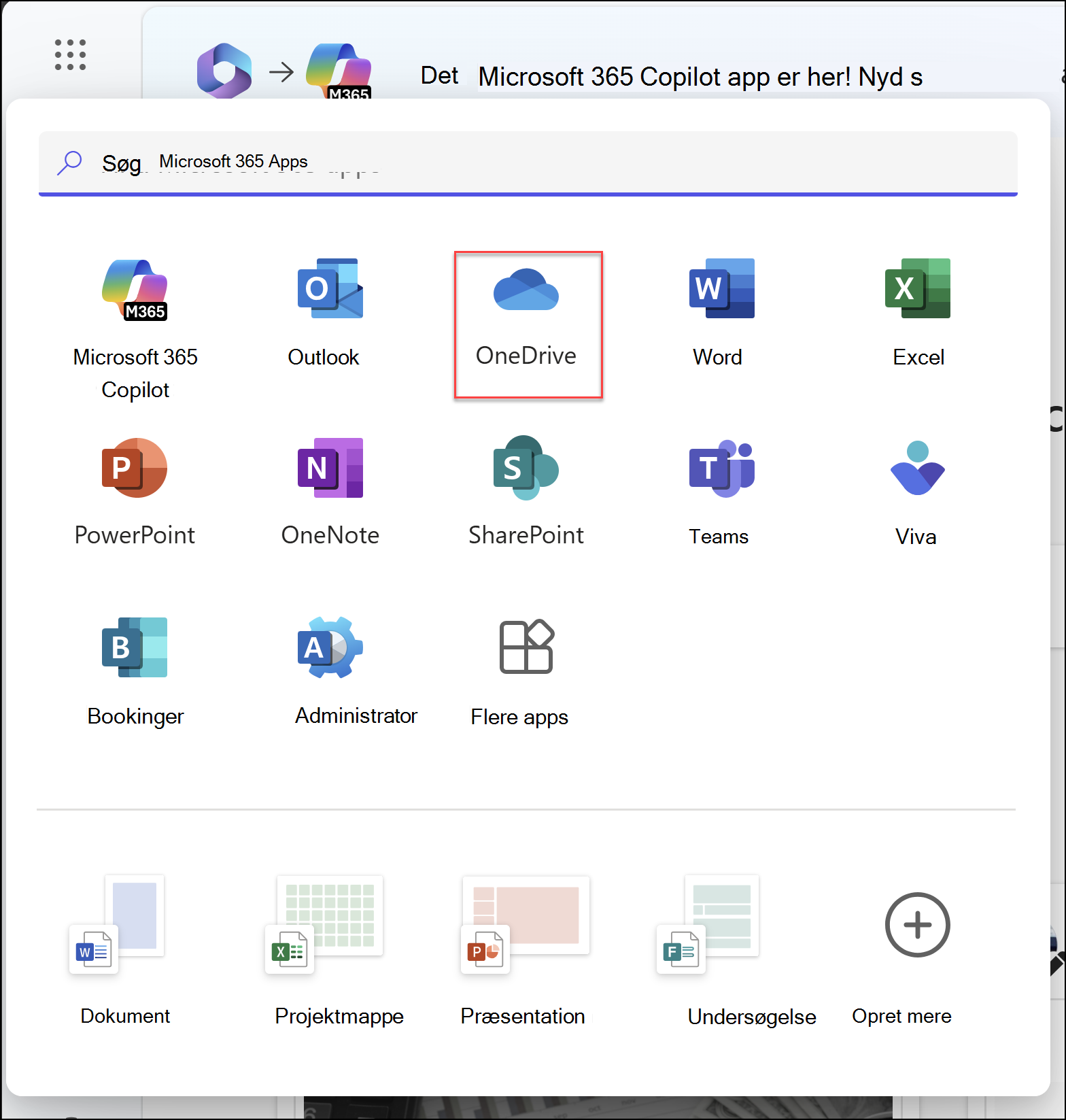
Log på https://portal.office.de , og vælg OneDrive. - Vælg appstarterikonet
 , og vælg derefter OneDrive.
 - Vælg en fil eller mappe ved at markere cirklen i øverste hjørne af elementet, og vælg derefter en kommando øverst på siden.
Upload filer og mapper til OneDrive
Du kan gemme mere end 300 filtyper på OneDrive. Med Microsoft Edge eller Google Chrome:
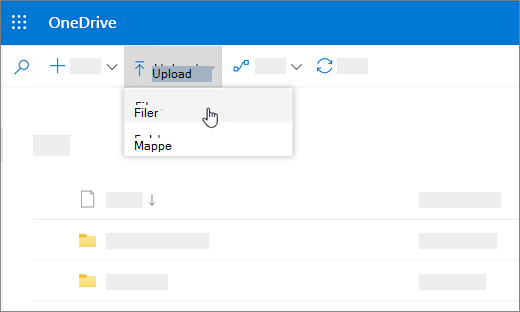
- Vælg Tilføj ny>Files upload eller Mappeoverførselsmappe>.
- Vælg de filer eller den mappe, du vil uploade.
- Vælg Åbn eller Vælg mappe.
Med andre browsere:
- Vælg Upload, vælg de filer, du vil uploade, og vælg Åbn.
- Hvis du ikke kan se Upload>mappe, skal du oprette en mappe og derefter overføre filerne til den pågældende mappe.
Bemærk
Hvis du har OneDrive-synkronisering-appen installeret, kan du også overføre med Stifinder. Markér de filer, du vil uploade, og træk dem til OneDrive i Stifinder navigationsruden.
Gem en fil i OneDrive
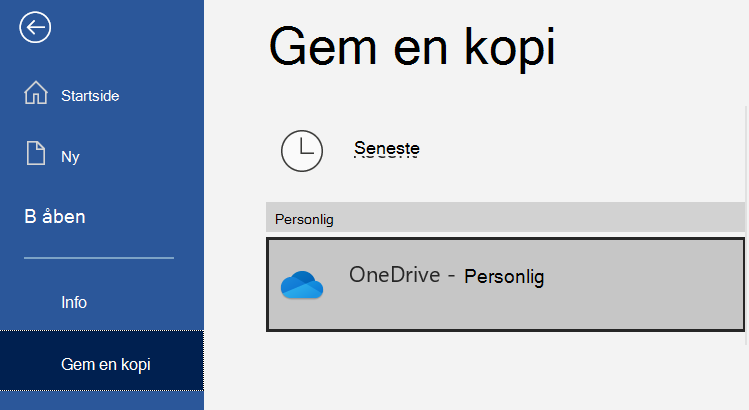
- Vælg Gem>en kopi af>Filen OneDrive – Personlig.
- Vælg Angiv filnavn her, og skriv et navn.
- Hvis du vil gemme i en anden mappe, skal du markere Gennemse og vælge den ønskede mappe.
- Vælg Gem.
Næste gang du åbner Office-appen, får du vist din gemte fil på listen Seneste under fanen Hjem .
Bemærk
Kræver Microsoft 365, Office 2019 eller Office 2016.
Hvis du ikke kan se OneDrive – personlig på listen:
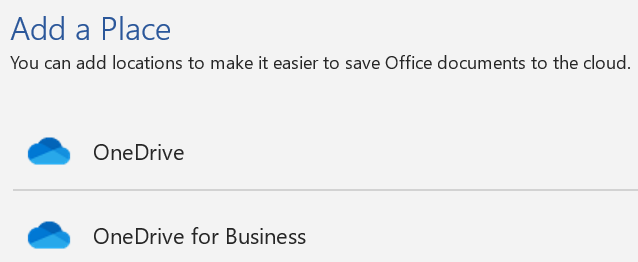
- Vælg Tilføj en placering
- Vælg OneDrive, og log på din Microsoft-konto.
Brug OneDrive på din pc
Hvis du bruger Windows 10 eller 11, har OneDrive muligvis allerede bedt dig om at logge på for at synkronisere dine filer.
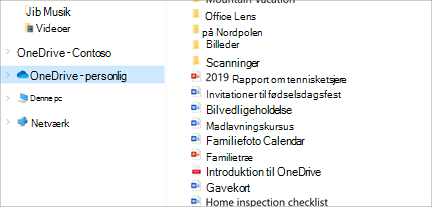
I Stifinder skal du vælge OneDrive – Personlig.
Hvis OneDrive ikke er konfigureret, skal du se:
Har du brug for mere hjælp?
Kontosupport. Du kan få hjælp til din Microsoft-konto og dine abonnementer ved at gå til Hjælp til konto & fakturering.
Teknisk support. Hvis du har brug for teknisk support, skal du vælge Kontakt Microsoft Support nedenfor, angive dit problem og vælge Få hjælp.
Mobilbrugere kan kontakte Support ved at åbne OneDrive-appen og forsigtigt ryste din enhed.
Fællesskabsstøtte. Community'er hjælper dig med at stille spørgsmål, give feedback og høre fra eksperter med omfattende viden. Spørg Microsoft Community. Undlad at videregive personlige eller følsomme oplysninger i offentlige fora.