OneDrive kan ikke oprette forbindelse til Windows [LØSNING]
PROBLEM
Når du har aktiveret Filer efter behov i OneDrive, kan nogle kunder få vist følgende fejlmeddelelse, når de forsøger at få adgang til elementer i din OneDrive mappe.
- OneDrive kan ikke oprette forbindelse til Windows. Filer efter behov kræver en forbindelse til Windows for at vise dine filer uden at optage plads på denne enhed. OneDrive kan forsøge at oprette forbindelse til Windows, eller du kan vælge at hente alle dine filer. Du kan ikke bruge online filer, indtil dette er rettet.
STATUS: LØSNING
Læs mere om, hvordan du løser fejlen, når du åbner filer i OneDrive.
Der er problemer med at få adgang til butikken
Hvis du ikke kan få adgang til Store, kan du prøve disse tip:
- Sørg for, at du har den nyeste Store-app, og er logget på med en konto, der har tilladelse til at købe eller downloade apps.
- Køb dit abonnement online på https://onedrive.live.com/about/plans/
OneDrive kan desværre ikke tilføje din mappe lige nu
Hvis du vil have hjælp til at tilføje din mappe, kan du læse mere om , hvornår du ikke er logget på.
Abonnement er indløst på en anden konto
Dette kan skyldes, at du er logget på med en anden Microsoft-konto. Kontrollér, hvilken konto der er på din mobilenhed:
- Åbn appen OneDrive.
- Tryk på dit profilbillede eller ikonet
 .
.
- Dit kontonavn er øverst på skærmen under Mig. Hvis din arbejds- eller skolekonto vises, skal du trykke på
 for at få vist andre kontoindstillinger eller vælge + Tilføj konto for at tilføje din personlige Microsoft-konto.
Filen eller mappen findes allerede på OneDrive.
Efter at have fravalgt en mappe på listen over mapper, du vælger at synkronisere, kan du få vist en fejl: "Filen eller mappen findes allerede på OneDrive."
Muligheder for midlertidige løsninger:
Mulighed 1: Slet den fra pc'en.
Bemærk
Det er sikkert at slette filen, fordi den stadig er tilgængelig i OneDrive online. Hvis du ikke vil have mappen i OneDrive og kun har mappen på din pc, skal du flytte mappen ud af pc'ens OneDrive-mappe (se valgmulighed 2 nedenfor).
Valgmulighed 2: Fjern filen eller mappen fra OneDrive.
Bemærk
Med filen inkluderet i listen over mapper, der skal synkroniseres, skal du flytte mappen til et andet sted uden for OneDrive-mappestrukturen. Dette sletter filerne og mappen fra OneDrive.com og gør dem kun tilgængelige på din pc.
Upload blokeret
PROBLEM
Dette problem kan opstå, hvis du har logget på en Microsoft 365-app med en konto, der ikke har tilladelse til at uploade filer til OneDrive.
LØSNING
Nulstil windows-indstillingsappen, som var logget på med min arbejdskonto, geninstaller OneDrive-appen, og problemet blev løst.
- Følg trinnene for at tilføje OneDrive som en tjeneste.
Hvis det ikke hjælper, skal du muligvis rydde gamle OneDrive-legitimationsoplysninger ved at følge nedenstående trin.
Nogle brugere kan have problemer med at logge på OneDrive med legitimationsoplysninger, der er udløbet på computeren.
SPØRGSMÅL
Der oprettes en duplikeret fil med computernavnet føjet til filnavnet, f.eks.:
- Projektmappe1.xlsx
- Projektmappe1-stationær-computer.xlsx
LØSNING
Windows:
- Tryk på
 + R for at åbne dialogboksen "Kør".
- Angiv stien %localappdata%\Microsoft\OneDrive\settings og vælg OK.
- Slet filen PreSignInSettingsConfig.json.
Mac:
- Skriv "nøglering" i Spotlight-søgning , og vælg "Adgang til nøglering". Hvis det ikke kommer frem i Spotlight, skal du gå til mappen Hjælpeprogrammer og åbne Adgang til nøglering derfra.
- Søg efter "OneDrive."
- Slet "OneDrive Cachelagrede legitimationsoplysninger".
- Kør OneDrive.
Hvis disse løsninger ikke løser problemet, skal du fjerne og geninstallere OneDrive:
Bemærk
Du mister ikke filer eller data ved at deaktivere eller afinstallere OneDrive på computeren. Du kan altid få adgang til dine filer ved at logge på OneDrive.com.
Kunne ikke anvende abonnementet
Det kan tage op til 24 timer, før dit abonnement bliver synligt.
- Gå til Administrer lager, og kontrollér, om dit abonnement og din lagerplads er synlig.
- Hvis problemet fortsætter efter 24 timer, skal du kontakte support.
Du synkroniserer allerede denne konto [MIDLERTIDIG LØSNING]
PROBLEM
Når du forsøger at tilføje din OneDrive-konto til Mac, kan du få vist fejlen: "Du synkroniserer allerede denne konto".
STATUS: MIDLERTIDIG LØSNING
- I Spotlight-søgefeltet skal du skrive "nøglering" og vælge " Adgang til nøglering". Hvis det ikke kommer frem i Spotlight, skal du gå til mappen Hjælpeprogrammer og åbne Adgang til nøglering derfra.
- Søg efter "OneDrive".
- Slet "OneDrive Cachelagrede legitimationsoplysninger".
- Gå til /Brugere/<brugernavn>/Bibliotek/Gruppebeholdere/
- Find og slet UBF8T346G9.OneDriveSyncClientSuite.plist og UBF8T346G9.OfficeOneDriveSyncIntegration.plist
- Genstart OneDrive.
Du synkroniserer en anden konto [MIDLERTIDIG LØSNING]
PROBLEM
Du kan ikke logge på OneDrive, og fejlen "Du synkroniserer en anden konto" vises. Dette kan forekomme, når du har ændret adgangskoden til din Microsoft-konto.
STATUS: MIDLERTIDIG LØSNING
Hvis du vil have mere at vide om de midlertidige løsninger, skal du læse OneDrive viser fejlen "Du synkroniserer en anden konto".
Kan ikke synkronisere eller synkroniserer ikke
Denne fil kan ikke synkroniseres
Hvis du får vist OneDrive-fejlmeddelelsen "Denne fil kan ikke synkroniseres", skal du muligvis udføre et eller flere trin for at få filen til at synkronisere igen, afhængigt af fejlen.
Få mere at vide.
Files med dette ikon synkroniseres ikke

Du får muligvis vist dette ikon, hvis du logger på OneDrive med en arbejds- eller skolekonto. Det betyder, at din administrator har blokeret synkroniseringen af visse filtyper. Det er mest almindeligt at blokere Outlook-datafiler. Lær, hvordan du flytter Outlook-datafiler.
Hvis du også logger på OneDrive med en personlig konto, gælder de samme begrænsninger.
Filen kan ikke åbnes
Fejlen "Filen kan ikke åbnes" i OneDrive
Hvis Windows viser en fejlmeddelelse, der siger "Kan ikke åbne fil", skal du kontrollere, at OneDrive kører. Se fejlen "Filen kan ikke åbnes" i OneDrive for at få flere oplysninger.
Du har ikke adgangstilladelser til elementet
PROBLEM
Nogle brugere får muligvis vist fejlmeddelelsen "Du har ikke adgangstilladelser til elementet", når de forsøger at bruge OneDrive.
OPLØSNING
Filen kan være i brug et andet sted, men for at sikre, at filtilladelser ikke er årsagen, skal du følge disse trin:
- Åbn Stifinder, og gå til den fil, du vil ændre tilladelser for.
-
Højreklik på filen, og vælg Egenskaber.
- Vælg fanen Sikkerhed.
- Under Grupper eller brugernavne skal du vælge Rediger.
- Vælg hver af de angivne brugere eller grupper for at få vist og ændre tilladelser.
- Sørg for, at indstillingen Tillad fuld kontrol er markeret.
- Klik på Anvend og derefter på OK.
- Genstart computeren.
Kunne ikke starte Files on Demand
Hvis du forsøger at åbne en fil, der kun er online, i OneDrive, og du får vist følgende fejlmeddelelse:

Kunne ikke starte Files on Demand
Genstart computeren, og prøv igen.
Dette kan skyldes, at tjenesten Filer efter behov blokeres fra at starte af ældre filtre på visse antivirusprogrammer. For at løse dette problem kan du prøve følgende:
Løsning 1: Opdater og genstart derefter computeren
Installer de seneste opdateringer til Windows og Office, og genstart computeren. Du kan få mere at vide under Opdater Windows og Installér Office-opdateringer.
Du skal også sikre dig, at OneDrive opdateres til den nyeste version. Sådan gør du:
- Åbn OneDrive-indstillinger (vælg OneDrive-skyikonet i meddelelsesområdet, og vælg derefter
 OneDrive Hjælp og indstillinger.)
- Gå til fanen Synkroniser og sikkerhedskopiér, og udvid Avancerede indstillinger.
- Under Files On-Demand skal du vælge enten Frigør diskplads
 eller Download alle filer
 .
.
På siden OneDrive-produktbemærkninger, der åbnes, skal du kontrollere dette tal i forhold til den nyeste version øverst på siden og vælge Download OneDrive til Windows hvis den nyeste version er et højere tal.
Løsning 2: Opdater dit antivirusprogram
Opdatering af din antivirussoftware kan opdatere de filtre, der forårsager dette problem. Kontakt producenten af softwaren for at få flere oplysninger.
Dette abonnement tilhører en anden konto
Det abonnement, du har købt hos Apple, er allerede knyttet til en Microsoft-konto. Abonnementer er knyttet til den Microsoft-konto, du brugte til at logge på din Office-app, da du købte abonnementet. I de fleste tilfælde opstår dette problem, når du køber Microsoft 365 med en personlig Microsoft-konto, men derefter logger på med en anden Microsoft-konto til personlig eller arbejdsmæssig brug.
Du abonnerer allerede
Din konto har allerede et aktivt Microsoft 365-abonnement, muligvis fra en anden platform. Vi har registreret det under dit købsforsøg.
Dit abonnement aktiveres i øjeblikket
Bemærk, at når du har købt et abonnement, kan det tage op til 24 timer, før lageropgraderinger vises på din konto.
Denne konto har et Google Play-abonnement
iOS-brugere får muligvis vist denne fejl, hvis din Microsoft-konto også har et Google Play-abonnement. Dette abonnement bør annulleres i Google Play Butik, før du forsøger at købe et nyt abonnement via Apple-App Store.
Fejlkode 1
Fejlkode 1 betyder, at der opstod en ukendt fejl, men der er et par andre tjek, der kan hjælpe dig med at få OneDrive til at virke igen.
Kontrollér, at du kan få adgang til OneDrive online
Vælg det hvide eller blå OneDrive-skyikon i meddelelsesområdet yderst til højre på proceslinjen.

Bemærk
Du skal muligvis klikke på pilen Vis skjulte ikoner Ud for meddelelsesområdet for at få vist OneDrive-ikonet . Hvis ikonet ikke vises i meddelelsesområdet, kører OneDrive muligvis ikke. Vælg Start, skriv OneDrive i søgefeltet, og vælg derefter OneDrive i søgeresultaterne.
Vælg  > Hjælp og indstillingerVis online.
Opdater til den nyeste version af OneDrive
OneDrive og Windows opdateres jævnligt, og det kan afhjælpe synkroniseringen at holde computeren opdateret.
Download de seneste Opdateringer til Windows for at få mest mulig ud af OneDrive. Windows 10 Fall Creators Update aktiverer OneDrive Files On Demand, som kan hjælpe med at løse synkroniseringsproblemer. Få mere at vide om OneDrive-filer on-demand
Download den nyeste version af OneDrive , og installér den.
Bemærk
- Hvis du allerede har den nyeste version, så afsluttes konfigurationen af installationsprogrammet automatisk.
- Læs mere om den nyeste version i produktbemærkningerne.
Genstart din pc
 , søg efter OneDrive, og åbn derefter OneDrive.
Fejlkode 2
Fejlkode 2 betyder, at der opstod et problem med OneDrive for at hente dine kontooplysninger.
Log på din Microsoft-konto for at sikre, at der ikke er nogen godkendelsesproblemer.
Fejlkode 6
Fejlkode 6 betyder, at der opstod en timeoutfejl. Vi anbefaler, at du genstarter din computer eller smartphone.
Prøv nedenstående løsninger, før du kontakter support:
- Kontrollér internetforbindelsen på den enhed, hvor OneDrive ikke fungerer.
- Kontrollér status for Microsoft Office Online-tjenester på portalen Tjenestetilstand.
- Genstart din computer eller smartphone.
- Kan du få adgang til andre Microsoft-tjenester med din Microsoft-konto, f.eks. Outlook.com eller people.live.com? Hvis det er muligt, kan det være et midlertidigt problem med OneDrive. Hvis det ikke er muligt, kan det være, at det er relateret til din konto eller et mere omfattende problem.
Fejlkode 36
Fejlkode 36 kan ses, hvis du overskrider SharePoint-grænser for mængden af dataelementer, der kan administreres på et hvilket som helst tidspunkt.
Grænseværdien for listevisning er ca. 5.000 elementer.
Du kan få mere at vide ved at læse Administrer store lister og biblioteker i SharePoint.
Fejlkode 49
PROBLEM
Nogle brugere får muligvis vist fejlkode 49, når de bruger OneDrive.
OPLØSNING
Denne fejl skyldes brug af en ældre version af OneDrive. Hvis du vil downloade & installere den nyeste version af OneDrive, skal du gå til OneDrive-downloads.
Fejlkoder 1302, 1303, 1304, 1308, 1414 i OneDrive til iOS
Disse fejlkoder, der vises i OneDrive til iOS, er relateret til dit Microsoft-abonnement.
Du kan administrere dine abonnementer på account.microsoft.com/services.
Bemærk
Hvis du har mere end én Microsoft-konto, skal du sørge for at være logget på med den, der gælder for det abonnement, du vil ændre.
0x80004005 fejlkode
Du får muligvis vist denne fejlkode, når du forsøger at låse Personlig boks i OneDrive op.
Sådan løser du fejlen:
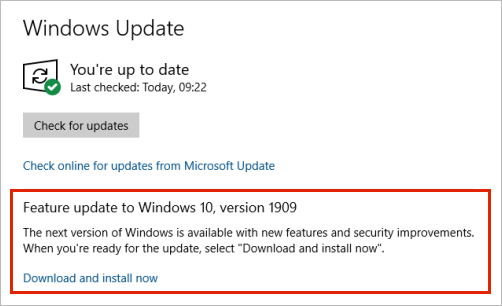
Åbn Windows-fejlfindingsværktøjet(link åbner  din pc)
Vælg Windows Update
Sørg for, at du accepterer alle opdateringer, herunder eventuelle funktionsopdateringer
Fejlkode 0x80010007
Fejlkode 0x8001007 betyder, at OneDrive har problemer med at synkronisere med din pc. Du kan løse dette problem ved at fjerne sammenkædningen OneDrive og køre OneDrive konfigurationen igen.
Du mister ikke filer eller data ved at deaktivere, fjerne, eller ophæve sammenkædningen af OneDrive på computeren. Du kan altid få adgang til dine filer ved at logge på din OneDrive-konto online.
Windows
- Vælg OneDrive-skyen i meddelelsesområdet for at få vist OneDrive-pop op-vinduet.

- Vælg Indstillinger Hjælp og indstillinger i OneDrive, og vælg derefter Indstillinger.
- Gå til fanen Konto.
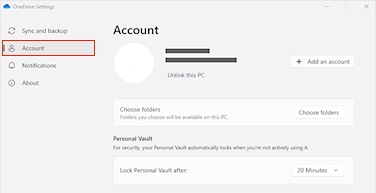
- Vælg Fjern sammenkædning af denne pc, og vælg derefter Fjern sammenkædning af konto.
macOS
- Klik på OneDrive-skyikonet på menulinjen, klik på Hjælp & Indstillinger at åbne menuen, og vælg Indstillinger.
- Gå til fanen Konto.
- Vælg Fjern sammenkædning til denne Mac.
Når linket er ophævet, skal du følge trinnene i guiden Velkommen til OneDrive for at konfigurere OneDrive.
Fejlkode 0x80040c81
Fejlkode 0x80040c81 kan løses ved at nulstille dit OneDrive.
betyder, at OneDrive har problemer med at oprette forbindelse til skyen. Hvis du bruger et kabel til at oprette forbindelse til internettet, skal du læse om Sådan repareres din netværksforbindelse.
Hvis du bruger Wi-Fi, skal du læse Sådan løser du Wi-Fi problemer.
Fejlkode 0x80048823
Hvis du ser denne fejlkode og meddelelsen "Dine proxyindstillinger kræver godkendelse.", når du forsøger at logge på OneDrive, skal du kontrollere, at du ikke bruger en godkendt proxy til at oprette forbindelse til OneDrive – godkendte proxyer understøttes ikke i OneDrive.
PROBLEM
Nogle brugere kan få vist fejlkoder 0x8004de44 eller 0x80048823, når de forsøger at logge på OneDrive.
LØSNING
Nulstil appen Windows-indstillinger, som blev logget på med min arbejdskonto, geninstaller OneDrive-appen, og problemet blev løst.
- Gå til Start , og skriv "Indstillinger", men åbn ikke appen Indstillinger.
- Vælg Appindstillinger under oplysningsruden Indstillinger.
- Vælg Nulstil under sektionerne Nulstil.
Fejlkode 0x80049d61
PROBLEM
Nogle brugere får vist fejlkoden 0x80049d61, når OneDrive-store-appen startes. Vi er opmærksomme på problemet og arbejder på at frigive en løsning så hurtigt som muligt.
LØSNING
Brug OneDrive-skrivebordsappen , eller gå til Onedrive.com.
Fejlkode 0x8004de40
Du kan få mere at vide om denne fejl ved at læse Fejlkode 0x8004de40, når du logger på OneDrive.
0x8004de42 fejlkode
Hvis du ser denne fejlkode og meddelelsen "Dine proxyindstillinger kræver godkendelse.", når du forsøger at logge på OneDrive, skal du kontrollere, at du ikke bruger en godkendt proxy til at oprette forbindelse til OneDrive – godkendte proxyer understøttes ikke i OneDrive.
Fejlkode 0x8004de44
Hvis du ser denne fejlkode og meddelelsen "Dine proxyindstillinger kræver godkendelse.", når du forsøger at logge på OneDrive, skal du kontrollere, at du ikke bruger en godkendt proxy til at oprette forbindelse til OneDrive – godkendte proxyer understøttes ikke i OneDrive.
PROBLEM
Nogle brugere kan få vist fejlkoder 0x8004de44 eller 0x80048823, når de forsøger at logge på OneDrive.
LØSNING
Nulstil appen Windows-indstillinger, som blev logget på med min arbejdskonto, geninstaller OneDrive-appen, og problemet blev løst.
- Gå til Start , og skriv "Indstillinger", men åbn ikke appen Indstillinger.
- Vælg Appindstillinger under oplysningsruden Indstillinger.
- Vælg Nulstil under sektionerne Nulstil.
Fejlkode 0x8004de80 eller 0x8004de86
Hvis du får vist fejlkode 0x8004de80 eller 0x8004de86, når du bruger OneDrive, skal du fjerne og geninstallere appen.
Du mister ikke nogen data ved at nulstille eller afinstallere OneDrive.
Appen OneDrive leveres med Windows 8.1 og Windows RT 8.1 og kan ikke fjernes, men du kan fjerne OneDrive fra Windows 7, Windows Vista og nogle versioner af Windows 10.
- Vælg Windows-tasten , og skriv Programmer i søgefeltet, og vælg derefter Tilføj eller fjern programmer (eller Tilføj programmer i Windows 7).
- Under Apps &-funktioner (eller Programmer og funktioner i Windows 7) skal du finde og vælge Microsoft OneDrive.
- Vælg Fjern.
- Download Microsoft OneDrive-appen fra webstedet.
- Åbn den hentede fil, og følg instruktionerne for at logge på og komme i gang.
- Du kan få mere at vide ved at læse Sådan geninstallerer du OneDrive.
Fejlkode 0x8004de85 eller 0x8004de8a
Du kan få vist fejlkoderne 0x8004de85 eller 0x8004de8a, hvis der er et problem med din OneDrive konto, herunder en manglende konto eller en uoverensstemmelse, hvis du logger på med en personlig Microsoft-konto og en arbejds -eller skolekonto.
Log på din personlige Microsoft-konto eller Office 365-konto for at sikre, at der ikke er nogen godkendelsesproblemer, og kontrollér derefter dine OneDrive-appkonti:
- Vælg OneDrive-skyikonet i meddelelsesområdet eller menulinjen.
- Vælg og derefter Indstillinger eller Indstillinger
- Vælg fanen Konto for at sikre, at den korrekte eller forventede konto vises.
Fejlkode 0x8004de90
Fejlkode 0x8004de90 vises, hvis OneDrive ikke er blevet konfigureret helt.
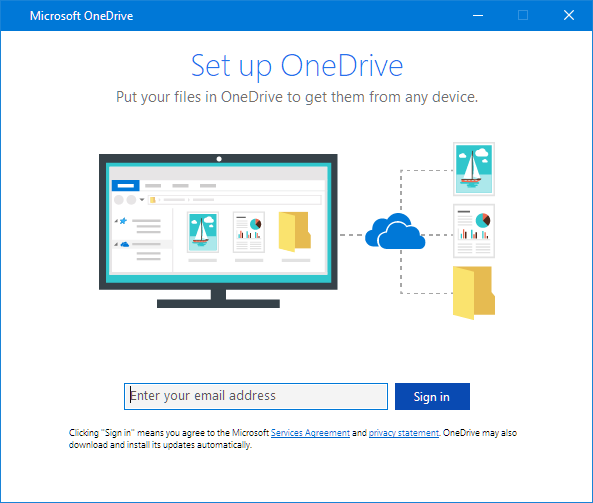
Tryk , søg efter OneDrive , og åbn derefter OneDrive
Når OneDrive-konfigurationen starter, skal du angive mailadressen for din Microsoft-konto og derefter vælge Log på for at konfigurere din konto.
Fejlkode 0x8004de96
Du får muligvis vist fejlkoden 0x8004de96, når du har ændret adgangskoden til din Microsoft-konto.
Du kan få mere at vide ved at læse OneDrive viser fejlen "Du synkroniserer en anden konto".
0x8004dea3 fejlkode
Hvis nogle Windows-funktioner ikke fungerer, eller Windows går ned, kan du bruge Systemfilkontrol til at scanne Windows og gendanne dine filer.
Følg trinnene på https://support.microsoft.com/help/929833 som kan hjælpe dig med at køre værktøjet Systemfilkontrol og forstå resultaterne.
0x8004deb4 fejlkode
Få mere at vide om fejlkode: 0x8004deb4, når du logger på OneDrive
Fejlkode 0x8004ded2
Du kan få vist fejlkoden 0x8004ded2, hvis du forsøger at tilføje en arbejds- eller skolekonto fra en organisation, der ikke understøtter OneDrive.
Det kan være muligt at løse problemet ved at nulstille OneDrive. Du mister ikke filer eller data ved at nulstille OneDrive på computeren.
Lær , hvordan du nulstiller OneDrive.
0x8004ded7 fejlkode
Hvis du får vist fejlkode 0x8004ded7, når du bruger OneDrive til arbejde eller skole, kan det skyldes, at du bruger en gammel version af OneDrive.
- Download de seneste opdateringer til din computer for at hjælpe dig med at få mest mulig ud af OneDrive.
-
Download den nyeste version af OneDrive , og installér den. Du behøver ikke at fjerne den gamle version først.
Fejlkode 0x8004dedc
Hvis du får vist fejlkode 0x8004dedc, når du bruger OneDrive til arbejde eller skole, kan det skyldes, at du forsøger at bruge OneDrive til arbejde eller skole i et andet område.
Handling for administratorer for at starte brugerens flytning:
Start-SPOUserAndContentMove -UserPrincipalName <UPN> -DestinationDataLocation <Geo>
Bemærk
-
UserPrincipalName – UPN for den bruger, hvis OneDrive for arbejde eller skole flyttes.
-
DestinationDataLocation – Geo-Location, hvor OneDrive til arbejde eller skole skal flyttes til. Dette skal være den samme som brugerens foretrukne dataplacering.
- Hvis du f.eks. vil flytte OneDrive fra matt@contosoenergy.onmicrosoft.com EUR til AUS, skal du køre: Start-SPOUserAndContentMove -UserPrincipalName matt@contoso.com -DestinationDataLocation AUS
Fejlkode 0x8004def0
Du kan få vist fejlkoden 0x8004def0, hvis dine kontooplysninger er blevet ændret eller er udløbet. Din organisation har muligvis en adgangskodepolitik, der tvinger brugerne til at ændre deres adgangskode hver 60. dag.
Kontrollér, om du kan få adgang til andre Microsoft-tjenester, f.eks. Outlook.com, med din personlige Microsoft-konto eller Log på for at Office 365 med din arbejds- eller skolekonto.
0x8004def1 fejlkode
Hvis du får vist en fejlmeddelelse, hvor der står "Fejlkode 0x8004def1: Der kræves en opdatering", skal du kontrollere, at din computer og OneDrive-versioner er opdaterede.
Få mere at vide.
0x8004def4 fejlkode
Du får muligvis også vist fejlkoden 0x8004def4, hvis du forsøger at bruge appen OneDrive-synkronisering, mens du har OneDrive Store-appen installeret.
Løsningen er at fjerne alle versioner af OneDrive-appen og derefter geninstallere den nyeste OneDrive-synkronisering-app.
Bemærk
Du mister ikke filer eller data ved at deaktivere, fjerne eller fjerne sammenkædningen af OneDrive på computeren. Du kan altid få adgang til dine filer ved at logge på din OneDrive-konto online.
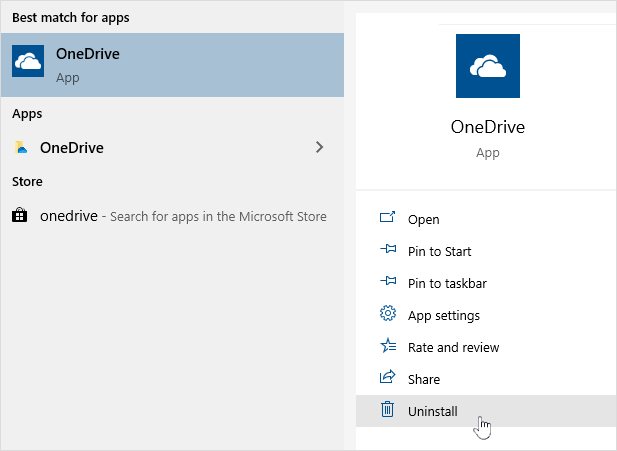
Tryk på Start , og angiv apps:onedrive
Vælg Fjern , og følg instruktionerne.
Download den nyeste version af OneDrive.
Du får muligvis vist fejlkoden 0x8004def4, når du ikke har overført dine OneNote-notesbøger til OneDrive korrekt. Lær, hvordan du flytter en OneNote-notesbog til OneDrive.
0x8004def5 fejlkode
PROBLEM
Nogle brugere får muligvis vist fejlkode 8004def5, når de forsøger at logge på OneDrive.
OPLØSNING
Nogle brugere kan have problemer med at logge på OneDrive med legitimationsoplysninger, der er udløbet på computeren.
SPØRGSMÅL
Der oprettes en duplikeret fil med computernavnet føjet til filnavnet, f.eks.:
- Projektmappe1.xlsx
- Projektmappe1-stationær-computer.xlsx
LØSNING
Windows:
- Tryk på
+ R for at åbne dialogboksen "Kør".
- Angiv stien %localappdata%\Microsoft\OneDrive\settings og vælg OK.
- Slet filen PreSignInSettingsConfig.json.
Mac:
- Skriv "nøglering" i Spotlight-søgning , og vælg "Adgang til nøglering". Hvis det ikke kommer frem i Spotlight, skal du gå til mappen Hjælpeprogrammer og åbne Adgang til nøglering derfra.
- Søg efter "OneDrive."
- Slet "OneDrive Cachelagrede legitimationsoplysninger".
- Kør OneDrive.
Hvis disse løsninger ikke løser problemet, skal du fjerne og geninstallere OneDrive:
Bemærk
Du mister ikke filer eller data ved at deaktivere eller afinstallere OneDrive på computeren. Du kan altid få adgang til dine filer ved at logge på OneDrive.com.
Fejlkode 0x8004def7
Du får muligvis vist fejlkoden 0x8004def7, hvis du har overskredet din lagerkapacitet, og din konto er blevet stoppet midlertidigt.
Få mere at vide om, hvad du kan gøre Når din OneDrive-konto er blevet fastlåst.
Fejlkode 0x8004e4f1
Nogle brugere rapporterer, at de får en tom side, når de forsøger at åbne OneDrive-indstillingerne.
Teknikken er opmærksom på dette problem og arbejder i øjeblikket på at finde en løsning. Vi beklager for enhver ulejlighed, dette måtte medføre.
Fejlkode 0x80048823
Hvis du ser denne fejlkode og meddelelsen "Dine proxyindstillinger kræver godkendelse.", når du forsøger at logge på OneDrive, skal du kontrollere, at du ikke bruger en godkendt proxy til at oprette forbindelse til OneDrive – godkendte proxyer understøttes ikke i OneDrive.
PROBLEM
Nogle brugere kan få vist fejlkoder 0x8004de44 eller 0x80048823, når de forsøger at logge på OneDrive.
LØSNING
Nulstil appen Windows-indstillinger, som blev logget på med min arbejdskonto, geninstaller OneDrive-appen, og problemet blev løst.
- Gå til Start , og skriv "Indstillinger", men åbn ikke appen Indstillinger.
- Vælg Appindstillinger under oplysningsruden Indstillinger.
- Vælg Nulstil under sektionerne Nulstil.
Fejlkode: 0x80070005
Fejlkode 0x80070005 foreslår, der er et problem med OneDrive opdateringer.
-
og skrivUpdates
- Vælg Søg efter opdateringer, og installer alle tilgængelige Windows-opdateringer.
- Når Windows-opdateringerne er fuldført, skal du trykke
+ R for at åbne et Kør-vindue.
- Skriv %localappdata%\Microsoft\OneDrive\update og tryk på OK.
- Dobbeltklik på OneDriveSetup.exe for at installere den nyeste version af OneDrive.
Fejlkode 0x80070005 (når du konfigurerer Flyt kendt mappe i OneDrive til arbejde eller skole)
PROBLEM
Når du konfigurerer Flytning af kendt mappe i OneDrive til arbejde eller skole, modtager du følgende fejlmeddelelse:
Der opstod en ukendt fejl. (Fejlkode: 0x80070005)
Dette skyldes en gruppepolitik, der forhindrer funktionen i at køre.
OPLØSNING
Brug gpedit.exe, ændre en gruppepolitik.
Gå tilAdministrative skabeloner>> til brugerkonfiguration>– Forbyd bruger fra manuelt at omdirigere profilmapper.
Angiv værdien til "Ikke konfigureret".
FLERE OPLYSNINGER
Det er muligt, at virksomhedens administratorer ikke vil have dig til at konfigurere denne funktion, hvis Gruppepolitik er aktiveret. Din administrator kan også vælge at fortsætte med at håndhæve politikken, selvom du manuelt tilsidesætter den.
Få mere at vide om, hvordan du sikkerhedskopierer dine dokumenter, billeder og skrivebordsmapper med OneDrive.
0x8007016a fejlkode
Hvis du får vist 0x8007016a fejlkode, når du bruger OneDrive:
-
Søg efter opdateringer på computeren (link åbner din pc)
- Sørg for, at du er logget på OneDrive på din enhed, og vælg det hvide eller blå OneDrive-skyikon i meddelelsesområdet.
- VælgIndstillinger for> OneDrive.
- Fjern markeringen i feltet Spar plads, og download filer, efterhånden som du bruger dem.
- Nulstil OneDrive. Læs Nulstil OneDrive for at få flere oplysninger.
- Efter nulstillingen skal du genaktivere Files on Demand. Få mere at vide om Files on Demand.
Fejlkode 0x8007018b
PROBLEM
Du får muligvis vist fejlkoden 0x8007018b er, at du forsøger at slette, flytte eller omdøbe en fil, der er åben eller i brug af OneDrive.
OPLØSNING
- Vent på, at OneDrive afslutter synkroniseringen.
- Luk OneDrive ved at vælge OneDrive-skyikonet, vælge Mere og derefter Luk OneDrive.
0x80070194 fejlkode
Hvis du får vist fejlkode 0x80070194, når du bruger OneDrive, kan det hjælpe at nulstille appen.
Du mister ikke nogen data ved at nulstille eller afinstallere OneDrive.
- Åbn dialogboksen Kør ved at trykke på og R.
- Kopiér og indsæt dette i dialogvinduet, og tryk derefter på OK.
%localappdata%\Microsoft\OneDrive\onedrive.exe /reset
Hvis du får vist meddelelsen "Windows kan ikke finde...", skal du kopiere og indsætte det i stedet og derefter trykke på OK.
C:\Program Files\Microsoft OneDrive\onedrive.exe /reset
Hvis du får vist meddelelsen "Windows kan ikke finde...", skal du kopiere og indsætte det i stedet og derefter trykke på OK.
C:\Program Files (x86)\Microsoft OneDrive\onedrive.exe /reset
- Genstart OneDrive manuelt ved at gå til Start , skriv OneDrive i søgefeltet, og klik derefter på OneDrive-skrivebordsappen.
Bemærk
- Hvis du vil nulstille andre versioner af OneDrive, skal du læse Nulstil OneDrive. Hvis du ikke er sikker på, hvilken OneDrive-app du har, skal du læse Hvilken OneDrive-app har jeg?
- Nulstilling af OneDrive afbryder forbindelsen til alle dine eksisterende synkroniseringsforbindelser (herunder personlige OneDrive og OneDrive til arbejde eller skole, hvis de er konfigureret). Du mister ikke filer eller data ved at nulstille OneDrive på computeren.
- Hvis du havde valgt kun at synkronisere nogle mapper inden nulstillingen, er du nødt til at gøre dette igen, når synkroniseringen er fuldført. Læs Vælg, hvilke OneDrive-mapper der skal synkroniseres til computeren for at få flere oplysninger.
- Du skal fuldføre dette for dit personlige OneDrive og OneDrive til arbejde eller skole.
Fejlkode 0x80071128/0x80071129
Når de bruger OneDrive, modtager nogle brugere muligvis en af følgende fejlmeddelelser:
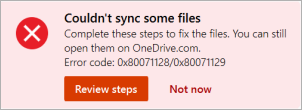
- Fejl 0x80071128: Dataene i genfortolkningspunktbufferen er ugyldige.
- Fejl 0x80071129: Koden, der findes i genfortolkningspunktbufferen, er ugyldig.
Løsning
Du kan bruge kommandoen chkdsk til at fjerne ugyldige genfortolkningspunkter ved at følge nedenstående trin. Bemærk, at dette kan tage flere timer at fuldføre, så vi anbefaler, at du kører denne rettelse i løbet af natten.
Vælg Start , skriv cmd, højreklik på Kommandoprompt, og vælg derefter Kør som administrator.
Indtast chkdsk <volume> /R /F
Bemærk
-
<diskenhed> henviser til det drevbogstav, hvor onedrive er placeret, plus et kolon. For de fleste brugere vil dette være C: eller D:
- Hvis du får vist følgende meddelelse: "Vil du planlægge, at denne diskenhed skal kontrolleres, næste gang systemet genstartes?", skal du skrive Y, trykke på Enter og derefter genstarte computeren.
