
Verwenden Sie die OneDrive-App für Android oder iOS, um Ihre eigenen Aufnahmen automatisch hochzuladen. Wählen Sie die Registerkarte Ihres Geräts aus, um Anweisungen zur Einrichtung zu erhalten.
Kamera-Backup lädt Fotos und Videos auf OneDrive hoch; Es synchronisiert beide nicht in beide Richtungen. Nachdem der Upload der Fotos und Videos abgeschlossen ist, können Sie sie von Ihrem Gerät löschen, ohne dass dies Auswirkungen auf die Kopien in OneDrive hat.
Lassen Sie die OneDrive-App im Hintergrund laufen. Das Schließen der App kann automatische Uploads verhindern.
Sichern Ihrer eigenen Aufnahmen auf OneDrive unter Android
Wichtig
Sie können die Kamerasicherung mit jeweils nur einem Konto verwenden. Wenn Sie auch OneDrive für die Arbeit oder die Schule verwenden, wählen Sie das Konto aus, in dem Sie Fotos sichern möchten, bevor Sie die Kamerasicherung aktivieren.
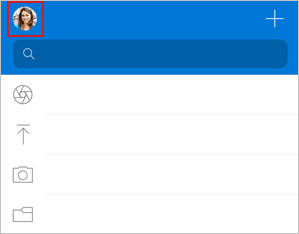
- Tippen Sie in der OneDrive-App oben links in der App auf das Kontobild .
- Tippen Sie unter dem Text "Kamerasicherung ist deaktiviert" auf "Aktivieren ".
- Tippen Sie auf Bestätigen.
- Gewähren Sie OneDrive Zugriff auf Ihre Fotos und Videos, wenn Sie dazu aufgefordert werden, damit die Kamerasicherung kontinuierlich im Hintergrund ausgeführt werden kann.
- Um Videos automatisch zu sichern, tippen Sie auf das Bild Ihres Kontos, dann auf "Einstellungen>","Kamerasicherung", und aktivieren Sie "Videos einschließen".
Hinweis
- Um den Akku Ihres Geräts zu schonen, aktivieren Sie das Kontrollkästchen "Nur beim Aufladen sichern " in den Einstellungen für die Kamerasicherung.
- Das OneDrive-Cloudsymbol wird möglicherweise im Rahmen des normalen Sicherungsvorgangs kurz in Ihren Android-Benachrichtigungen angezeigt.
Sichern zusätzlicher Fotoordner in OneDrive unter Android
Nachdem Sie die Kamerasicherung aktiviert haben, können Sie auch Ordner sichern, in denen Sie Bilder speichern oder empfangen, z. B. Bilder aus sozialen Medien und Fotobearbeitungs-Apps von Drittanbietern.
- Tippen Sie in der OneDrive-App oben in der App auf das Kontobild .
- Tippen Sie auf Einstellungen
 und dann auf Kamerasicherung.
 - Tippen Sie auf "Geräteordner sichern".
- Aktivieren Sie die Umschaltfläche
 "Kategorisieren", um die ursprünglichen Ordner beizubehalten, oder deaktivieren Sie sie, um alle Bilder in Ihren Ordner "Eigene Aufnahmen" zu legen.
 - Scrollen Sie durch die Liste und wählen Sie aus, welche Ordner Sie sichern möchten.
 " und dann auf "Erste Schritte".
Siehe auch
Beheben von Problemen bei der Sicherung von "Eigene Aufnahmen" in OneDrive
Hochladen von HEIF- und HEVC-Fotos und -Videos nach OneDrive
Manuelles Hochladen von Dateien oder Fotos in OneDrive unter iOS
Manuelles Hochladen von Dateien oder Fotos mit OneDrive für Android
Benötigen Sie weitere Hilfe?
Konto-Support. Hilfe zu Ihrem Microsoft-Konto und Ihren Abonnements finden Sie unter Konto- & Abrechnungshilfe.
Technischer Support. Wählen Sie für technischen Support unten "Microsoft-Support kontaktieren" aus, geben Sie Ihr Problem ein, und wählen Sie "Hilfe" aus.
Handybenutzer können sich an den Support wenden, indem sie OneDrive-App öffnen und Ihr Gerät leicht schütteln.
Community-Support. Communitys helfen Ihnen, Fragen zu stellen, Feedback zu geben und von Experten mit umfassendem Wissen zu hören. Fragen Sie die Microsoft Community. Geben Sie keine persönlichen oder sensiblen Informationen in öffentlichen Foren preis.