
Für macOS sind zwei Versionen von OneDrive verfügbar. Wenn Sie sowohl die eigenständige Version als auch die Mac App Store-Version von OneDrive auf Ihrem Mac installiert haben, treten möglicherweise Probleme beim Synchronisieren auf und Sie erhalten Meldungen, dass Sie zwei Versionen von OneDrive haben.
Wichtig
- Auf Ihrem Mac sollte jeweils nur eine Version von OneDrive installiert und konfiguriert sein, da die verschiedenen Versionen nicht denselben Inhalt synchronisieren können.
- Dies ist nicht dasselbe wie die Konfiguration von zwei oder mehr Konten (z. B. persönliches und Arbeits- oder Schulkonto ), was unterstützt wird.
Dieses Handbuch hilft Ihnen, die Unterschiede zwischen diesen Versionen zu verstehen und zeigt Schritte zum Verwalten und Verwenden von nur einer Version der OneDrive-Synchronisation-App an.
- Store-Version: Verfügbar im Mac App Store.
- Eigenständige Version: Verfügbar über OneDrive.com, Office und andere Quellen.
So beheben Sie die Meldung "Sie sind bei 2 Versionen angemeldet" in OneDrive für Mac
Wenn Sie dasselbe Konto mit beiden Versionen eingerichtet haben, wird möglicherweise eine Meldung im OneDrive-Synchronisationfenster angezeigt, die besagt, dass Sie dasselbe Konto mit einer anderen Version von OneDrive-Synchronisationhronisieren. Diese Meldung wird immer beim Starten der App angezeigt und kann nicht deaktiviert werden.
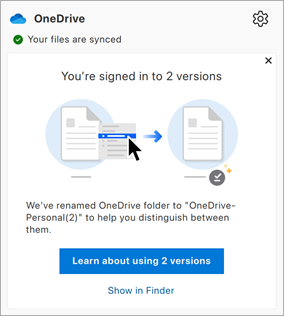
Gehen Sie folgendermaßen vor, um dieses Problem zu beheben:
Klicken Sie auf das OneDrive-Cloudsymbol in der Menüleiste, um das Fenster mit der Synchronisierungsaktivität anzuzeigen.
Klicke in der Nachricht auf den Link "Im Finder anzeigen ".
Ein Finder-Fenster wird angezeigt, das den Inhalt von /Library/CloudStorage anzeigt.
Doppelklicken Sie auf die einzelnen OneDrive-Ordner, die angezeigt werden.
Untersuchen Sie den oberen Rand der Finder-Fenster.
Wenn in einem der Fenster ein Nachrichtenbanner mit einer Schaltfläche zum Löschen angezeigt wird, klicken Sie auf Löschen , um diesen Ordner zu entfernen. Der Ordner entspricht der vorherigen Version von OneDrive, die nicht mehr installiert ist.
Wenn in keinem der eingerichteten Ordner ein Nachrichtenbanner oder eine Option zum Löschen angezeigt wird:
Öffnen Sie die OneDrive-Einstellungen.
Klicken Sie auf die Registerkarte Konto .
Klicken Sie auf Verknüpfung mit diesem Mac aufheben , und befolgen Sie die Anweisungen.
Hinweis
Es gehen keine Daten verloren, wir trennen Ihren Mac einfach für kurze Zeit von OneDrive.
Beenden Sie OneDrive, wenn der Vorgang abgeschlossen ist.
Ziehen Sie die OneDrive-App aus dem Ordner "Programme " in den Papierkorb.
Installieren Sie OneDrive über eine der folgenden Methoden neu:
- Store-Version: Verfügbar im Mac App Store.
- Eigenständige Version: Verfügbar über OneDrive.com, Office und andere Quellen.
Führen Sie OneDrive aus, um die Einrichtung abzuschließen.
Weitere Informationen
Identifizieren der installierten Version
Öffnen Sie Finder und navigieren Sie zu Anwendungen.
Öffnen Sie den Ordner "Dienstprogramme ".
Doppelklicken Sie auf Terminal.
Kopiere den folgenden Befehl, füge ihn ein und drücke die EINGABETASTE:
/usr/libexec/PlistBuddy -c 'Print CFBundleIdentifier' /Applications/OneDrive.app/Contents/Info.plistTipp
Ersetzen Sie das Ersetzen Applications/OneDrive.app durch den Pfad zu Ihrer installierten Kopie von OneDrive. Informationen zum Identifizieren des Installationspfads finden Sie unten.
Die Ausgabe bestimmt, welche Version Sie installiert haben:
- com.microsoft.OneDrive = Eigenständige Version
- com.microsoft.OneDrive-mac = Store-Version
Identifizieren der Setup-Version
Öffnen Sie Finder und navigieren Sie zu Anwendungen.
Öffnen Sie den Ordner "Dienstprogramme ".
Doppelklicken Sie auf Terminal.
Kopiere den folgenden Befehl, füge ihn ein und drücke die EINGABETASTE:
xattr -l ~/OneDriveHinweis
Ersetzen Sie das Ersetzen ~/OneDrive durch den Pfad zu Ihrer installierten Kopie von OneDrive. Informationen zum Identifizieren des Installationspfads finden Sie unten.
Die Ausgabe bestimmt, welche Version Sie für die Synchronisierung eingerichtet haben:
- com.apple.file-provider-domain-id: com.microsoft.OneDrive.FileProvider/OneDrive= Eigenständige Version
- com.apple.file-provider-domain-id: com.microsoft.OneDrive-mac.FileProvider/OneDrive = Store-Version
Identifizieren des Installationspfads
Öffnen Sie Finder und navigieren Sie zu Anwendungen.
Öffnen Sie den Ordner "Dienstprogramme ".
Doppelklicken Sie auf Terminal.
- Kopieren Sie für den eigenständigen Pfad den folgenden Befehl, fügen Sie ihn ein und drücken Sie die EINGABETASTE:
mdfind kMDItemCFBundleIdentifier = "com.microsoft.OneDrive" - Kopieren Sie für den Speicherpfad den folgenden Befehl, fügen Sie ihn ein und drücken Sie die EINGABETASTE:
mdfind kMDItemCFBundleIdentifier = "com.microsoft.OneDrive-mac"
- Kopieren Sie für den eigenständigen Pfad den folgenden Befehl, fügen Sie ihn ein und drücken Sie die EINGABETASTE:
Der Pfad zur Anwendung wird angezeigt.