

Wenn Sie OneDrive für iOS oder Android zum ersten Mal auf Ihrem Mobilgerät installieren oder OneDrive in Ihrem Webbrowser öffnen, wird Ihnen angeboten, Ihre Cloudfotos und -dateien zu importieren.
Wenn Sie eine Verbindung zu einem anderen Cloudspeicheranbieter herstellen, können Sie die mobile OneDrive-App oder OneDrive in Ihrem Webbrowser verwenden, um alle Ihre individuellen Fotos und Dateien von Google Drive, Dropbox oder Google Fotos in Ihren OneDrive-Speicher zu kopieren. Ihre ursprünglichen Inhalte werden nicht gelöscht oder verschoben, nur kopiert.
Importieren von Fotos und Dateien mit der OneDrive-App
So starten Sie den Import über die Eingabeaufforderung der OneDrive-App für Mobilgeräte:
- Stellen Sie eine Verbindung mit dem Dienst her, von dem Sie Inhalte kopieren möchten, und folgen Sie den App-Anweisungen.
Wenn Sie die Eingabeaufforderung schließen, können Sie später zur Importfunktion zurückkehren, wenn dies bequemer ist:
- Öffnen Sie die OneDrive-App für Mobilgeräte.
- Tippen Sie auf Ihr Profilbild oder auf das
 .
. - Tippen Sie auf "Einstellungen".

- Wählen Sie "Cloudfotos importieren" und Files
- Befolgen Sie die App-Anweisungen.
Importieren von Fotos und Dateien in onedrive.com
So starten Sie den Import über die Eingabeaufforderung:
- Stellen Sie eine Verbindung mit dem Dienst her, von dem Sie Inhalte kopieren möchten, und folgen Sie den Anweisungen.
Wenn Sie die Eingabeaufforderung schließen, können Sie später zur Importfunktion zurückkehren, wenn dies bequemer ist:
- Melden Sie sich bei onedrive.com an
- Klicken Sie auf "Einstellungen".
- Wählen Sie Cloudfotos und -dateien importieren aus.
- Folgen Sie den Anweisungen.
Vorsicht
Inhalte werden nicht in den Speicher Ihres Telefons , sondern in Ihren OneDrive-Cloudspeicher kopiert. Das Importieren Ihres gesamten Clouddiensts kann einen großen Teil Ihres OneDrive-Speicherplatzes beanspruchen. Überprüfen Sie, wie viel Speicherplatz Sie haben und wie viel Sie importieren möchten, bevor Sie beginnen.
So funktioniert der Import
Beim Importieren werden Inhalte aus Ihrem Clouddienstkonto auf Ihr OneDrive kopiert, wobei der ursprüngliche Inhalt beibehalten wird. Er wird beendet, wenn alle Dateien kopiert wurden. Wenn Sie im Quellkonto neue Inhalte erstellt haben, können Sie den Import neu starten, um die neu hinzugefügten Inhalte auf OneDrive zu kopieren.
Bericht importieren
Nach Abschluss des Imports wird im Ordner "Importe" ein TXT-Bericht mit einem Namen generiert, der dem importierten Konto ähnelt.
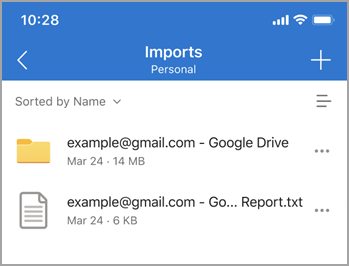
Dieser Bericht enthält wichtige Informationen zum Import:
- Import end status.
- Import-ID (während der Problembehandlung erforderlich).
- Start- und Endzeit des Imports
- Anzahl der importierten und nicht importierten Dateien und Ordner.
- Eine Liste der Elemente, die nicht importiert werden konnten.
Bei nachfolgenden inkrementellen Importen wird der bisherige txt-Bericht durch einen neuen ersetzt.
Was wird importiert?
Dropbox: Alle einzelnen Dateien und Ordner werden aus Ihrem Dropbox-Konto kopiert.
Google Drive: Einzelne Dateien und Ordner aus Ihrem Google Drive-Cloudspeicher. E-Mails, Postfächer, Kontakte oder Kalender werden nicht importiert.
Was nicht kopiert wird
- Files mit Namen länger als 256 Zeichen.
- Ordner mit Namen länger als 250 Zeichen.
- Files, deren vollständige Pfadnamenskombinationen länger als 400 Zeichen sind.
- Files, die größer als 15 GB sind, werden nicht übertragen.
- Files mit einer Größe von 0 Bytes (Null-Byte-Dateien) werden nicht übertragen.
Hinweis
Wenn Sie Dateien als eingeschränkt oder nicht kopierbar gekennzeichnet haben, werden die Dateien nicht importiert. Sie müssen dieses Feature zuerst deaktivieren, wenn Sie die Dateien importiert erhalten möchten.
Was wird nicht importiert?
Erste Schritte mit Dropbox, Dropbox-Papier, Dropbox-Papiervorlage und Dropbox-Verknüpfung aus Ihrer Dropbox werden nicht in OneDrive importiert.
Google-Zeichnungen, -Formulare, -Websites und -Karten aus Ihrem Google Drive werden nicht in OneDrive importiert. Derzeit wird das Importieren von Inhalten aus Ihrem Google Fotos-Konto nicht unterstützt.
Die proprietären Formate von Google sind nur mit Google-Apps kompatibel. Bei der Migration von Google konvertiert unsere App vom Google-Format in das Microsoft Office-Format.
Sie wird wie folgt konvertiert:
| Google-Format | Office-Format |
|---|---|
| .gsheet | XLSX |
| .gdoc | DOCX |
| .gslide | PPTX |
Was wird aus Datei- und Ordnernamen entfernt?
- Die folgenden Zeichen in Datei- oder Ordnernamen werden entfernt: " * : <> ? / \ |
- Führende Tilden (~)
- Führendes oder nachgestelltes Leerzeichen
- Führende oder nachgestellte Perioden (.)
Was geschieht, wenn einige Dateien nicht importiert werden?
Wenn Sie eine Meldung erhalten, dass bestimmte Elemente nicht importiert werden konnten, überprüfen Sie den TXT-Bericht, um herauszufinden, welche Elemente nicht importiert werden konnten. Sie können alle nicht importierten Quelldateien sichern, bevor Sie sie entfernen.
Kann ich den Import erneut ausführen?
Ja.
Alle neu erstellten Dateien im Quellkonto werden importiert. Bei geänderten Quelldateien wird das Änderungsdatum mit dem Datum der Zieldatei verglichen. Wenn die geänderte Quelldatei neuer ist, wird die Zieldatei überschrieben. Andernfalls bleibt die Zieldatei unverändert.
Wie wird die Dateifreigabe gehandhabt?
Wenn eine Datei aus Ihrem Quellkonto freigegeben wird, wird die Datei nach OneDrive kopiert, die Freigabeeigenschaft jedoch nicht.
Was wäre, wenn etwas schief gelaufen wäre?
- Überprüfen Sie, ob der Ordner "Files – Imports" noch vorhanden ist. Wenn der Ordner nicht vorhanden ist, trennen Sie das Importkonto, und verbinden Sie ihn erneut, damit der Ordner für weitere Importaktivitäten neu erstellt wird. Wenn der Ordner vorhanden ist, fahren Sie mit dem nächsten Schritt fort.
- Überprüfen Sie Ihre Netzwerkkonnektivität, und versuchen Sie es in einigen Minuten erneut. Manchmal kann eine volatile Netzwerkverbindung zu einer vorübergehenden Fehlfunktion des Dienstes führen.
- Wenn etwas schief gelaufen Toast immer wieder auftaucht, kontaktieren Sie uns über "Hilfe & Feedback".
Fehler bei der Berichterstellung
Wenn der Bericht nicht innerhalb von 10 Minuten nach dem Import generiert wird, kann dies folgende Ursachen haben:
- Insufficient storage. (Nicht genügend Speicherplatz) Aktualisieren Sie Ihren OneDrive-Plan, und versuchen Sie es erneut.
- Bericht zu groß. Versuchen Sie es später noch einmal.
- Import-Ausnahme. Versuchen Sie es später noch einmal.
Importieren aus Google Fotos
Aufgrund von Updates an der Google Fotos API ist das Importieren Ihrer Google Fotos auf OneDrive jetzt nur noch über OneDrive im Webbrowser möglich.
Siehe auch
Dateien in Ihr persönliches OneDrive kopieren, übertragen oder importieren