OneDrive kann keine Verbindung mit Windows herstellen [PROBLEMUMGEHUNG]
PROBLEM
Nachdem Sie Dateien bei Bedarf in OneDrive aktiviert haben, sehen einige Kunden möglicherweise die folgende Fehlermeldung, wenn Sie versuchen, auf Elemente in Ihrem OneDrive-Ordner zuzugreifen.
- OneDrive kann keine Verbindung mit Windows herstellen. „Dateien bei Bedarf“ erfordert eine Verbindung mit Windows, um Ihre Dateien anzuzeigen, ohne Speicherplatz auf diesem Gerät zu benötigen. OneDrive kann immer wieder versuchen, eine Verbindung mit Windows herzustellen, oder Sie können auswählen, dass alle Ihre Dateien heruntergeladen werden sollen. Sie können Online-Dateien erst verwenden, wenn dies behoben ist.
STATUS: PROBLEMUMGEHUNG
Weitere Informationen finden Sie unter Beheben des Fehlers beim Zugriff auf Dateien in OneDrive.
Problem beim Zugriff auf den Microsoft Store
Wenn Sie nicht auf den Microsoft Store zugreifen können, versuchen Sie Folgendes:
- Vergewissern Sie sich, dass die neueste Microsoft Store-App installiert ist und Sie mit einem Konto angemeldet sind, das über die Berechtigung zum Kauf oder Herunterladen von Apps verfügt.
- Kaufen Sie Ihr Abonnement online unter https://onedrive.live.com/about/plans/
OneDrive kann Ihren Ordner im Moment leider nicht hinzufügen
Wenn Sie Ihren Ordner hinzufügen möchten, lesen Sie mehr darüber, wann Sie nicht angemeldet sind.
Das Abonnement wird für ein anderes Konto verwendet
Möglicherweise sind Sie mit einem anderen Microsoft-Konto angemeldet. Überprüfen Sie, welches Konto auf Ihrem Mobilgerät aktiviert ist:
- Öffnen Sie die OneDrive-App.
- Tippen Sie auf Ihr Profilbild oder auf das
 .
.
- Ihr Kontoname befindet sich am oberen Rand des Bildschirms unterhalb von Ich. Wenn Ihr Geschäfts-, Schul- oder Unikonto angezeigt wird, tippen Sie auf
 , um weitere Kontooptionen anzuzeigen, oder wählen Sie + Konto hinzufügen aus, um Ihr privates Microsoft-Konto hinzuzufügen.
Die Datei oder der Ordner ist bereits auf OneDrive vorhanden.
Nach dem Deaktivieren eines Ordners aus der Liste von Ordnern, die Sie zur Synchronisierung auswählen, wird möglicherweise folgende Fehlermeldung angezeigt: "Die Datei oder der Ordner ist bereits auf OneDrive gespeichert."
Optionen für die Problemumgehung:
Option 1: Löschen Sie die Datei bzw. den Ordner auf dem PC.
Hinweis
Es ist sicher, die Datei zu löschen, da sie weiterhin in OneDrive Online verfügbar ist. Wenn der Ordner nicht auf OneDrive, sondern nur auf Ihrem PC gespeichert sein soll, verschieben Sie ihn aus dem Ordner "OneDrive" des PCs (siehe Option 2 unten).
Option 2: Entfernen Sie die Datei bzw. den Ordner von OneDrive.
Hinweis
Wenn die Datei in Ihrer Liste der zu synchronisierenden Ordner enthalten ist, verschieben Sie sie an einen Ort außerhalb der OneDrive-Ordnerstruktur. Damit werden die Dateien und der Ordner auf OneDrive.com gelöscht und stehen nur auf Ihrem PC zur Verfügung.
Upload blockiert
PROBLEM
Dieses Problem kann auftreten, wenn Sie sich bei einer Microsoft 365-App mit einem Konto angemeldet haben, das nicht über die Berechtigung zum Hochladen von Dateien auf OneDrive verfügt.
LÖSUNG
Setzen Sie die Windows-Einstellungs-App zurück, die mit meinem Geschäftskonto angemeldet war, installieren Sie die OneDrive-App neu und das Problem wurde behoben.
- Führen Sie die aufgeführten Schritte aus, um OneDrive als Dienst hinzuzufügen.
Wenn dies nicht hilft, müssen Sie möglicherweise alte OneDrive-Anmeldeinformationen löschen, indem Sie die folgenden Schritte ausführen.
Einige Benutzer haben möglicherweise Probleme beim Anmelden bei OneDrive mit Anmeldeinformationen, die auf dem Computer abgelaufen sind.
EMISSION
Eine Duplikatdatei wird erstellt und der Name des Computers wird zum Dateinamen hinzugefügt, z.B.:
- Mappe1.xslx
- Mappe1-desktop-computer.xlsx
PROBLEMUMGEHUNG
Windows:
- Drücken Sie die Windows-Taste
 + R , um das Dialogfeld "Ausführen" zu öffnen.
- Geben Sie den Pfad %localappdata%\Microsoft\OneDrive\settings ein, und wählen Sie OK aus.
- Löschen Sie die Datei PreSignInSettingsConfig.json.
Mac:
- Geben Sie in Spotlight den Suchtyp "Schlüsselbund" ein, und wählen Sie "Schlüsselbundzugriff" aus. Wenn der Eintrag in Spotlight nicht angezeigt wird, wechseln Sie zum Order Hilfsprogramme, und öffnen Sie den Schlüsselbundzugriff von dort.
- Suchen nach "OneDrive".
- Löschen Sie "Zwischengespeicherte OneDrive-Anmeldeinformationen".
- Führen Sie OneDrive aus.
Wenn sich das Problem mit diesen Problemumgehungen nicht lösen lässt, deinstallieren Sie OneDrive, und installieren Sie die Anwendung erneut:
Hinweis
Wenn Sie OneDrive auf Ihrem Computer deaktivieren oder deinstallieren, gehen keine Dateien oder Daten verloren. Sie können jederzeit auf Ihre Dateien zugreifen, indem Sie sich bei OneDrive.com anmelden.
Das Abonnement konnte nicht angewendet werden
Es kann bis zu 24 Stunden dauern, bis Ihr Abonnement angezeigt wird.
- Wechseln Sie zu Speicher verwalten und überprüfen Sie, ob Ihr Abonnement und Ihr Speicherplatz angezeigt werden.
- Wenn dieses Problem nach 24 Stunden weiterhin besteht, wenden Sie sich an den Support.
Sie synchronisieren dieses Konto bereits. [PROBLEMUMGEHUNG]
PROBLEM
Wenn Sie versuchen, Ihr Konto zu OneDrive für Mac hinzuzufügen, wird möglicherweise die folgende Fehlermeldung angezeigt: "Sie synchronisieren dieses Konto bereits".
STATUS: PROBLEMUMGEHUNG
- Geben Sie in Spotlight den Suchbegriff "Schlüsselbund" ein und wählen Sie " Schlüsselbundzugriff" aus. Wenn der Eintrag in Spotlight nicht angezeigt wird, wechseln Sie zum Order Hilfsprogramme, und öffnen Sie den Schlüsselbundzugriff von dort.
- Suchen Sie nach "OneDrive".
- Löschen Sie "Zwischengespeicherte OneDrive-Anmeldeinformationen".
- Wechseln Sie zu /Users/<username>/Library/Group Containers/
- Suchen und löschen Sie UBF8T346G9.OneDriveSyncClientSuite.plist sowie UBF8T346G9.OfficeOneDriveSyncIntegration.plist.
- Starten Sie OneDrive neu.
Sie synchronisieren ein anderes Konto [PROBLEMUMGEHUNG]
PROBLEM
Sie können sich nicht bei OneDrive anmelden, und der Fehler "Sie synchronisieren ein anderes Konto" wird angezeigt. Dies kann vorkommen, nachdem Sie das Kennwort Ihres Microsoft-Kontos geändert haben.
STATUS: PROBLEMUMGEHUNG
Weitere Details zu den Problemumgehungen finden Sie unter In OneDrive wird die Fehlermeldung "Sie synchronisieren ein anderes Konto" angezeigt.
Synchronisieren nicht möglich oder wird nicht synchronisiert
Diese Datei kann nicht synchronisiert werden.
Wenn die OneDrive-Fehlermeldung "Diese Datei kann nicht synchronisiert werden" angezeigt wird, müssen Sie je nach Fehler möglicherweise einen oder mehrere Schritte ausführen, damit die Datei erneut synchronisiert wird.
Weitere Informationen
Files mit diesem Symbol werden nicht synchronisiert

Dieses Symbol wird möglicherweise angezeigt, wenn Sie sich mit einem Geschäfts-, Schul- oder Unikonto bei OneDrive anmelden. Dies bedeutet, dass Ihr Administrator die Synchronisierung bestimmter Dateitypen blockiert hat. Am häufigsten werden Outlook-Datendateien blockiert. Erfahren Sie, wie Sie Outlook-Datendateien verschieben.
Wenn Sie sich auch mit einem persönlichen Konto bei OneDrive anmelden, gelten die gleichen Einschränkungen.
Datei kann nicht geöffnet werden
Fehler "Datei kann nicht geöffnet werden" in OneDrive
Wenn Windows die Fehlermeldung "Datei kann nicht geöffnet werden" anzeigt, stellen Sie sicher, dass OneDrive ausgeführt wird. Weitere Informationen finden Sie unter Fehler "Datei kann nicht geöffnet werden" in OneDrive .
Sie verfügen nicht über die Zugriffsberechtigung für das Element.
PROBLEM
Einigen Benutzern wird möglicherweise die Fehlermeldung "Sie haben keine Zugriffsberechtigungen auf das Element" angezeigt, wenn sie versuchen, OneDrive zu verwenden.
LÖSUNG
Die Datei wird möglicherweise an anderer Stelle verwendet, aber führen Sie die folgenden Schritte aus, um sicherzustellen, dass Dateiberechtigungen nicht die Ursache sind:
- Öffnen Sie Explorer und navigieren Sie zu der Datei, für die Sie die Berechtigungen ändern möchten.
-
Klicken Sie mit der rechten Maustaste auf die Datei, und wählen Sie Eigenschaften.
- Wählen Sie die Registerkarte Sicherheit aus.
- Wählen Sie unter Gruppen oder Benutzernamendie Option Bearbeiten aus.
- Wählen Sie jeden aufgelisteten Benutzer oder jede Gruppe aus, um Berechtigungen anzuzeigen und zu ändern.
- Stellen Sie sicher, dass Vollzugriff zulassen aktiviert ist.
- Klicken Sie auf "Übernehmen" und dann auf "OK".
- Starten Sie den Computer neu.
Files on Demand konnte nicht gestartet werden
Wenn Sie versuchen, eine reine Onlinedatei in OneDrive zu öffnen, und der folgende Fehler angezeigt wird:

Files on Demand konnte nicht gestartet werden
Starten Sie den Computer neu, und wiederholen Sie den Vorgang.
Dies kann daran liegen, dass das Starten des Dateien bei Bedarf-Diensts durch veraltete Filter einiger Antivirensoftware blockiert wird. Um dieses Problem zu beheben, probieren Sie Folgendes aus:
Lösung 1: Aktualisieren Sie den Computer, und starten Sie ihn dann neu.
Installieren Sie die neuesten Windows- und Office-Updates, und starten Sie den Computer neu. Weitere Informationen finden Sie unter Aktualisieren von Windows und Installieren von Office-Updates.
Sie sollten außerdem sicherstellen, dass OneDrive selbst auf die neueste Version aktualisiert ist. So wird‘s gemacht:
- Öffnen Sie die OneDrive-Einstellungen (wählen Sie das OneDrive-Cloudsymbol in Ihrem Statusbereich und dann das "OneDrive-Hilfe und -Einstellungen"-Symbol
 und dann Einstellungen aus.)
- Wechseln Sie zur Registerkarte Synchronisieren und sichern, und erweitern Sie die Erweiterten Einstellungen.
- Wählen Sie unter Files On-Demand entweder Speicherplatz freigeben
 Alle Dateien herunterladen
 .
.
Überprüfen Sie auf der sich öffnenden Seite mit den OneDrive-Versionshinweisen diese Zahl mit dem neuesten Release oben auf der Seite, und wählen Sie OneDrive für Windows herunterladen aus, wenn das neueste Release höher ist.
Lösung 2: Aktualisieren Sie Ihre Antivirensoftware
Durch die Aktualisierung Ihrer Antivirensoftware werden möglicherweise die Filter aktualisiert, die dieses Problem verursachen. Weitere Informationen erhalten Sie vom Hersteller der Software.
Dieses Abonnement gehört einem anderen Konto
Das Abonnement, das Sie von Apple erworben haben, ist bereits mit einem Microsoft-Konto verknüpft. Abonnements sind dem Microsoft-Konto zugeordnet, mit dem Sie sich beim Kauf des Abonnements bei Ihrer Office-App angemeldet haben. In den meisten Fällen tritt dieses Problem auf, wenn Sie Microsoft 365 mit einem persönlichen Microsoft-Konto erwerben, sich dann aber mit einem anderen persönlichen oder geschäftlichen Microsoft-Konto anmelden.
Sie sind bereits abonniert
Ihr Konto verfügt bereits über ein aktives Microsoft 365-Abonnement, möglicherweise von einer anderen Plattform. Wir haben es bei Ihrem Kaufversuch entdeckt.
Ihr Abonnement wird gerade aktiviert
Bitte beachten Sie, dass es nach dem Kauf eines Abonnements bis zu 24 Stunden dauern kann, bis Speicherupgrades in Ihrem Konto angezeigt werden.
Dieses Konto hat ein Google Play-Abonnement
iOS-Benutzern wird dieser Fehler möglicherweise angezeigt, wenn Ihr Microsoft-Konto auch über ein Google Play-Abonnement verfügt. Dieses Abonnement sollte im Google Play Store gekündigt werden, bevor Sie versuchen, ein neues Abonnement über den Apple App Store zu kaufen.
Fehlercode 1
Fehlercode 1 bedeutet, dass ein unbekannter Fehler aufgetreten ist. Es gibt jedoch einige andere Überprüfungen, die Ihnen helfen können, OneDrive wieder zum Laufen zu bringen.
Überprüfen, ob auf OneDrive online zugegriffen werden kann
Wählen Sie das weiße oder blaue OneDrive-Cloudsymbol im Infobereich ganz rechts in der Taskleiste aus.

Hinweis
Möglicherweise müssen Sie auf den Pfeil "Ausgeblendete Symbole einblenden " klicken. Klicken Sie auf die  neben dem Infobereich, um das OneDrive-Symbol anzuzeigen. Wenn das Symbol nicht im Infobereich angezeigt wird, wird OneDrive möglicherweise nicht ausgeführt. Wählen Sie Start aus, geben Sie OneDrive in das Suchfeld ein, und wählen Sie dann in den Suchergebnissen OneDrive aus.
 Online anzeigen.>
Hinweis
Wenn Sie Probleme haben, sich online bei OneDrive.com anzumelden, überprüfen Sie die status von Microsoft Office Onlinedienste im Dienststatusportal.
Aktualisieren auf die neueste Version von OneDrive
OneDrive und Windows werden häufig aktualisiert. Indem Sie Ihren PC auf dem neuesten Stand halten, können Sie Synchronisierungsprobleme besser vermeiden.
Laden Sie die neuesten Windows-Updates herunter , um OneDrive optimal zu nutzen. Das Windows 10 Fall Creators Update aktiviert OneDriveFiles bei Bedarf, das bei der Behebung von Synchronisierungsproblemen helfen kann.
Weitere Informationen zu OneDrive-Dateien bei Bedarf.
Laden Sie die neueste Version von OneDrive herunter , und installieren Sie sie.
Hinweis
- Wenn Sie bereits über die neueste Version verfügen, wird das Installer-Setup automatisch beendet.
- Weitere Informationen zur neuesten Version finden Sie in den Anmerkungen zu dieser Version.
Starten Sie den PC neu.
Drücken  , suchen Sie nach OneDrive und öffnen Sie dann OneDrive.
Fehlercode 2
Fehlercode 2 bedeutet, dass OneDrive beim Abrufen Ihrer Kontodetails nicht aufgetreten ist.
Melden Sie sich bei Ihrem Microsoft-Konto an, um sicherzustellen, dass keine Authentifizierungsprobleme vorliegen.
Fehlercode 6
Fehlercode 6 bedeutet, dass ein Timeoutfehler aufgetreten ist. Wir empfehlen, den Computer oder das Smartphone neu zu starten.
Versuchen Sie die folgenden Lösungen, bevor Sie sich an den Support wenden:
- Überprüfen Sie die Internetverbindung auf dem Gerät, auf dem OneDrive nicht funktioniert.
- Überprüfen Sie den Status von Microsoft Office Onlinedienste im Dienststatusportal.
- Starten Sie den Computer oder das Smartphone neu.
- Können Sie mit Ihrem Microsoft-Konto auf andere Microsoft-Dienste zugreifen, z. B. Outlook.com oder people.live.com? Wenn möglich, kann es sich um ein vorübergehendes Problem mit OneDrive handeln. Wenn dies nicht möglich ist, könnte es mit dem Konto zusammenhängen oder ein größeres Problem sein.
Fehlercode 36
Der Fehlercode 36 wird möglicherweise angezeigt, wenn Sie die SharePoint-Grenzwerte für die Menge der Datenelemente überschreiten, die gleichzeitig verwaltet werden können. Der Schwellenwert für die Listenansicht beträgt ca. 5000 Elemente.
Weitere Informationen finden Sie unter Verwalten umfangreicher Listen und Bibliotheken in SharePoint.
Fehlercode 49
PROBLEM
Einigen Benutzern wird bei der Verwendung von OneDrive möglicherweise der Fehlercode 49 angezeigt.
LÖSUNG
Dieser Fehler wird durch die Verwendung einer älteren Version von OneDrive verursacht. Um die neueste Version von OneDrive herunterzuladen & zu installieren, wechseln Sie zu OneDrive-Downloads.
Fehlercodes 1302, 1303, 1304, 1308, 1414 in OneDrive für iOS
Diese Fehlercodes, die in OneDrive für iOS angezeigt werden, beziehen sich auf Ihr Microsoft-Abonnement.
Sie können Ihre Abonnements unter account.microsoft.com/services verwalten.
Hinweis
Wenn Sie über mehrere Microsoft-Konten verfügen, müssen Sie sich mit dem Konto für das Abonnement anmelden, das Sie ändern möchten.
Fehlercode 0x80004005
Möglicherweise wird dieser Fehlercode angezeigt, wenn Sie versuchen, Ihren persönlichen OneDrive-Tresor zu entsperren.
So beheben Sie den Fehler:
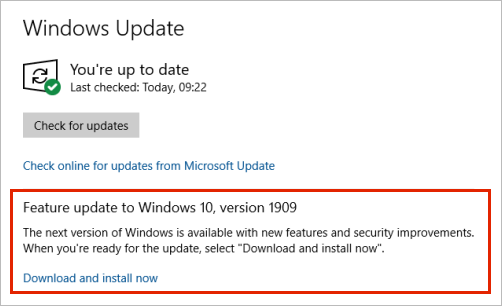
Öffnen Sie die Windows-Problembehandlung (Link öffnet die Einstellungen Ihres PCs )
Wählen Sie Windows Update aus.
Stellen Sie sicher, dass Sie alle Updates, einschließlich aller Funktionsupdates, akzeptieren
Fehlercode 0x80010007
Fehlercode 0x8001007 bedeutet, dass OneDrive Probleme bei der Synchronisierung mit Ihrem PC hat. Um dieses Problem zu beheben, heben Sie die Verknüpfung mit OneDrive auf, und führen Sie das OneDrive-Setup erneut aus.
Wenn Sie OneDrive auf Ihrem Computer deaktivieren, deinstallieren oder die Verknüpfung aufheben, gehen keine Dateien oder Daten verloren. Sie können auf Ihre Dateien immer zugreifen, indem Sie sich bei Ihrem OneDrive-Konto online anmelden.
Windows
- Wählen Sie in Ihrem Infobereich die OneDrive-Cloud aus, um das OneDrive-Popup anzuzeigen.

- Wählen Sie das Symbol der OneDrive-Hilfe und -Einstellungen und dann Einstellungen aus.
- Wechseln Sie zur Registerkarte Konto.

- Wählen Sie Verknüpfung zu diesem PC aufheben und dann Kontoverknüpfung aufheben.
macOS
- Klicken Sie auf das OneDrive-Cloudsymbol in der Menüleiste, klicken Sie auf Hilfe & Einstellungen , um das Menü zu öffnen, und wählen Sie Einstellungen aus.
- Wechseln Sie zur Registerkarte Konto.
- Wählen Sie Verknüpfung mit diesem Mac aufheben aus.
Nachdem die Verknüpfung aufgehoben wurde, folgen Sie den Schritten im Assistenten "Willkommen bei OneDrive ", um OneDrive einzurichten.
Fehlercode 0x80040c81
Der Fehlercode 0x80040c81 kann behoben werden, indem Sie Ihr OneDrive zurücksetzen.
bedeutet, dass OneDrive Schwierigkeiten beim Herstellen einer Verbindung mit der Cloud hat. Wenn Sie über ein Kabel eine Verbindung zum Internet herstellen, lesen Sie die Informationen zum Reparieren der Netzwerkverbindung.
Wenn Sie Wi-Fi verwenden, lesen Sie So beheben Sie Wi-Fi Probleme.
Fehlercode 0x80048823
Wenn dieser Fehlercode und die Meldung "Ihre Proxyeinstellungen erfordern eine Authentifizierung" angezeigt werden, wenn Sie versuchen, sich bei OneDrive anzumelden, überprüfen Sie, ob Sie keinen authentifizierten Proxy zum Herstellen einer Verbindung mit OneDrive verwenden – authentifizierte Proxys werden in OneDrive nicht unterstützt.
PROBLEM
Einigen Benutzern werden möglicherweise Fehlercodes 0x8004de44 oder 0x80048823 angezeigt, wenn sie versuchen, sich bei OneDrive anzumelden.
LÖSUNG
Setzen Sie die Windows-Einstellungs-App zurück, die mit meinem Geschäftskonto angemeldet war, installieren Sie die OneDrive-App neu und das Problem wurde behoben.
- Gehen Sie zu Start, und geben Sie "Einstellungen" ein, aber öffnen Sie nicht die Einstellungen-App.
- Wählen Sie im Infobereich "Einstellungen" die Option "App-Einstellungen" aus.
- Wählen Sie in den Abschnitten Zurücksetzen die Option Zurücksetzen aus.
Fehlercode 0x80049d61
PROBLEM
Einigen Benutzern wird beim Starten der OneDrive Store-App der Fehlercode 0x80049d61 angezeigt. Uns ist das Problem bekannt, und wir arbeiten daran, so bald wie möglich eine Lösung zu veröffentlichen.
PROBLEMUMGEHUNG
Verwenden Sie die OneDrive-Desktop-App, oder wechseln Sie zu Onedrive.com.
Fehlercode 0x8004de40
Weitere Informationen zu diesem Fehler finden Sie unter Fehlercode 0x8004de40 bei der Anmeldung bei OneDrive.
Fehlercode 0x8004de42
Wenn dieser Fehlercode und die Meldung "Ihre Proxyeinstellungen erfordern eine Authentifizierung" angezeigt werden, wenn Sie versuchen, sich bei OneDrive anzumelden, überprüfen Sie, ob Sie keinen authentifizierten Proxy zum Herstellen einer Verbindung mit OneDrive verwenden – authentifizierte Proxys werden in OneDrive nicht unterstützt.
Fehlercode 0x8004de44
Wenn dieser Fehlercode und die Meldung "Ihre Proxyeinstellungen erfordern eine Authentifizierung" angezeigt werden, wenn Sie versuchen, sich bei OneDrive anzumelden, überprüfen Sie, ob Sie keinen authentifizierten Proxy zum Herstellen einer Verbindung mit OneDrive verwenden – authentifizierte Proxys werden in OneDrive nicht unterstützt.
PROBLEM
Einigen Benutzern werden möglicherweise Fehlercodes 0x8004de44 oder 0x80048823 angezeigt, wenn sie versuchen, sich bei OneDrive anzumelden.
LÖSUNG
Setzen Sie die Windows-Einstellungs-App zurück, die mit meinem Geschäftskonto angemeldet war, installieren Sie die OneDrive-App neu und das Problem wurde behoben.
- Gehen Sie zu Start, und geben Sie "Einstellungen" ein, aber öffnen Sie nicht die Einstellungen-App.
- Wählen Sie im Infobereich "Einstellungen" die Option "App-Einstellungen" aus.
- Wählen Sie in den Abschnitten Zurücksetzen die Option Zurücksetzen aus.
Fehlercode 0x8004de80 oder 0x8004de86
Wenn bei der Verwendung von OneDrive ein Fehlercode 0x8004de80 oder 0x8004de86 angezeigt wird, deinstallieren Sie die App, und installieren Sie sie erneut.
Wenn Sie OneDrive zurücksetzen oder deinstallieren, gehen keine Daten verloren.
Die OneDrive-App ist im Lieferumfang von Windows 8.1 und Windows RT 8.1 enthalten und kann nicht deinstalliert werden. Sie können OneDrive jedoch in Windows 7, Windows Vista und einigen Windows 10-Versionen deinstallieren.
- Drücken , geben Sie in das Suchfeld "Programme" ein, und wählen Sie dann "Software" (oder "Programme hinzufügen" in Windows 7) aus.
- Suchen Sie unter Apps & Features (oder unter Programme und Features in Windows 7) nach Microsoft OneDrive, und wählen Sie es aus.
- Wählen Sie Deinstallieren aus.
- Laden Sie die Microsoft OneDrive-App von der Website herunter.
- Öffnen Sie die heruntergeladene Datei, und folgen Sie den Anweisungen, um sich anzumelden und loszulegen.
- Weitere Informationen finden Sie unter Neuinstallieren von OneDrive.
Fehlercode 0x8004de85 oder 0x8004de8a
Möglicherweise werden Fehlercodes 0x8004de85 oder 0x8004de8a angezeigt, wenn ein Problem mit Ihrem OneDrive-Konto vorliegt, einschließlich eines fehlenden Kontos, oder wenn Sie sich mit einem privaten Microsoft-Konto und einem Geschäfts-, Schul- oder Unikonto anmelden.
Melden Sie sich bei Ihrem persönlichen Microsoft-Konto oder Office 365-Konto an, um sicherzustellen, dass keine Authentifizierungsprobleme vorliegen, und überprüfen Sie dann Ihre OneDrive-App-Konten:
- Wählen Sie das OneDrive-Cloudsymbol im Infobereich oder auf der Menüleiste aus.
- Wählen Sie " und dann "Einstellungen" oder "Voreinstellungen" aus.
- Wählen Sie die Registerkarte Konto aus, um sicherzustellen, dass das richtige oder erwartete Konto angezeigt wird.
Fehlercode 0x8004de90
Der Fehlercode 0x8004de90 wird angezeigt, wenn OneDrive nicht vollständig eingerichtet wurde.
Drücken , suchen Sie nach OneDrive und öffnen Sie dann OneDrive
Wenn das OneDrive-Setup gestartet wird, geben Sie die E-Mail-Adresse Ihres Microsoft-Kontos ein. Wählen Sie dann Anmelden aus, um Ihr Konto einzurichten.

Fehlercode 0x8004de96
Möglicherweise wird der Fehlercode 0x8004de96 angezeigt, nachdem Sie das Kennwort Ihres Microsoft-Kontos geändert haben.
Weitere Informationen finden Sie unter OneDrive zeigt den Fehler "Sie synchronisieren ein anderes Konto" an.
Fehlercode 0x8004dea3
Wenn einige Windows-Funktionen nicht funktionieren oder Windows abstürzt, wenden Sie die Systemdateiprüfung an, um Windows zu überprüfen und Ihre Dateien wiederherzustellen.
Befolgen Sie die Schritte unter https://support.microsoft.com/help/929833 die Ihnen helfen, das Systemdatei-Überprüfungsprogramm auszuführen und die Ergebnisse zu verstehen.
Fehlercode 0x8004deb4
Weitere Informationen zum Fehlercode: 0x8004deb4 bei der Anmeldung bei OneDrive
Fehlercode 0x8004ded2
Möglicherweise wird der Fehlercode 0x8004ded2 angezeigt, wenn Sie versuchen, ein Geschäfts-, Schul- oder Unikonto von einer Organisation hinzuzufügen, die OneDrive nicht unterstützt.
Sie können das Problem möglicherweise beheben, indem Sie OneDrive zurücksetzen. Wenn Sie OneDrive auf Ihrem Computer zurücksetzen, gehen keine Dateien oder Daten verloren.
Erfahren Sie , wie Sie OneDrive zurücksetzen.
Fehlercode 0x8004ded7
Wenn bei der Verwendung von OneDrive für die Arbeit oder die Schule/Universität ein Fehlercode 0x8004ded7 angezeigt wird, kann dies daran liegen, dass Sie eine alte Version von OneDrive verwenden.
- Laden Sie die neuesten Updates für Ihren Computer herunter, um OneDrive optimal zu nutzen.
-
Laden Sie die neueste Version von OneDrive herunter , und installieren Sie sie. Sie müssen nicht zuerst die alte Version deinstallieren.
Fehlercode 0x8004dedc
Wenn bei der Verwendung von OneDrive für die Arbeit oder die Schule ein 0x8004dedc Fehlercode angezeigt wird, kann dies daran liegen, dass Sie versuchen, OneDrive für Arbeit oder Schule in einer anderen Region zu verwenden.
Aktion für Administratoren zum Starten der Benutzerverschiebung:
Start-SPOUserAndContentMove -UserPrincipalName <UPN> -DestinationDataLocation <Geo>
Hinweis
-
UserPrincipalName – UPN des Benutzers, dessen OneDrive für Arbeit oder Schule verschoben wird.
-
DestinationDataLocation – Geo-Location, an den das OneDrive für Arbeit oder Schule verschoben werden muss. Dies sollte mit dem bevorzugten Datenspeicherort des Benutzers übereinstimmen.
- Um beispielsweise das OneDrive von matt@contosoenergy.onmicrosoft.com EUR nach AUS zu verschieben, führen Sie Folgendes aus: Start-SPOUserAndContentMove -UserPrincipalName matt@contoso.com -DestinationDataLocation AUS
Fehlercode 0x8004def0
Möglicherweise wird der Fehlercode 0x8004def0 angezeigt, wenn sich Ihre Kontoanmeldeinformationen geändert haben oder abgelaufen sind. Ihre organization verfügt möglicherweise über eine Kennwortrichtlinie, die Benutzer zwingt, ihr Kennwort alle 60 Tage zu ändern.
Überprüfen Sie, ob Sie mit Ihrem persönlichen Microsoft-Konto auf andere Microsoft-Dienste zugreifen können, z. B. Outlook.com, oder melden Sie sich mit Ihrem Geschäfts-, Schul- oder Unikonto bei Office 365 an.
Fehlercode 0x8004def1
Wenn die Fehlermeldung "Fehlercode 0x8004def1: Ein Update ist erforderlich" angezeigt wird, überprüfen Sie, ob Ihr Computer und die OneDrive-Versionen auf dem neuesten Stand sind.
Weitere Informationen
Fehlercode 0x8004def4
Möglicherweise wird auch der Fehlercode 0x8004def4 angezeigt, wenn Sie versuchen, die OneDrive-Synchronisation-App zu verwenden, während die OneDrive-Store-App installiert ist.
Die Lösung besteht darin, alle Versionen der OneDrive-App zu deinstallieren und dann die neueste OneDrive-Synchronisation-App neu zu installieren.
Hinweis
Wenn Sie OneDrive auf Ihrem Computer deaktivieren, deinstallieren oder die Verknüpfung aufheben, gehen keine Dateien oder Daten verloren. Sie können auf Ihre Dateien immer zugreifen, indem Sie sich bei Ihrem OneDrive-Konto online anmelden.
Drücken Sie Start und geben Sie apps:onedrive ein
Wählen Sie Deinstallieren aus, und folgen Sie den Anweisungen.

Laden Sie die neueste Version von OneDrive herunter.
Möglicherweise wird der Fehlercode 0x8004def4 angezeigt, wenn Sie Ihre OneNote-Notizbücher nicht ordnungsgemäß auf OneDrive migriert haben. Erfahren Sie, wie Sie ein OneNote-Notizbuch auf OneDrive verschieben.
Fehlercode 0x8004def5
PROBLEM
Einigen Benutzern wird möglicherweise der Fehlercode 8004def5 angezeigt, wenn sie versuchen, sich bei OneDrive anzumelden.
LÖSUNG
Einige Benutzer haben möglicherweise Probleme beim Anmelden bei OneDrive mit Anmeldeinformationen, die auf dem Computer abgelaufen sind.
EMISSION
Eine Duplikatdatei wird erstellt und der Name des Computers wird zum Dateinamen hinzugefügt, z.B.:
- Mappe1.xslx
- Mappe1-desktop-computer.xlsx
PROBLEMUMGEHUNG
Windows:
- Drücken Sie die Windows-Taste
+ R , um das Dialogfeld "Ausführen" zu öffnen.
- Geben Sie den Pfad %localappdata%\Microsoft\OneDrive\settings ein, und wählen Sie OK aus.
- Löschen Sie die Datei PreSignInSettingsConfig.json.
Mac:
- Geben Sie in Spotlight den Suchtyp "Schlüsselbund" ein, und wählen Sie "Schlüsselbundzugriff" aus. Wenn der Eintrag in Spotlight nicht angezeigt wird, wechseln Sie zum Order Hilfsprogramme, und öffnen Sie den Schlüsselbundzugriff von dort.
- Suchen nach "OneDrive".
- Löschen Sie "Zwischengespeicherte OneDrive-Anmeldeinformationen".
- Führen Sie OneDrive aus.
Wenn sich das Problem mit diesen Problemumgehungen nicht lösen lässt, deinstallieren Sie OneDrive, und installieren Sie die Anwendung erneut:
Hinweis
Wenn Sie OneDrive auf Ihrem Computer deaktivieren oder deinstallieren, gehen keine Dateien oder Daten verloren. Sie können jederzeit auf Ihre Dateien zugreifen, indem Sie sich bei OneDrive.com anmelden.
Fehlercode 0x8004def7
Möglicherweise wird der Fehlercode 0x8004def7 angezeigt, wenn Sie Ihre Speicherkapazität überschritten haben und/oder Ihr Konto gesperrt wurde.
Erfahren Sie, was Sie tun können , wenn Ihr OneDrive-Konto gesperrt ist.
Fehlercode 0x8004e4f1
Einige Benutzer melden, dass sie beim Versuch, die OneDrive-Einstellungen zu öffnen, eine leere Seite erhalten.
Die Technik ist sich dieses Problems bewusst und arbeitet derzeit an einer Lösung. Wir entschuldigen uns für alle Unannehmlichkeiten.
Fehlercode 0x80048823
Wenn dieser Fehlercode und die Meldung "Ihre Proxyeinstellungen erfordern eine Authentifizierung" angezeigt werden, wenn Sie versuchen, sich bei OneDrive anzumelden, überprüfen Sie, ob Sie keinen authentifizierten Proxy zum Herstellen einer Verbindung mit OneDrive verwenden – authentifizierte Proxys werden in OneDrive nicht unterstützt.
PROBLEM
Einigen Benutzern werden möglicherweise Fehlercodes 0x8004de44 oder 0x80048823 angezeigt, wenn sie versuchen, sich bei OneDrive anzumelden.
LÖSUNG
Setzen Sie die Windows-Einstellungs-App zurück, die mit meinem Geschäftskonto angemeldet war, installieren Sie die OneDrive-App neu und das Problem wurde behoben.
- Gehen Sie zu Start, und geben Sie "Einstellungen" ein, aber öffnen Sie nicht die Einstellungen-App.
- Wählen Sie im Infobereich "Einstellungen" die Option "App-Einstellungen" aus.
- Wählen Sie in den Abschnitten Zurücksetzen die Option Zurücksetzen aus.
Fehlercode 0x80070005
Fehlercode 0x80070005 der auf ein Problem mit OneDrive-Updates hindeutet.
- Drücken , und geben Sie Updates
- Wählen Sie Nach Updates suchen und alle verfügbaren Windows-Updates installieren.
- Drücken Sie nach Abschluss der Windows-Updates
+ R , um ein Ausführungsfenster zu öffnen.
- Geben Sie %localappdata%\Microsoft\OneDrive\update OK ein und drücken Sie OK.
- Doppelklicken Sie auf OneDriveSetup.exe , um die neueste Version von OneDrive zu installieren.
Fehlercode 0x80070005 (beim Einrichten einer Verschiebung bekannter Ordner in OneDrive für Arbeit oder Schule/Uni)
PROBLEM
Beim Einrichten von "Verschieben bekannter Ordner" in OneDrive für den Arbeitsplatz oder die Schule/Universität wird die folgende Fehlermeldung angezeigt:
Ein unbekannter Fehler ist aufgetreten. (Fehlercode: 0x80070005)
Dies wird durch eine Gruppenrichtlinie verursacht, die verhindert, dass das Feature ausgeführt wird.
LÖSUNG
Verwenden Sie gpedit.exe, um eine Gruppenrichtlinie zu ändern.
Navigieren Sie zu Benutzerkonfiguration>Administrative Vorlagen>(Desktop>)Benutzer können Profilordner nicht manuell umleiten.
Legen Sie den Wert auf "Nicht konfiguriert" fest.
MEHR INFORMATIONEN
Es ist möglich, dass die Administratoren Ihres Unternehmens nicht möchten, dass Sie dieses Feature konfigurieren, wenn die Gruppenrichtlinie aktiviert ist. Ihr Administrator kann auch entscheiden, die Richtlinie auch dann weiterhin zu erzwingen, wenn Sie sie manuell außer Kraft setzen.
Weitere Informationen finden Sie unter Sichern von Dokumenten, Bildern und Desktop-Ordnern mit OneDrive.
Fehlercode 0x8007016a
Wenn bei der Verwendung von OneDrive der Fehlercode 0x8007016a angezeigt wird:
-
Überprüfen Sie Ihren Computer auf Updates (Link öffnet die Einstellungen Ihres PCs )
- Stellen Sie sicher, dass Sie auf Ihrem Gerät bei OneDrive angemeldet sind, und wählen Sie das weiße oder blaue OneDrive-Cloudsymbol im Infobereich aus.
- Wählen Sie >Symboleinstellungen aus.
- Deaktivieren Sie das Kontrollkästchen Speicherplatz sparen und Dateien herunterladen, wenn Sie sie verwenden.
- Setzen Sie OneDrive zurück. Lesen Sie Zurücksetzen von OneDrive für weitere Informationen.
- Aktivieren Sie nach dem Zurücksetzen erneut "Files bei Bedarf". Erfahren Sie mehr über Files bei Bedarf.
Fehlercode 0x8007018b
PROBLEM
Möglicherweise wird ein Fehlercode angezeigt 0x8007018b wenn Sie versuchen, eine Datei zu löschen, zu verschieben oder umzubenennen, die in OneDrive geöffnet ist oder von OneDrive verwendet wird.
LÖSUNG
- Warten Sie, bis OneDrive die Synchronisierung abgeschlossen hat.
- Schließen Sie OneDrive, indem Sie das OneDrive-Cloudsymbol auswählen, Mehr auswählen und dann OneDrive schließen.
Fehlercode 0x80070194
Wenn bei der Verwendung von OneDrive ein Fehlercode 0x80070194 angezeigt wird, kann das Zurücksetzen der App hilfreich sein.
Wenn Sie OneDrive zurücksetzen oder deinstallieren, gehen keine Daten verloren.
- Öffnen Sie das Dialogfeld "Ausführen", indem Sie die Windows-Taste drücken. Drücken und R.
- Kopieren Sie Folgendes, und fügen Sie es ins Dialogfeld ein. Dann drücken Sie OK.
%localappdata%\Microsoft\OneDrive\onedrive.exe /reset
Wenn die Nachricht „Windows kann … nicht finden“ angezeigt wird, kopieren Sie stattdessen Folgendes, fügen Sie es ein, und drücken Sie dann OK.
C:\Program Files\Microsoft OneDrive\onedrive.exe /reset
Wenn die Nachricht „Windows kann … nicht finden“ angezeigt wird, kopieren Sie stattdessen Folgendes, fügen Sie es ein, und drücken Sie dann OK.
C:\Program Files (x86)\Microsoft OneDrive\onedrive.exe /reset
- Starten Sie OneDrive manuell neu, indem Sie zu "Start" , geben Sie "OneDrive " in das Suchfeld ein, und klicken Sie dann auf die OneDrive-Desktop-App .
Hinweis
- Informationen zum Zurücksetzen anderer Versionen von OneDrive finden Sie unter Zurücksetzen von OneDrive. Wenn Sie nicht sicher sind, über welche OneDrive-App Sie verfügen, lesen Sie Welche OneDrive-App habe ich?
- Beim Zurücksetzen von OneDrive werden alle Ihre bestehenden Synchronisierungsverbindungen getrennt (einschließlich Ihres persönlichen OneDrive und OneDrive für Arbeit oder Schule, sofern eingerichtet). Wenn Sie OneDrive auf Ihrem Computer zurücksetzen, gehen keine Dateien oder Daten verloren.
- Wenn Sie vor dem Zurücksetzen ausgewählt hatten, dass nur einige Ordner synchronisiert werden sollen, müssen Sie dies nach Abschluss der Synchronisierung erneut tun. Weitere Informationen finden Sie unter Auswählen der OneDrive-Ordner, die mit Ihrem Computer synchronisiert werden sollen.
- Sie müssen diese Schritte für Ihr persönliches OneDrive und OneDrive für den Arbeitsplatz oder die Schule/Universität ausführen.
Fehlercode 0x80071128/0x80071129
Bei Verwendung von OneDrive erhalten einige Benutzer möglicherweise eine der folgenden Fehlermeldungen:

- Fehler 0x80071128: Die im Analysepunktpuffer vorhandenen Daten sind ungültig.
- Fehler 0x80071129: Das im Analysepunktpuffer vorhandene Tag ist ungültig.
Lösung
Sie können den Befehl chkdsk verwenden, um ungültige Analysepunkte zu entfernen, indem Sie die folgenden Schritte ausführen. Beachten Sie, dass dies mehrere Stunden dauern kann, daher empfehlen wir, diesen Fix über Nacht auszuführen.
Wählen Sie Start , geben Sie cmd ein, klicken Sie mit der rechten Maustaste auf Eingabeaufforderung und wählen Sie dann Als Administrator ausführen.
EINGABETASTE chkdsk <volume> /R /F
Hinweis
-
<Das Volume> bezieht sich auf den Laufwerkbuchstaben des Datenträgers, auf dem sich Ihr OneDrive befindet, sowie und den Doppelpunkt. Für die meisten Benutzer ist dies C: oder D:
- Wenn die Meldung "Möchten Sie, dass dieses Volume beim nächsten Neustart des Systems geprüft wird?" angezeigt wird, geben Sie Y ein, drücken Sie die EINGABETASTE, und starten Sie dann den Computer neu.
