
Sie können OneDrive-Dateien, -Fotos und -Ordner aus der OneDrive-App auf Ihrem iOS-Gerät freigeben, genauso wie auf einem PC oder Mac. Sie können auch Files anzeigen, die für Sie freigegeben wurden. Um die Freigabe aufzuheben, wechseln Sie zur OneDrive-Website , und melden Sie sich mit Ihrem Microsoft-Konto oder mit Ihrem Geschäfts-, Schul- oder Unikonto an.
Wählen Sie aus, wie Sie freigeben möchten.
Wie möchten Sie teilen?
Kopieren eines Links zum Einfügen in eine Textnachricht oder auf eine Website
- Wählen Sie die Datei oder den Ordner aus, die bzw. den Sie freigeben möchten (drücken und halten Sie zum Auswählen).
- Tippen Sie auf "OneDrive-Freigabe
 >freigeben" Link kopieren. OneDrive erstellt eine URL für Ihre Dateien und legt diese in der Zwischenablage Ihres Geräts ab.
 - Wechseln Sie dorthin, wo Sie den Link einfügen möchten, z. B. einen Blog, eine Webseite oder einen Beitrag in einem sozialen Netzwerk, und fügen Sie ihn ein.
Hinweis
Denken Sie daran, dass jede Person, die den Link erhält, das Dokument öffnen, herunterladen und speichern sowie den Link weiterleiten kann.
Einladen von Personen zur Anzeige einer Datei oder eines Ordners
- Wählen Sie die Datei oder den Ordner aus, die bzw. den Sie freigeben möchten (drücken und halten Sie zum Auswählen).
- Tippen Sie auf "OneDrive freigeben", >Personen einladen". (Wischen Sie in der unteren Zeile nach links, um diese Option anzuzeigen.)
- Geben Sie im Bereich "People einladen" unter Freigeben für die gewünschten E-Mail-Adressen ein. Tippen Sie auf "Kontakt hinzufügen
 ", um Empfänger aus Ihrer Kontaktliste hinzuzufügen.
 - Wenn Sie möchten, dass die Empfänger Inhalte ändern oder bearbeiten können, aktivieren Sie unter "Optionen" den Schalter Bearbeiten zulassen?. Deaktivieren Sie ihn, wenn die Datei von den Empfängern nur schreibgeschützt geöffnet werden soll.
- Tippen Sie auf Hinzufügen. Die Empfänger erhalten eine E-Mail-Nachricht mit einem Link zum Dokument.
Senden eines Links per E-Mail
- Wählen Sie die Datei oder den Ordner aus, die bzw. den Sie freigeben möchten (drücken und halten Sie zum Auswählen).
- Tippen Sie auf >Email in Outlookfreigeben.
Wenn Outlook für iOS nicht auf Ihrem Gerät installiert ist, tippen Sie auf"E-Mailfreigeben>", verwenden Sie dann die iOS-E-Mail-App, oder wählen Sie die gewünschte App aus. - Eine E-Mail-Nachricht mit einem Link zu den Dateien, die Sie freigeben, wird geöffnet. Geben Sie die Adresse der Personen ein, für die Sie die Datei freigeben möchten, fügen Sie bei Bedarf eine Notiz hinzu, und senden Sie dann die Nachricht.
Senden einer Datei als Anlage
Wählen Sie die Datei oder den Ordner aus, die bzw. den Sie freigeben möchten (drücken und halten Sie zum Auswählen).
Tippen Sie auf "OneDrive-Freigabe
>freigeben, Datei senden". (Wischen Sie in der unteren Zeile nach links, um diese Option anzuzeigen.)Tipp
Das Teilen als Anlage ist nur für einzelne Dateien möglich. Wenn Sie mehrere Dateien oder einen Ordner teilen möchten, müssen Sie Personen einladen oder Link kopieren verwenden.
Wählen Sie die App aus, die Sie für die E-Mail-Nachricht verwenden möchten.
Eine E-Mail-Nachricht mit der Datei, die Sie als Anlage freigeben, wird geöffnet. Geben Sie die Adresse der Personen ein, für die Sie die Datei freigeben möchten, fügen Sie bei Bedarf eine Notiz hinzu, und senden Sie dann die Nachricht.
Mit Ihnen geteilte Dateien
Wenn jemand eine OneDrive-Datei oder einen OneDrive-Ordner mit Ihnen teilt, erhalten Sie in der Regel eine E-Mail-Nachricht oder eine Benachrichtigung auf Ihrem iOS-Gerät. Um die in der OneDrive-App für Sie freigegebenen Dateien zu finden, tippen Sie auf das Symbol " am unteren Rand der App.
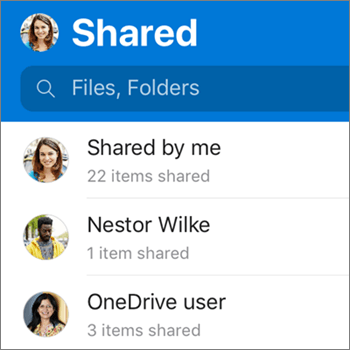
Die Ansicht Geteilt enthält mit Ihnen geteilte Dateien sowie die Dateien, die Sie mit anderen Personen geteilt haben. Wenn Sie mit einem persönlichen OneDrive-Konto angemeldet sind, tippen Sie auf den Namen eines teildenden Benutzers, um die von dieser Person geteilten Dateien zu finden.
Hinweis
Das Anzeigen von Elementen, die für Ihre Familie freigegeben wurden, wird derzeit nicht unterstützt.
Hinweis
Die Ansicht Geteilt sieht anders aus, wenn Sie mit einem Geschäfts-, Schul- oder Unikonto angemeldet sind.


Benötigen Sie weitere Hilfe?
Konto-Support. Hilfe zu Ihrem Microsoft-Konto und Ihren Abonnements finden Sie unter Konto- & Abrechnungshilfe.
Technischer Support. Wählen Sie für technischen Support unten "Microsoft-Support kontaktieren" aus, geben Sie Ihr Problem ein, und wählen Sie "Hilfe" aus.
Handybenutzer können sich an den Support wenden, indem sie OneDrive-App öffnen und Ihr Gerät leicht schütteln.
Community-Support. Communitys helfen Ihnen, Fragen zu stellen, Feedback zu geben und von Experten mit umfassendem Wissen zu hören. Fragen Sie die Microsoft Community. Geben Sie keine persönlichen oder sensiblen Informationen in öffentlichen Foren preis.