
Hinweis
Dieser Schnellstart gilt für OneDrive für private und persönliche Konten. Informationen zu Geschäfts-, Schul- oder Unikonten finden Sie unter Schnellstart für OneDrive für den Arbeitsplatz oder die Schule/Uni.
Verwenden von OneDrive in Ihrem Browser
- Melden Sie sich bei office.com an.
Melden Sie sich bei https://login.partner.microsoftonline.cn an, und wählen Sie OneDrive aus.
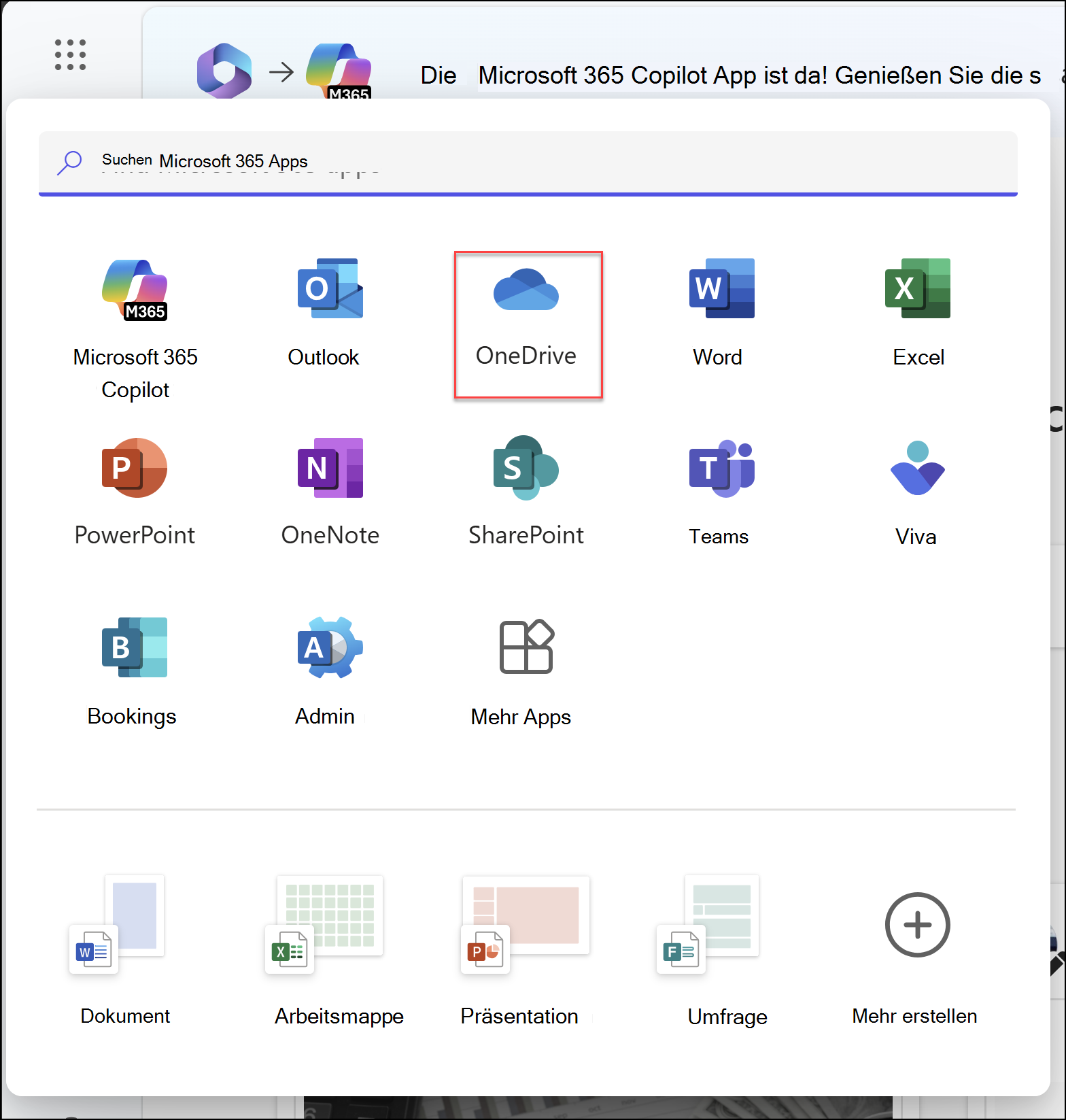
Melden Sie sich bei https://portal.office.de an, und wählen Sie OneDrive aus. - Wählen Sie das Symbol für das
 und dann OneDrive aus.
 - Wählen Sie eine Datei oder einen Ordner aus, indem Sie das Kreissymbol in der oberen Ecke des Elements und dann oben auf der Seite einen Befehl auswählen.
Hochladen von Dateien oder Ordnern auf OneDrive
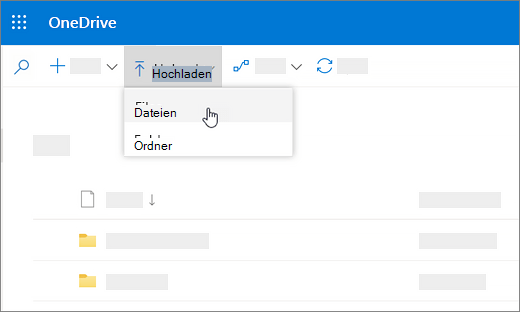
Sie können über 300 Dateitypen auf OneDrive speichern. Bei Microsoft Edge oder Google Chrome:
- Wählen Sie "Neu> hinzufügen Files "Hochladen" oder "Ordner hochladen>"aus.
- Wählen Sie die Dateien oder Ordner aus, die Sie hochladen möchten.
- Wählen Sie Öffnen oder Ordner auswählen aus.
Bei anderen Browsern:
- Wählen Sie Hochladen, anschließend die hochzuladenden Dateien und dann Öffnen aus.
- Wenn "Ordnerhochladen"> nicht angezeigt wird, erstellen Sie einen Ordner, und laden Sie die Dateien dann in diesen Ordner hoch.
Hinweis
Wenn Sie die OneDrive-Synchronisation-App installiert haben, können Sie auch mit dem Explorer hochladen. Wählen Sie die Dateien aus, die Sie hochladen möchten, und ziehen Sie sie im Navigationsbereich des Explorers auf OneDrive.
Speichern einer Datei auf OneDrive
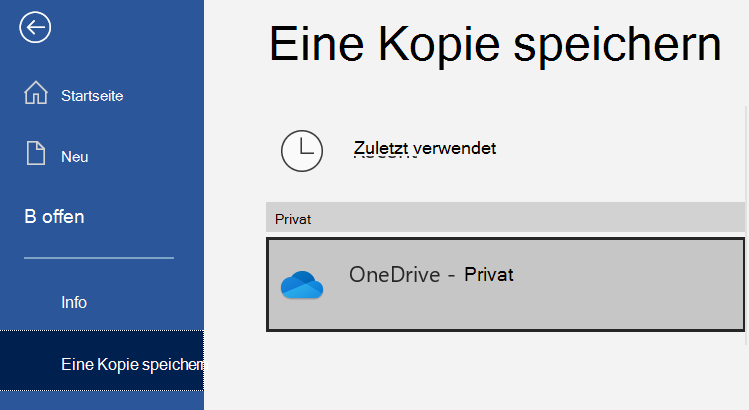
- Datei>auswählen Speichern einer Kopie>OneDrive – persönlich.
- Wählen Sie Hier Dateinamen eingeben aus, und geben Sie einen Namen ein.
- Wenn Sie die Datei in einem anderen Ordner speichern möchten, wählen Sie Durchsuchen und dann den gewünschten Ordner aus.
- Wählen Sie Speichern aus.
Wenn Sie die Office-App das nächste Mal öffnen, wird die gespeicherte Datei in der Liste "Zuletzt verwendet " auf der Registerkarte "Start" angezeigt.
Hinweis
Erfordert Microsoft 365, Office 2019 oder Office 2016.
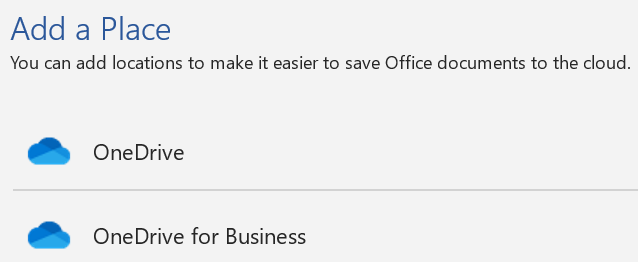
Wenn OneDrive – Persönlich in der Liste nicht angezeigt wird, verfahren Sie wie folgt:
- Wählen Sie Ort hinzufügen aus.
- Wählen Sie OneDrive aus, und melden Sie sich bei Ihrem Microsoft-Konto an.
Verwenden von OneDrive auf Ihrem Desktop
Wenn Sie Windows 10 oder 11 verwenden, wurden Sie möglicherweise bereits von OneDrive aufgefordert, sich anzumelden, um Ihre Dateien zu synchronisieren.
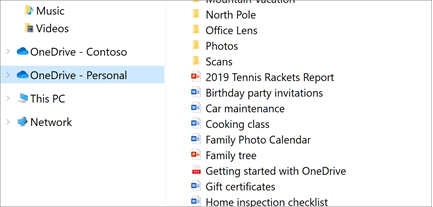
Wählen Sie im Datei-Explorer OneDrive – Persönlich aus.
Wenn OneDrive nicht eingerichtet ist, lesen Sie:
Benötigen Sie weitere Hilfe?
Konto-Support. Hilfe zu Ihrem Microsoft-Konto und Ihren Abonnements finden Sie unter Konto- & Abrechnungshilfe.
Technischer Support. Wählen Sie für technischen Support unten "Microsoft-Support kontaktieren" aus, geben Sie Ihr Problem ein, und wählen Sie "Hilfe" aus.
Handybenutzer können sich an den Support wenden, indem sie OneDrive-App öffnen und Ihr Gerät leicht schütteln.
Community-Support. Communitys helfen Ihnen, Fragen zu stellen, Feedback zu geben und von Experten mit umfassendem Wissen zu hören. Fragen Sie die Microsoft Community. Geben Sie keine persönlichen oder sensiblen Informationen in öffentlichen Foren preis.