
Wenn ein Pfad zu einer Datei oder zu einem Ordner zu lang für die OneDrive-Synchronisierung wird, hält OneDrive dieses Element an, alles andere synchronisiert weiterhin normal und führt Sie dann durch eine schnelle Problembehebung, damit das angehaltene Element erneut synchronisiert werden kann.
Hinweis
Ein "Pfad" ist die vollständige Adresse einer Datei. Sie enthält alle Ordnernamen in der Kette sowie den Dateinamen, alles zusammengerechnet. Ein Pfad kann aufgrund eines sehr langen Namens oder weil eine Datei in vielen Ordnern geschachtelt ist, zu lang werden. Sie müssen nichts löschen, um das Problem zu beheben, und Sie verlieren keine Inhalte.
Beispiel für einen Pfad
Windows (Explorer) – Geschäfts-, Schul- oder Unikonto
C:\Users\JaneDoe\OneDrive - Contoso\Projects\2026\Q1\Budget_Report_v3.xlsxWindows (Explorer) – persönliches Konto
C:\Users\JaneDoe\OneDrive\Projects\2026\Q1\Budget_Report_v3.xlsx
Woran Sie erkennen, dass ein Gegenstand Aufmerksamkeit benötigt
Wenn der Pfad eines Elements zu lang zum Synchronisieren ist, werden Sie von OneDrive mit einem roten X informiert:
Wählen Sie das OneDrive-Cloudsymbol in der Taskleiste aus, um das Aktivitätscenter zu öffnen.
Das Element, das Aufmerksamkeit erfordert, wird mit dem Hinweis aufgeführt, dass sein Pfad zu lang zum Synchronisieren ist.
Daneben werden zwei Schaltflächen angezeigt: Pfad verkürzen und Datei verschieben (oder Ordner verschieben, je nachdem, ob es sich bei dem Element um eine Datei oder einen Ordner handelt).
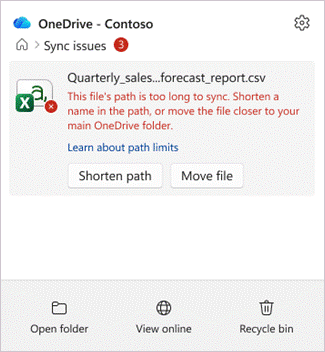
Alles andere wird weiterhin synchronisiert. Nur das aufgelistete Element wird angehalten.
So beheben Sie Fehler vom Typ "Datei oder Ordner ist zu lang" in OneDrive
Sie können einen langen Pfad auf zwei Arten korrigieren. Bei beiden wird das Element erneut synchronisiert. Wählen Sie also die Option aus, die für Sie einfacher ist:
- Kürzen Sie den Pfad : Benennen Sie die Datei oder einen der Ordner, in denen sie sich befindet, um, sodass der Gesamtpfad kürzer ist.
- Verschieben des Elements – Verschieben Sie die Datei oder den Ordner an einen Speicherort auf Ihrem OneDrive, der nicht so tief verschachtelt ist.
Ihre Datei bleibt auf beiden Wegen auf OneDrive mit intaktem Inhalt.
Option 1: Verkürzen des Pfads durch Umbenennen
Suchen Sie im OneDrive-Aktivitätscenter nach dem Element, das Aufmerksamkeit erfordert, und wählen Sie Pfad verkürzen aus.
Das Fenster Diesen Pfad kürzen wird geöffnet. Sie zeigt den vollständigen Pfad zu Ihrem Element als Liste von Ordnern an, die mit der zu langen Datei oder dem Ordner endet.
Unten teilt Ihnen OneDrive mit, wie viel kürzer der Pfad sein muss, z. B. "Pfad ist 32 Zeichen zu lang".
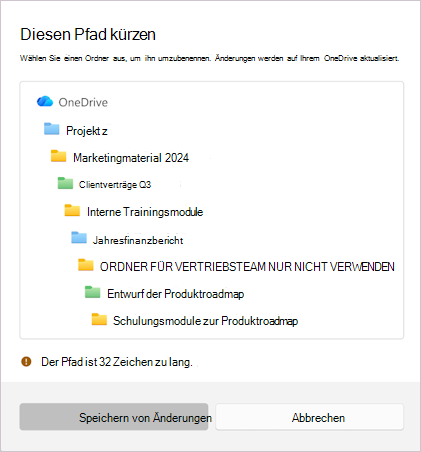
Wählen Sie die Datei oder einen Ordner in der Liste aus, und geben Sie einen kürzeren Namen ein. Die unten angezeigte Nachricht wird während der Bearbeitung aktualisiert.
Wenn der Pfad kurz genug ist, ändert sich die Meldung in "Pfad ist kurz genug zum Synchronisieren" mit einem grünen Häkchen.
Wählen Sie Änderungen speichern aus, damit OneDrive den neuen Namen anwendet und die Synchronisierung des Elements erneut beginnt.
Hinweis
Wenn Sie einen Ordner hier umbenennen, wird er überall in Ihrem OneDrive umbenannt, genau wie im Explorer. Alles in diesem Ordner bleibt bei ihm.
Option 2: Verkürzen des Pfads durch Verschieben der Datei an einen anderen Speicherort
Wählen Sie im Aktivitätscenter die Option Datei verschieben (oder Ordner verschieben) neben dem Element aus.
Ein Explorer Fenster wird geöffnet, in dem in der oberen linken Ecke erwähnt wird, wie viele Zeichen über dem Limit liegen.
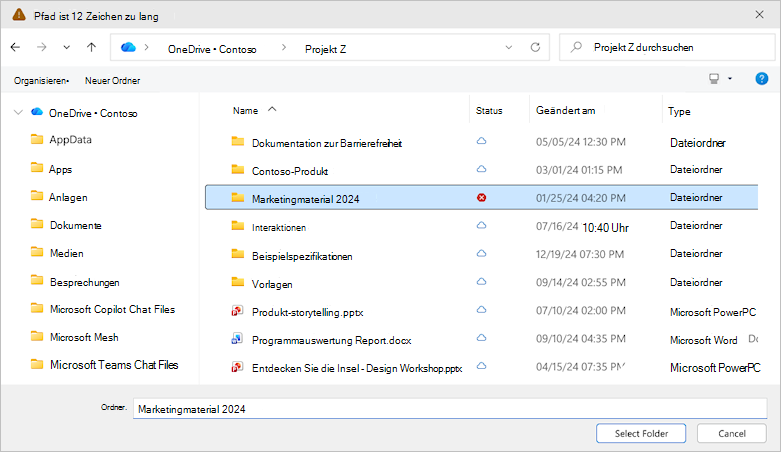
Navigieren Sie zu einem Ordner, der sich näher am oberen Rand Ihres OneDrive befindet (weniger Ordner tief).
Wählen Sie "Ordner auswählen" aus.
Wenn Sie zur Bestätigung aufgefordert werden, überprüfen Sie die Nachricht, und wählen Sie Datei verschieben (oder Ordner verschieben) aus, damit OneDrive das Element verschieben und die Synchronisierung fortsetzen kann.
Tipp
Oft reicht es aus, ein Element auch nur eine oder zwei Ordnerebenen nach oben zu verschieben, um den Pfad unter das Limit zu bringen.
Wenn mehr als ein Element repariert werden muss
Manchmal haben mehrere Dateien oder Ordner gleichzeitig lange Pfade. OneDrive gruppiert sie in einer Liste, sodass Sie sie an einem Ort durchgehen können.
Öffnen Sie das Aktivitätscenter, und wählen Sie Pfade korrigieren aus, um die Liste "Pfade reparieren, die zu lang zum Synchronisieren sind" zu öffnen.
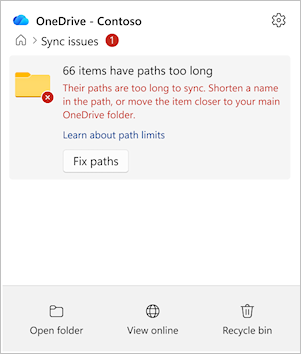
Jedes Element zeigt an, um wie viele Zeichen es sich befindet. Zeigen Sie auf ein Element, und wählen Sie dann Kürzen oder Verschieben aus, um es zu fixieren – genau wie bei einem einzelnen Element.
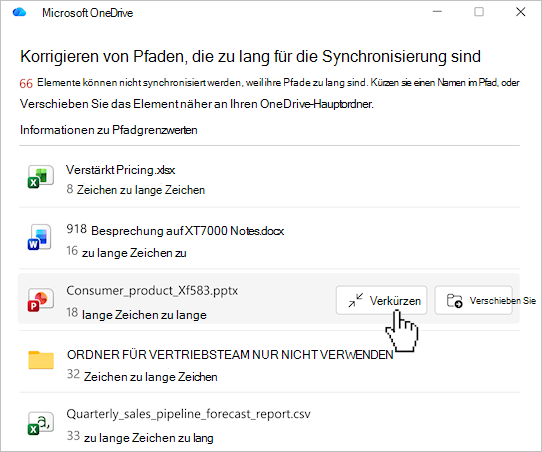
Wenn Sie jedes einzelne korrigieren, wird es aus der Liste entfernt.
Hinweis
Wenn Sie einen Ordner korrigieren, können Sie mehrere Elemente gleichzeitig beheben. Da der Name eines Ordners Teil des Pfads für alles darin ist, werden durch das Kürzen oder Verschieben des Ordners die darunter liegenden Dateien oft automatisch behoben. So werden möglicherweise mehrere Elemente nach einer einzigen Änderung aus der Liste gelöscht.
Files und Ordner, die Sie mit anderen Personen geteilt haben
Wenn das Element, das Sie reparieren, freigegeben ist, zeigt OneDrive eine zusätzliche Bestätigung an, bevor die Änderung vorgenommen wird.
- Durch das Verschieben eines freigegebenen Elements können die Freigabeberechtigungen geändert werden.
- Überprüfen Sie die Nachricht und bestätigen Sie dann, um fortzufahren.
Files and folders in a shared library
Einige Elemente in Ihrem OneDrive sind Verknüpfungen mit einem geteilten Ordner. Wenn sich ein Element mit langem Pfad in einer der folgenden Tastenkombinationen befindet:
- Wenn Sie den Pfad korrigieren, wird das Element für alle Benutzer dieses Ordners geändert, nicht nur für Sie.
- OneDrive zeigt ein Bestätigungsdialogfeld an, in dem erklärt wird, dass sich die Änderung auf den freigegebenen Ordner auswirkt, bevor etwas geschieht.
- Wenn Sie sich nicht sicher sind, wenden Sie sich an den Besitzer des Ordners, bevor Sie das Element umbenennen oder verschieben.
Tipps, um zu lange Pfade zu vermeiden
- Halten Sie die Ordnernamen kurz und aussagekräftig.
- Vermeiden Sie es, viele Ordner übereinander zu stapeln – flacher ist besser.
- Achten Sie auf sehr lange Dateinamen, insbesondere auf solche, die den Ordnernamen wiederholen.
Siehe auch
Einschränkungen und Grenzwerte in OneDrive und SharePoint
Warum hat sich mein Dateiname geändert?
Welche Längenbeschränkungen gelten für Dateipfade?
Benötigen Sie weitere Hilfe?
Konto-Support. Hilfe zu Ihrem Microsoft-Konto und Ihren Abonnements finden Sie unter Konto- & Abrechnungshilfe.
Technischer Support. Wählen Sie für technischen Support unten "Microsoft-Support kontaktieren" aus, geben Sie Ihr Problem ein, und wählen Sie "Hilfe" aus.
Handybenutzer können sich an den Support wenden, indem sie OneDrive-App öffnen und Ihr Gerät leicht schütteln.
Community-Support. Communitys helfen Ihnen, Fragen zu stellen, Feedback zu geben und von Experten mit umfassendem Wissen zu hören. Fragen Sie die Microsoft Community. Geben Sie keine persönlichen oder sensiblen Informationen in öffentlichen Foren preis.