
Durch das Zurücksetzen von Microsoft OneDrive können Synchronisierungsprobleme manchmal gelöst und alle OneDrive-Einstellungen werden zurückgesetzt. Nach dem Zurücksetzen führt OneDrive eine vollständige Synchronisierung durch.
Wichtig
Wenn Sie OneDrive auf Ihrem Computer zurücksetzen, gehen keine Dateien oder Daten verloren. Beim Zurücksetzen von OneDrive werden nur alle Ihre synchronisierten Verbindungen (einschließlich privater, Geschäfts-, Schul- oder Univerbindungen) getrennt.
Führen Sie die folgenden Schritte aus, um Ihre OneDrive-App zurückzusetzen
| Schritt | Screenshot |
|---|---|
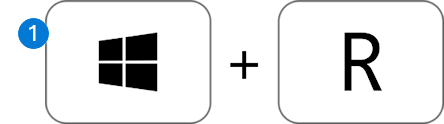
1. Drücken Sie auf der Computertastatur gleichzeitig die Windows-Taste und R , um das Dialogfeld Ausführen zu öffnen. und R , um das Dialogfeld Ausführen zu öffnen. |
|
| 2. Kopieren oder geben Sie wsreset.exe in das Feld ein, und wählen Sie dann OK aus. Hinweis: Ein leeres Eingabeaufforderungsfenster wird kurz geöffnet und geschlossen, dann wird die Microsoft Store-App geöffnet. Sie können diese ignorieren und alle unerwünschten Fenster schließen. Wenn OneDrive immer noch nicht synchronisiert wird, fahren wir mit dem Zurücksetzen der OneDrive-Synchronisation-App fort. |

|
| 3. Drücken Sie erneut die Windows-Taste und R . |

|
4. Kopieren Sie diesmal den folgenden Text, fügen Sie ihn in das Dialogfenster ein und drücken Sie dann OK. %localappdata%\Microsoft\OneDrive\onedrive.exe /reset |

|
5. Wenn die Meldung "Windows kann nicht gefunden werden..." Nachricht senden, kopieren Sie stattdessen den folgenden Text, fügen Sie ihn ein, und klicken Sie dann auf OK.C:\Program Files\Microsoft OneDrive\onedrive.exe /reset |

|
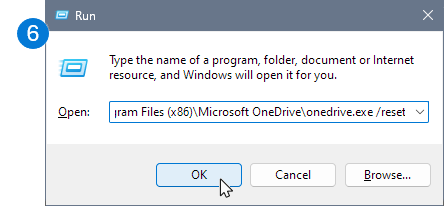
6. Wenn weiterhin die Meldung "Windows kann nicht gefunden werden..." Nachricht senden, kopieren Sie stattdessen den folgenden Text, fügen Sie ihn ein, und klicken Sie dann auf OK.C:\Program Files (x86)\Microsoft OneDrive\onedrive.exe /resetHinweis: Wenn keiner dieser Schritte funktioniert, ist die OneDrive-Synchronisation-App nicht installiert. Weitere Informationen |
|
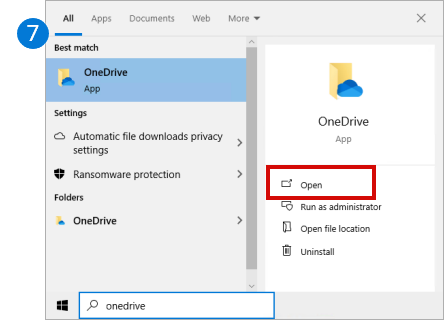
| 7. Starten Sie OneDrive manuell neu, indem Sie zu Start gehen, geben Sie OneDrive in das Suchfeld ein und klicken Sie dann auf die OneDrive-Desktop-App . |
|
Hinweis
- Wenn keiner dieser Schritte funktioniert, ist die OneDrive-Synchronisation-App nicht installiert. Weitere Informationen
- Wenn Sie vor dem Zurücksetzen ausgewählt hatten, dass nur einige Ordner synchronisiert werden sollen, müssen Sie dies nach Abschluss der Synchronisierung erneut tun. Sie müssen diese Schritte für Ihre persönlichen OneDrive- und OneDrive-Geschäfts-, Schul- oder Unikonten ausführen. Weitere Informationen finden Sie unter Auswählen der OneDrive-Ordner, die mit Ihrem Computer synchronisiert werden sollen.
So setzen Sie die OneDrive-Store-App zurück
Tipp
Wenn Sie nicht sicher sind, über welche OneDrive-App Sie verfügen, lesen Sie Welche OneDrive-App habe ich?
- Drücken Sie Start und EINGABETASTE
apps:onedrive - Wählen Sie App-Einstellungen aus
- Scrollen Sie in der Liste nach unten, und wählen Sie Zurücksetzen aus.
Was bewirkt das Zurücksetzen von OneDrive?
Während eines Zurücksetzens führt OneDrive die folgenden Aktionen aus:
- Löscht die DAT-Datei.
- Speichert die Anwendungsprotokolle in der Registrierung.
- Speichert die Einstellungen auf dem Datenträger.
Wenn OneDrive neu gestartet wird, überprüft es die Registrierung, um zu bestätigen, dass die Zurücksetzung stattgefunden hat, lädt dann die Einstellungen und erstellt die DAT-Datei neu.
Sie verlieren keine Daten, wenn Sie OneDrive zurücksetzen.
Benötigen Sie weitere Hilfe?
Konto-Support. Hilfe zu Ihrem Microsoft-Konto und Ihren Abonnements finden Sie unter Konto- & Abrechnungshilfe.
Technischer Support. Wählen Sie für technischen Support unten "Microsoft-Support kontaktieren" aus, geben Sie Ihr Problem ein, und wählen Sie "Hilfe" aus.
Handybenutzer können sich an den Support wenden, indem sie OneDrive-App öffnen und Ihr Gerät leicht schütteln.
Community-Support. Communitys helfen Ihnen, Fragen zu stellen, Feedback zu geben und von Experten mit umfassendem Wissen zu hören. Fragen Sie die Microsoft Community. Geben Sie keine persönlichen oder sensiblen Informationen in öffentlichen Foren preis.