
AutoSpeichern funktioniert in Microsoft 365, wenn Ihre Datei auf OneDrive oder SharePoint gespeichert wird. Um die automatische Speicherung zu verwenden, öffnen oder speichern Sie die Datei direkt aus Word, Excel oder PowerPoint und stellen Sie sicher, dass Sie über ein aktives Microsoft 365-Abonnement verfügen.
Hinweis
CSV-Dateien werden in AutoSpeichern nicht unterstützt.
Aktivieren des automatischen Speicherns in Word, Excel oder PowerPoint
Um AutoSpeichern zu aktivieren, speichern Sie Ihre Datei aus Ihrer Microsoft 365-App in Ihrem OneDrive- oder SharePoint-Ordner.
Wechseln Sie zu "Datei" und dann zu "Speichern unter".
Wählen Sie Ihr
 aus. persönliches, OneDrive-, Geschäfts-, Schul- oder Unikonto.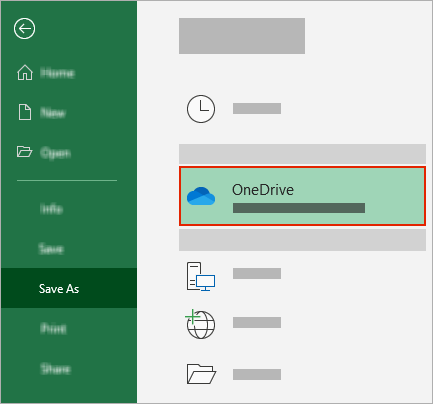
Wählen Sie in der angezeigten Liste Ihren Unterordner aus.
Geben Sie einen Dateinamen ein, und wählen Sie Speichern aus.
Tipp
- Wenn Ihr OneDrive in der Liste nicht angezeigt wird, wählen Sie Anmelden aus. Wenn das OneDrive für Ihre Familie, Ihr Unternehmen oder Ihre Schule/Uni nicht aufgeführt ist, wählen Sie Ort hinzufügen aus. Erfahren Sie mehr über das Hinzufügen von OneDrive as a Service.
- Wenn Sie eine vorhandene Datei auswählen, wird AutoSpeichern für diese Datei aktiviert.
- Wenn Ihr OneDrive
Aktivieren des automatischen Speicherns beim Öffnen von Dateien aus OneDrive oder SharePoint
Um sicherzustellen, dass AutoSpeichern aktiviert ist, sobald Sie mit der Bearbeitung beginnen, öffnen Sie Ihre Datei, indem Sie in Ihrer Microsoft 365-App zu Ihrem OneDrive- oder SharePoint-Ordner navigieren.
Wechseln Sie zu Datei und dann zum Öffnen.
Wählen Sie Ihr
aus. persönliches, OneDrive-, Geschäfts-, Schul- oder Unikonto.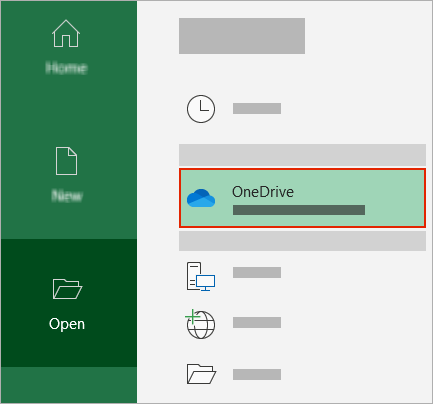
Wählen Sie den Speicherort des Unterordners aus der angezeigten Liste aus.
Wählen Sie eine Datei aus, um sie zu öffnen.
Tipp
- Wenn Ihr OneDrive in der Liste nicht angezeigt wird, wählen Sie Anmelden aus. Wenn das OneDrive für Ihre Familie, Ihr Unternehmen oder Ihre Schule/Uni nicht aufgeführt ist, wählen Sie Ort hinzufügen aus. Erfahren Sie mehr über das Hinzufügen von OneDrive as a Service.
- Nach dem Öffnen müssen Sie Ihre Datei nicht weiter speichern – jede Änderung wird automatisch gespeichert.
- Wenn Ihr OneDrive
Korrigieren der Eingabeaufforderung "Datei einfach hochladen" beim Aktivieren des automatischen Speicherns

Wenn Sie die Umschaltfläche "AutoSpeichern" auswählen und eine Eingabeaufforderung mit der Meldung "Laden Sie einfach die Datei hoch" angezeigt wird, führen Sie die folgenden Schritte aus:
Um weiter an der ursprünglichen Datei zu arbeiten, wählen Sie das X aus, um das Fenster zu schließen. Führen Sie dann die obigen Schritte aus, um AutoSpeichern zu aktivieren.
Schließen Sie das Fenster "Speichern" nicht, um eine Kopie Ihrer Datei zu erstellen. Wählen Sie OneDrive aus der Liste der Speicherorte aus, und geben Sie einen Namen für die Kopie ein.
Vorsicht
Wenn Sie die Originaldatei öffnen, sehen Sie keine späteren Änderungen.
Tipp
Wählen Sie oben in der App den Dateinamen aus, um den Speicherort und den Versionsverlauf anzuzeigen.
Behandeln von Problemen beim Aktivieren des automatischen Speicherns in Microsoft 365-Apps
Warum ist AutoSpeichern beim Öffnen einer Datei im Explorer oder Finder nicht aktiviert?
Wenn Sie eine Office-Datei über den Datei-Explorer oder den Explorer öffnen, müssen Sie die Datei wie oben beschrieben öffnen, um AutoSpeichern zu aktivieren.
Schließen Sie die Datei, und öffnen Sie sie erneut über die Microsoft 365-App, nicht über den Explorer oder den Finder.
Warum ist AutoSpeichern beim Öffnen einer Datei aus meiner Liste der zuletzt verwendeten Dateien nicht aktiviert?
Wenn Sie eine Office-Datei aus der Liste der zuletzt verwendeten Dateien über die Taskleiste oder die Office-App öffnen, müssen Sie die Datei wie oben beschrieben öffnen, um AutoSpeichern zu aktivieren.
Um dies zu überprüfen, fahren Sie mit der Maus über die Liste "Zuletzt verwendet": Files, die mit C:\Users\ in ihrem Pfad beginnen, werden nicht mit AutoSpeichern geöffnet, Dateien mit https:// jedoch schon.
Schließen Sie die Datei, und öffnen Sie sie erneut aus der Microsoft 365-App, nicht aus der Liste der zuletzt verwendeten Dateien.
Warum wird AutoSpeichern deaktiviert?
Wenn Sie eine Office-Datei über Explorer, Finder oder die Liste der zuletzt verwendeten Dateien über die Taskleiste öffnen, müssen Sie die Datei möglicherweise wie oben beschrieben speichern oder öffnen, um AutoSpeichern zu aktivieren.
Schließen Sie die Datei, und öffnen Sie sie erneut aus der Microsoft 365-App, nicht aus der Liste der zuletzt verwendeten Dateien.
Die Einstellungen für das automatische Speichern sind möglicherweise für einige Dateien, insbesondere für große Dateien oder auf SharePoint gespeicherte Dateien, deaktiviert.
- Wechseln Sie zuDateioptionen>>Speichern.
- Stellen Sie sicher, dass das Kontrollkästchen AutoSpeichern aktiviert ist.
AutoSpeichern ist immer noch nicht aktiviert, wenn Sie eine Datei mit der Microsoft 365-App von OneDrive öffnen
Die Einstellungen für das automatische Speichern sind möglicherweise für einige Dateien, insbesondere für große Dateien oder auf SharePoint gespeicherte Dateien, deaktiviert.
- Zu Dateioptionen>>wechseln Speichern
- Stellen Sie sicher, dass das Kontrollkästchen AutoSpeichern aktiviert ist.
Vorgehensweise, wenn AutoSpeichern immer noch nicht aktiviert ist
Automatisches Speichern kann auch noch aus anderen Gründen deaktiviert sein. Es folgt eine Liste der häufigen Gründe für die Deaktivierung:
- AutoSpeichern ist nur verfügbar, wenn Sie über ein aktives Microsoft 365-Abonnement verfügen. Sie haben kein Abonnement? Mit Office 365 können Sie Office optimal nutzen.
- Die Datei liegt in einem älteren Format vor, z. B. XLS, PPT oder DOC.
- Die OneDrive-Synchronisierung wurde angehalten.
- Ihre Datei ist in eine andere Microsoft 365-Datei eingebettet.
- Die Präsentation wird als Bildschirmpräsentation angezeigt.
Verstehen, ob AutoSpeichern mit lokalen Dateien in Microsoft 365-Apps funktioniert
AutoSpeichern gilt nur für Microsoft 365-Dateien, die auf OneDrive gespeichert sind, aber das Microsoft 365 AutoWiederherstellen-Feature ist standardmäßig aktiviert und speichert Ihre Arbeit alle 10 Minuten.
Um die AutoWiederherstellen-Einstellungen anzuzeigen oder zu ändern, öffnen Sie eine Microsoft 365-App, und wählen Sie "Dateioptionen>>" "Speichern" aus.
Automatisches Speichern in Word, Excel oder PowerPoint deaktivieren
Um AutoSpeichern zu deaktivieren, schalten Sie den Schalter AutoSpeichern oben links im App-Header um.

Haben Sie Feedback?
Bitte senden Sie uns Ihr Feedback, damit wir in zukünftigen Updates neue Features priorisieren können. Unter Wie gebe ich Feedback zu Microsoft Office? finden Sie weitere Informationen.
Benötigen Sie weitere Hilfe?
Konto-Support. Hilfe zu Ihrem Microsoft-Konto und Ihren Abonnements finden Sie unter Konto- & Abrechnungshilfe.
Technischer Support. Wählen Sie für technischen Support unten "Microsoft-Support kontaktieren" aus, geben Sie Ihr Problem ein, und wählen Sie "Hilfe" aus.
Handybenutzer können sich an den Support wenden, indem sie OneDrive-App öffnen und Ihr Gerät leicht schütteln.
Community-Support. Communitys helfen Ihnen, Fragen zu stellen, Feedback zu geben und von Experten mit umfassendem Wissen zu hören. Fragen Sie die Microsoft Community. Geben Sie keine persönlichen oder sensiblen Informationen in öffentlichen Foren preis.