
OneDrive-Fotos ist eine Fotooberfläche, die in der OneDrive-App unter Windows 10 und Windows 11 enthalten ist. Es bringt die Fotooberfläche, die Sie bereits auf OneDrive Web und Mobile haben, auf den Windows-Desktop, sodass sich Ihre Fotos überall dort, wo Sie OneDrive verwenden, einheitlich anfühlen.
In OneDrive Fotos können Sie:
- Durchsuchen Sie Ihre OneDrive-Fotos oder auf Ihrem PC gespeicherten Fotos zusammen in der Galerie, eine einzige Zeitleiste, sortiert nach dem neuesten Foto zuerst.
- Suchen Sie nach den Inhalten auf Ihren Fotos, nicht nur nach dem Dateinamen. Auf einem Copilot+ PC deckt die Suche auch lokal gespeicherte Fotos ab.
- Suchen Sie in People nach Fotos bestimmter Personen, oder filtern Sie den Katalog nach den von Ihnen benannten Personen.
- Rufen Sie Highlights aus Ihrer Bibliothek in Moments erneut auf, während OneDrive automatisch Sammlungen aus Ihrem Verlauf anzeigt.
- Erstellen Sie Alben, markieren Sie Favoriten und bearbeiten Sie Fotos direkt in der App.
- Fügen Sie lokale Ordner hinzu und verwenden Sie Windows-Aktionen mit jedem Foto: Legen Sie es als Desktophintergrund oder Sperrbildschirm fest, drucken Sie es oder öffnen Sie es im Explorer.
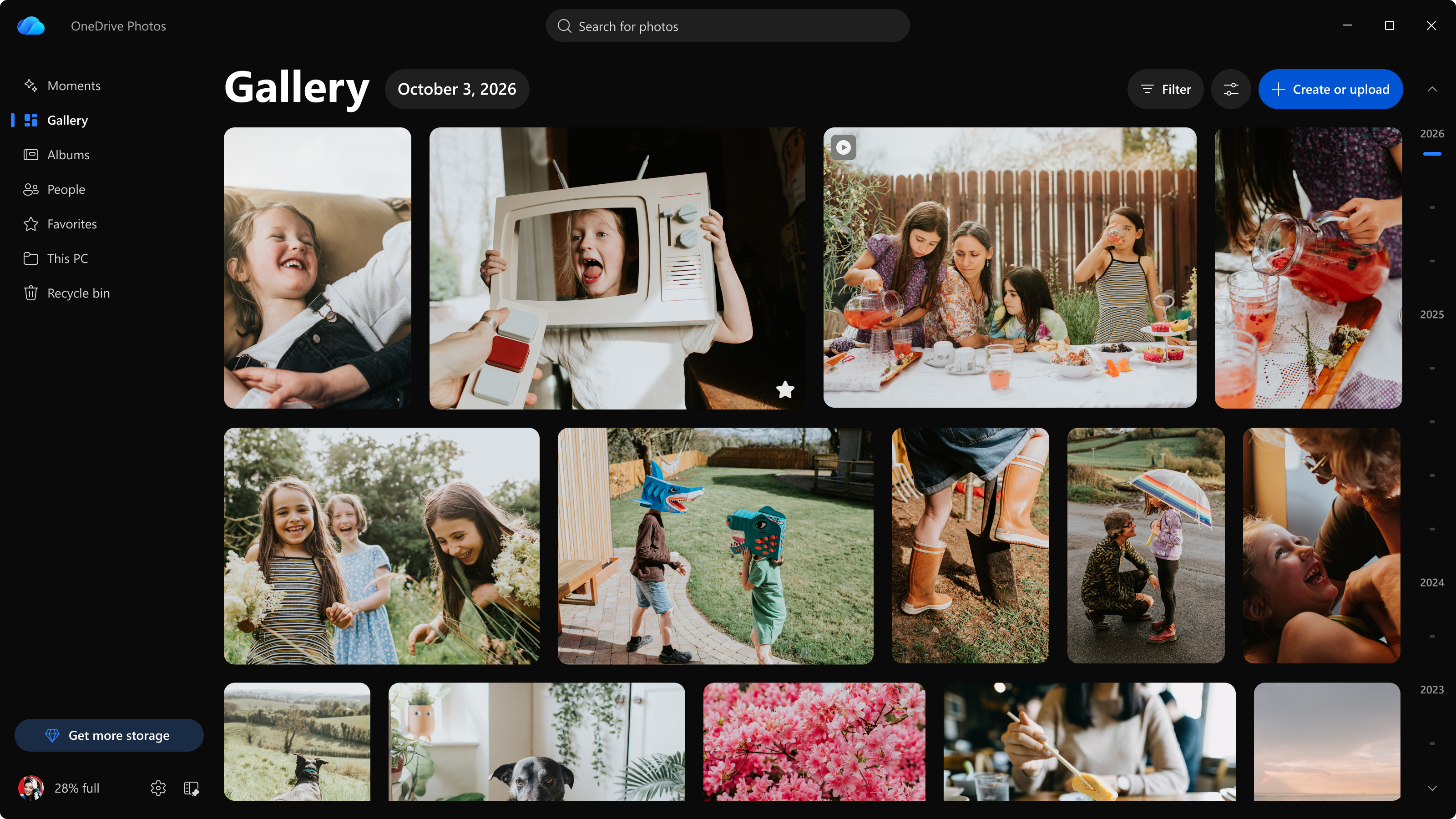
Was OneDrive-Fotos unter Windows hinzufügen
OneDrive-Fotos erweitert die Fotooberfläche, die bereits in OneDrive im Web und auf mobilen Geräten zur Verfügung steht, um desktopspezifische Funktionen:
- Lokale Fotos in Ihrer Galerie: Ihre Windows-Bildbibliothek wird automatisch angezeigt. Sie können weitere Ordner von Ihrem PC hinzufügen.
- Suche, die lokale Fotos enthalten kann: Auf einem Copilot+ PC deckt die Suche nach den Inhalten in Ihren Fotos auch die auf Ihrem PC gespeicherten Fotos ab.
- Windows-Integration: Legen Sie ein Foto als Desktophintergrund oder Sperrbildschirm fest, drucken Sie es oder öffnen Sie seinen Speicherort im Explorer.
OneDrive-Fotos unter Windows öffnen
Wählen Sie das OneDrive-Cloudsymbol im Infobereich ganz rechts auf der Taskleiste aus, um das OneDrive-Aktivitätscenter zu öffnen, und wählen Sie dann Fotos anzeigen aus. OneDrive-Fotos unterstützt derzeit persönliche Microsoft-Konten.
Hinweis
Die Anzeige von Fotos wird nur für Benutzer angezeigt, die mit einem persönlichen Microsoft-Konto angemeldet sind. Windows-Insider sehen weiterhin einen Eintrag unter Start: Fotos (Vorschau) im experimentellen Kanal und OneDrive-Fotos für andere Insider.
Auswählen, welche Fotos in OneDrive-Fotos angezeigt werden sollen
Die Galerie zeigt alle Ihre Fotos in einer Zeitleiste an, neueste zuerst, unabhängig davon, ob sie auf Ihrem OneDrive oder auf Ihrem PC gespeichert sind. In Kürze wird Ihre Bildbibliothek automatisch angezeigt, einschließlich der Fotos, die dort nur auf Ihrem PC gespeichert sind.
So fügen Sie einen weiteren lokalen Ordner hinzu, der auf Ihrem PC gespeichert ist:
- Wählen Sie in der linken Navigationsleiste "Dieser PC" aus.
- Wählen Sie Ordner hinzufügen und dann den gewünschten Ordner aus.
Hinweis
Wenn ein Ordner in "Dieser PC" angezeigt wird, werden die Fotos nicht auf OneDrive hochgeladen. Die Fotos bleiben auf Ihrem Computer, es sei denn, Sie laden sie hoch.
Um die derzeit angezeigten Fotos einzuschränken, wählen Sie oben in der Galerie"Filter" aus. Sie können nach Medientyp, Favoriten, Personen, Quelle, Ausrichtung und Auflösung filtern.
In Kürze können Sie ändern, welche OneDrive-Ordner in der Galerie angezeigt werden, oder Screenshots und GIFs ausblenden:
- Wählen Sie die Schaltfläche "Optionen" neben "Filter" aus.
- Wählen Sie unter "Fotos von OneDrive" die Option "Alle OneDrive-Ordner" oder "Nur den Ordner Bilder" aus.
- Wählen Sie unter "Entrümpeln" die Option "Screenshots und GIFs ausblenden" aus.
Durchsuchen Ihrer Fotos in OneDrive-Fotos
Wählen Sie oben in die Suchleiste aus, und beschreiben Sie, wonach Sie suchen, z. B. "Strand" oder "Geburtstagskuchen". OneDrive-Fotos sucht Ihre Fotos anhand dessen, was darin enthalten ist, nicht nur anhand von Dateinamen oder Datumsangaben.
Die Suche deckt die Fotos in Ihrem OneDrive ab. Auf einem Copilot+ PC deckt es auch Fotos ab, die auf Ihrem PC gespeichert sind. Weitere Informationen zum Suchen lokaler Fotos finden Sie unter Suchen von Fotos.
Gruppieren von Fotos nach Personen oder Deaktivieren der Gesichtsgruppierung
Das Feature "People" verwendet die Gesichtsgruppierung, um Fotos derselben Person zu gruppieren, damit Sie sie schneller finden und suchen können. Die Gesichtsgruppierung wird in der Cloud und nur für die Fotos in Ihrem OneDrive ausgeführt. Fotos, die sich nur auf Ihrem PC befinden, werden nicht verarbeitet.
So deaktivieren Sie die Gesichtsgruppierung in der Desktop-App:
- Wählen Sie "Einstellungen" in OneDrive-Fotos aus.
- Wählen Sie Weitere Einstellungen aus. Die OneDrive-Einstellungen werden in Ihrem Browser geöffnet.
- Wählen Sie Fotos aus, und deaktivieren Sie dann die Einstellung im Abschnitt "People".
Alle Gesichtsgruppierungsdaten werden innerhalb von 30 Tagen dauerhaft entfernt.
Wie die Gesichtsgruppierung funktioniert, wie Ihre Daten verwendet werden und wie Sie Personen suchen und benennen können, erfahren Sie unter Gruppieren von Fotos nach Personen in OneDrive-Fotos. Informationen zum Umgang von Microsoft mit KI-Features wie diesem finden Sie unter Verantwortungsvolle KI.
Wenn Sie OneDrive-Fotos nicht auf Ihrem PC haben möchten
Um OneDrive-Fotos heute zu entfernen, deinstallieren Sie OneDrive. Durch das Deinstallieren von OneDrive werden Ihre Dateien nicht gelöscht, aber die OneDrive-Synchronisation auf diesem Gerät wird beendet. Die Schritte dazu finden Sie unter Deaktivieren oder Deinstallieren von OneDrive.
Wir fügen Steuerelemente hinzu, um die OneDrive-Fotos-Oberfläche getrennt von der OneDrive-App zu entfernen. Dieser Artikel wird aktualisiert, sobald sie verfügbar sind.
Verwalten von OneDrive-Fotos auf Geräten in Ihrer organization
OneDrive-Fotos unterstützt derzeit persönliche Microsoft-Konten, und Unterstützung für Geschäfts-, Schul- und Unikonten wird in den kommenden Monaten verfügbar sein.
Ab einem bevorstehenden OneDrive-Build wird OneDrive-Fotos die vorhandene Richtlinie "Benutzer an der Synchronisierung persönlicher OneDrive-Konten hindern" berücksichtigen. Dies ist kein Fotos-spezifisches Steuerelement. Es blockiert die Anmeldung und Synchronisierung von persönlichem OneDrive.
Häufig gestellte Fragen
Warum wurde OneDrive-Fotos auf meinem PC angezeigt?
OneDrive-Fotos ist Teil der OneDrive-App, wurde also mit einem OneDrive-Update und nicht als separater Download bereitgestellt. Es bringt die OneDrive-Fotoerfahrung aus dem Web und mobilen Apps auf den Windows-Desktop.
Muss ich ein Windows-Insider sein, um es zu erhalten?
Nein. OneDrive-Fotos sind in der OneDrive-App von Windows 10 und Windows 11 enthalten. Wählen Sie zum Öffnen das OneDrive-Cloudsymbol im Infobereich und dann Fotos anzeigen aus (erfordert ein persönliches Microsoft-Konto). Windows-Insider können es direkt über das Startmenü öffnen: Fotos (Vorschau) im Kanal "Experimentell" und OneDrive-Fotos überall sonst.
Werden die Fotos auf meinem PC auf OneDrive hochgeladen?
Nein. Wenn Sie auf Ihrem PC gespeicherte Fotos in OneDrive anzeigen, werden diese nicht hochgeladen. Sie verbleiben auf Ihrem Computer, es sei denn, Sie laden sie auf OneDrive hoch. Nur im OneDrive-Ordner gespeicherte Fotos werden hochgeladen.
Scannt die Gesichtsgruppierung die Fotos auf meinem PC?
Nein. Die Gesichtsgruppierung wird in der Cloud und nur für die Fotos in Ihrem OneDrive ausgeführt. Fotos, die sich nur auf Ihrem PC befinden, werden nicht für die Gesichtsgruppierung verarbeitet. Weitere Informationen finden Sie unter Gruppieren von Fotos von Personen in OneDrive-Fotos.
Kann ich die Gesichtsgruppierung deaktivieren?
Ja. Wählen Sie in OneDrive Fotos "Weitere > Einstellungen" aus. Wählen Sie im Browser "Fotos" aus, und deaktivieren Sie dann die Gesichtsgruppierung. Die Daten zur Gesichtsgruppierung werden innerhalb von 30 Tagen endgültig entfernt.