
Jeder Computer verfügt über Standardordner wie "Desktop", "Dokumente", "Musik", "Bilder" und "Videos", die Sie wahrscheinlich verwenden, aber möglicherweise nicht in Ihrem OneDrive enthalten sind. Indem Sie diese Ordner auf Ihrem OneDrive sichern, sind sie geschützt und auf allen Ihren Geräten verfügbar.
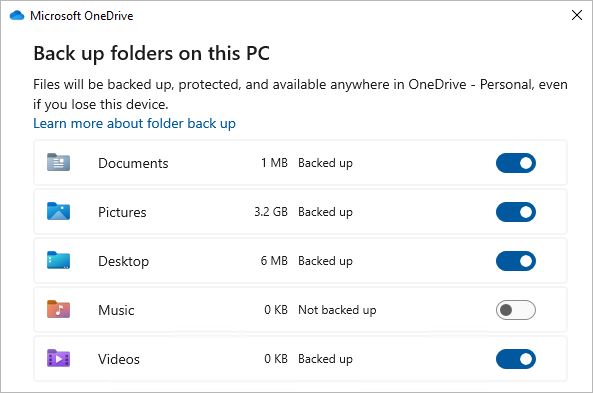
Erfahren Sie, wie Sie Ihre OneDrive-Sicherungseinstellungen verwalten. Sie sehen, welche Ordner derzeit in OneDrive gesichert sind, und Sie können sofort Änderungen vornehmen:
Sichern wichtiger Windows-Ordner auf OneDrive
Öffnen Sie die OneDrive-Einstellungen (wählen Sie das OneDrive-Cloudsymbol in Ihrem Infobereich aus, und wählen Sie dann das Symbol "OneDrive-Hilfe & Einstellungen"  und dann Einstellungen aus.)
- Öffnen Sie die OneDrive-Einstellungen (wählen Sie das OneDrive-Cloudsymbol in Ihrem Infobereich aus, und wählen Sie dann das Symbol "OneDrive-Hilfe & Einstellungen" und dann Einstellungen aus.)
- Wechseln Sie zur Registerkarte Synchronisieren und Sichern.
- Wählen Sie Sicherung verwalten aus.
Um die Sicherung eines Ordners zu starten, schalten Sie einen Ordner um, der "Nicht gesichert" anzeigt, und wählen Sie dann Änderungen speichern.
Beenden der Ordnersicherung in OneDrive
Um die Sicherung eines Ordners zu beenden, wählen Sie den Umschalter für den Ordner, um ihn zu deaktivieren.
Wählen Sie die Umschaltfläche für den Ordner aus, um die Sicherung zu beenden.
Wählen Sie Folgendes aus:
- Behalten Sie die Dateien nur auf OneDrive bei, entfernen Sie sie von Ihrem Computer, oder
- Die Dateien nur auf meinem PC belassen und aus OneDrive entfernen.
Hinweis
Wenn der Ordner, den Sie sichern möchten, reine Clouddateien enthält, wird eine Meldung angezeigt, die besagt: "Einige Dateien konnten nicht verschoben werden. Laden Sie sie zuerst herunter, indem Sie ihren Status in Immer auf diesem Gerät speichern" ändern."
Zugreifen auf Ihre gesicherten Ordner auf einem beliebigen Gerät
Wenn die Synchronisierung Ihrer Dateien mit OneDriveabgeschlossen ist, werden sie gesichert, und Sie können von überall aus in „Dokumente" oder „Desktop" darauf zugreifen. Wenn Sie Ihren Desktopordner sichern, werden die Elemente auf Ihrem Desktop mit Ihnen auf Ihre anderen Desktops verschoben, auf denen Sie ausführenOneDrive.
Wenn Sie auf Ihrem Computer bei der OneDrive-Synchronisation-App angemeldet sind, können Sie mit dem Explorer auf Ihr OneDrive zugreifen. Sie können auch die OneDrive mobile App verwenden, um auf Ihre Ordner auf jedes Gerätzuzugreifen.
Beheben von Problemen mit der Ordnersicherung
Im Folgenden finden Sie eine Liste der Fehler, die beim Einrichten der Ordnersicherung auftreten können. Erweitern Sie einen Abschnitt, um zu erfahren, wie Sie den Fehler beheben können.
Ordnersicherung ohne Desktop & Dokumente in macOS
Um die Sicherung Ihrer wichtigen Ordner (Desktop und Dokumente) in macOS zu aktivieren, benötigen Sie Folgendes:
- Die eigenständige Synchronisierungs-App, nicht die App aus dem Mac App Store. Deinstallieren Sie alle anderen Versionen von OneDrive, und laden Sie dann die Synchronisierungs-App herunter.
Herunterladen - Auf Ihrem macOS-Gerät muss der vollständige Datenträgerzugriff aktiviert sein. Wechseln Sie zu Systemeinstellungen,>Sicherheits- & Datenschutzeinstellungen, Datenschutz,> und fügen Sie OneDrive der Anwendungsliste hinzu. Weitere Informationen
Tipp
Wenn Sie sich mit einem Geschäfts-, Schul- oder Unikonto anmelden, hat Ihr IT-Administrator dies möglicherweise deaktiviert. IT-Administratoren können Einstellungen für Geräteeinschränkungen in Microsoft Intune konfigurieren.
Der Ordnerschutz ist nicht verfügbar
Ein häufiger Grund für diesen Fehler ist, dass wichtige Ordner in, die mit einer Domäne verbunden sind, nicht in einem persönlichen OneDrive-Konto geschützt werden können (wenn Sie mit einem Microsoft-Konto angemeldet sind). Informationen zu Datenschutzlösungen erhalten Sie von Ihrem IT-Administrator. Dieses Problem sollte bei einem Geschäfts-, Schul- oder Unikonto nicht auftreten.
Datei überschreitet die maximale Pfadlänge in Windows
Stellen Sie sicher, dass der vollständige Pfad, einschließlich des Dateinamens, weniger als 260 Zeichen umfasst. Ein Beispiel für einen Dateipfad ist:
C:\Users\<UserName>\Pictures\Saved\2017\December\Holiday\NewYears\Family…
Um dieses Problem zu beheben, kürzen Sie den Namen der Datei oder den Namen der Unterordner auf OneDrive, oder wählen Sie einen Unterordner aus, der sich näher am Ordner der obersten Ebene befindet.
Datei überschreitet die maximale Dateigröße
OneDrive kann keine Dateien mit mehr als 250 GB synchronisieren. Entfernen Sie diese Dateien aus dem Ordner, den Sie schützen möchten, und versuchen Sie es dann noch einmal.
Der Dateiname ist in OneDrive nicht zulässig
Dateinamen können nicht mit einem Leerzeichen beginnen oder eines der folgenden Zeichen enthalten: \ : / * ? < > " |. Bitte benennen Sie die Datei um oder verschieben Sie sie, um fortzufahren. Weitere Informationen
Der Ordner ist nicht für die Synchronisation ausgewählt
Der Ordner mit dem Fehler wird nicht mit Ihrem PC synchronisiert. Um diesen Fehler zu beheben, öffnen Sie die OneDrive-Einstellungen (klicken Sie mit der rechten Maustaste auf das weiße oder blaue Cloudsymbol in Ihrem Statusbereich, und wählen Sie Einstellungen aus), wählen Sie Ordner auswählen aus, und vergewissern Sie sich dann, dass der zu schützende Ordner ausgewählt ist. Wenn dieser Fehler in "Bilder" angezeigt wird, stellen Sie sicher, dass "Bilder", "Screenshots" und "Eigene Aufnahmen" alle ausgewählt sind (oder nicht vorhanden sind). Es ist auch möglich, dass der OneDrive-Ordner einen anderen Namen hat als der wichtige Windows-Ordner.
Wichtige Ordner befinden sich nicht an den Standardspeicherorten
Der Ordner mit dem Fehler enthält einen weiteren wichtigen Ordner und kann erst geschützt werden, wenn der enthaltene Ordner verschoben wird. Wichtige Ordner, die im Ordner enthalten sein können, sind: Dokumente, Desktop, Bilder, Screenshots, Eigene Aufnahmen oder der OneDrive-Ordner.
Ein unbekannter Fehler mit Fehlercode "0x80070005" ist aufgetreten
Wenn Sie eine Meldung mit dem Fehlercode "0x80070005" erhalten, ist die Gruppenrichtlinie "Benutzer können Profilordner nicht manuell umleiten" aktiviert. Möglicherweise stellen Sie fest, dass die Dateien aus den ausgewählten Ordnern in Ordner mit identischem Namen in Ihrem OneDrive-Ordner verschoben wurden und die ursprünglichen Speicherorte leer sind. Verschieben Sie die Ordnerinhalte zurück an die ursprünglichen Speicherorte, und fragen Sie Ihren Administrator, ob die Richtlinie geändert werden kann.
Ordner enthält einen Analysepunkt (Verbindungspunkt oder Symlink)
Der Ordner, den Sie schützen möchten, enthält einen speziellen Dateityp, der Teile des Dateisystems miteinander verknüpft. Diese Elemente können nicht geschützt werden. Um den Ordner zu schützen, entfernen Sie die Datei, die das Problem verursacht.
Nach der PC-Ordnersicherung
OneDrive versucht, Notizbücher, die zuvor geöffnet waren, automatisch erneut zu öffnen. In seltenen Fällen werden einige Notizbücher nach der PC-Ordnersicherung u. U. nicht automatisch in der OneNote-Desktop-App geladen. Die Problemumgehung für dieses Problem besteht darin, die Notizbücher in der OneNote-App über "Datei > öffnen" erneut zu öffnen.
Vorsicht
Einige Anwendungen sind möglicherweise davon abhängig, dass diese Links ordnungsgemäß funktionieren. Entfernen Sie nur die Links, von denen Sie wissen, dass sie sicher zu ändern sind.
Fehler "Datei ist geöffnet und kann nicht verschoben werden"
Geöffnete Dateien können nicht verschoben werden. Speichern und schließen Sie die Datei, und versuchen Sie es erneut.
Fehler "OneNote-Notizbücher können nicht verschoben werden"
Wenn Sie versuchen, die Sicherung für einen Ordner zu beenden, der OneNote-Notizbücher enthält, wird der Fehler "OneNote-Notizbücher können nicht verschoben werden" angezeigt, da Notizbücher Cloud-basierte Dateien sind und nicht auf Ihren Computer verschoben werden können.
Ordnersicherung ohne Desktop & Dokumente in macOS.
Benötigen Sie weitere Hilfe?
Korrekturen oder Problemumgehungen für aktuelle Probleme in OneDrive
Wenn Ihr OneDrive bei geöffnetem Outlook immer Verarbeitungsänderungen anzeigt, sollten Sie versuchen, die Outlook-PST-Datendatei von OneDrive zu entfernen.
Konto-Support. Hilfe zu Ihrem Microsoft-Konto und Ihren Abonnements finden Sie unter Konto- & Abrechnungshilfe.
Technischer Support. Wählen Sie für technischen Support unten "Microsoft-Support kontaktieren" aus, geben Sie Ihr Problem ein, und wählen Sie "Hilfe" aus.
Handybenutzer können sich an den Support wenden, indem sie OneDrive-App öffnen und Ihr Gerät leicht schütteln.
Community-Support. Communitys helfen Ihnen, Fragen zu stellen, Feedback zu geben und von Experten mit umfassendem Wissen zu hören. Fragen Sie die Microsoft Community. Geben Sie keine persönlichen oder sensiblen Informationen in öffentlichen Foren preis.