
Sie können Ihr OneDrive für den Arbeitsplatz oder die Schule/Universität verwalten, um zu sehen, wie viel Speicherplatz Sie verbrauchen, und Speicherplatz freigeben, wenn Sie sich Ihrem Speicherlimit nähern.
Hinweis
- Wenn Sie nicht über die Berechtigungen zum Aktualisieren des Speichers verfügen, wenden Sie sich an Ihren Websiteadministrator. Weitere Informationen zu Berechtigungen finden Sie unter Grundlegendes zu Berechtigungsstufen.
- Informationen zum Verwalten Ihres persönlichen OneDrive-Speichers finden Sie unter Wie funktioniert Microsoft-Speicher?
Verwalten Ihres Speichers in der OneDrive-Synchronisation-App
- Klicken Sie auf das blaue OneDrive-Symbol
 im Windows-Infobereich, und wählen Sie danndie Einstellungen
 > aus.

- Dies zeigt eine Übersicht über den verfügbaren OneDrive-Speicher an.
Wählen Sie Speicher verwalten aus.

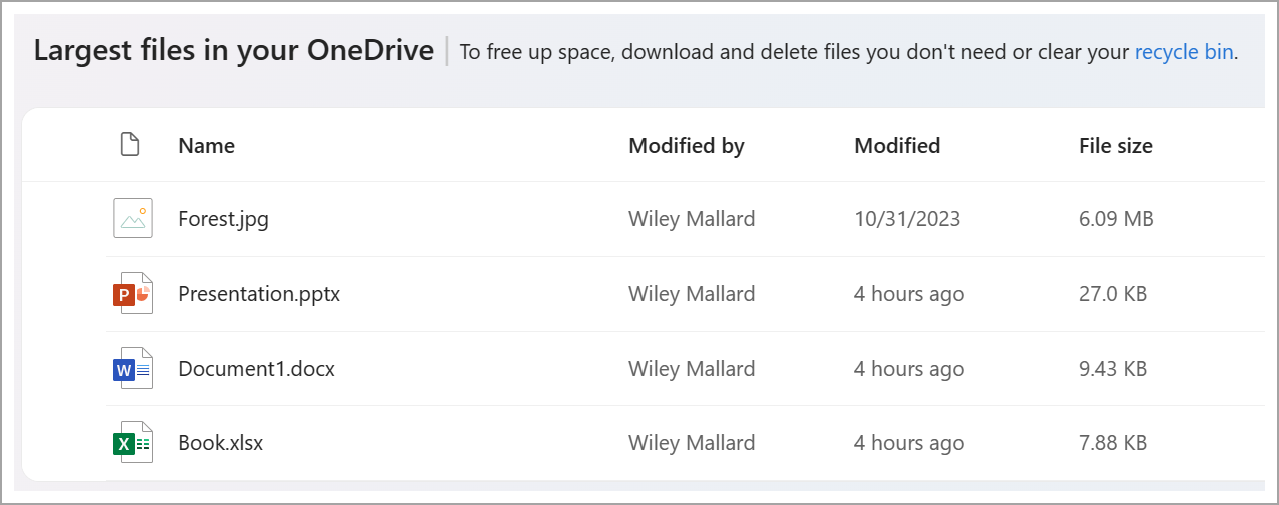
- Dadurch wird die Seite mit den größten Dateien geöffnet, auf der eine Liste aller Dateien in Ihrem OneDrive angezeigt wird, sortiert nach Größe.
Hinweis
Nachdem Sie Elemente gelöscht haben, müssen Sie diese Elemente endgültig im Papierkorb löschen, um Speicherplatz für andere Elemente freizugeben. Weitere Informationen finden Sie unter Löschen von Dateien oder Ordnern auf OneDrive .
Verwalten von Speicher über die OneDrive-Website
Wenn Sie mit Ihrem Geschäfts-, Schul- oder Unikonto angemeldet sind, sehen Sie in der linken Navigationsleiste auf der OneDrive-Website, wie viel Speicherplatz verwendet wurde und was verfügbar ist. Klicken Sie auf den Nutzungswert, um zu den größten Dateien auf der OneDrive-Seite umzuleiten.

Siehe auch
Wie funktioniert Microsoft-Speicher für ein persönliches Konto?