

Zusammenfassung
Die OneDrive-Synchronisation-App kann die Verknüpfung "Synchronisieren kann nicht synchronisiert werden" anzeigen, wenn Sie einen Ordner mit einer OneDrive-Verknüpfung in einen anderen Ordner verschieben, der ebenfalls über eine Verknüpfung verfügt.
Um diesen Fehler unter Windows zu beheben, entfernen Sie die Verknüpfung zum Unterordner, nicht zum Ordner oder seinen Dateien. Wenn Sie die Verknüpfung nicht finden können, suchen Sie auf der OneDrive-Website, oder verwenden Sie Windows PowerShell.
Fehler "Wird bereits als Verknüpfung synchronisiert"
Die Verknüpfungsmeldung "Die Synchronisierung nicht möglich" enthält die folgenden Details:
Der Ordnerordnername <> kann nicht <unter "Ordnername>" synchronisiert werden, da er bereits als Verknüpfung synchronisiert wird.
Diese Fehlermeldung wird in der OneDrive-Synchronisation-App angezeigt, wenn Sie Verknüpfungen zu zwei separaten Ordnern haben und dann einen Ordner in den anderen verschieben. Sie können weiterhin auf beide Ordner auf Ihrem PC zugreifen und die Dateien werden weiterhin wie erwartet synchronisiert, aber Sie sehen keinen Ordner im anderen, wie sie in OneDrive im Web angezeigt werden.
Um dieses Problem zu beheben, entfernen Sie die Verknüpfung zum Unterordner (dem Ordner, den Sie in den übergeordneten Ordner verschoben haben). Wenn Sie die Verknüpfung entfernen, synchronisiert OneDrive die neue Ordner- und Unterordnerstruktur.
So entfernen Sie eine Verknüpfung
Entfernen Sie die Verknüpfung zu dem Ordner, der innerhalb des übergeordneten Ordners verschoben wurde. Behalten Sie die Verknüpfung zum übergeordneten Ordner bei.
Wichtig
Verwenden Sie Verknüpfung entfernen, nicht löschen. Durch das Entfernen der Verknüpfung werden der freigegebene Ordner oder die dazugehörigen Dateien nicht gelöscht.
Klicken Sie in Ihrem OneDrive-Ordner in Windows Explorer mit der rechten Maustaste auf die Verknüpfung zum Unterordner, und wählen Sie Verknüpfung entfernen aus. Wenn der Befehl nicht direkt angezeigt wird, wählen Sie OneDrive-Verknüpfung>entfernen.

Überprüfen Sie, ob der Unterordner jetzt im übergeordneten Ordner im Explorer angezeigt wird und ob der Verknüpfungsfehler bei der Synchronisierung nicht mehr angezeigt wird.
Wenn Sie die Verknüpfung auf der OneDrive-Website gefunden haben, führen Sie die Schritte zum Entfernen des Webs unter Hinzufügen von Verknüpfungen zu freigegebenen Ordnern in OneDrive aus. Entfernen Sie nur die Verknüpfung zum Unterordner, und überprüfen Sie dann die Ordnerstruktur und den Synchronisierungsstatus im Datei-Explorer.
Tipp
Wenn OneDrive stattdessen "Leider kann dieser Ordner nicht synchronisiert werden" angezeigt wird. Sie synchronisieren bereits eine Verknüpfung aus dieser freigegebenen Bibliothek mit einem Ordner. Weitere Informationen finden Sie unter Sie können einen freigegebenen Ordner nicht synchronisieren, der in der OneDrive-Synchronisation-App als Verknüpfung festgelegt ist. Diese Nachricht betrifft einen Konflikt zwischen dem Synchronisieren einer SharePoint-Bibliothek und dem Hinzufügen einer Verknüpfung dazu.
Verknüpfung zu einem OneDrive-Ordner kann nicht gefunden werden
Wenn Sie die Verknüpfung in Ihren Ordnern nicht finden können, suchen Sie zunächst auf der OneDrive-Website nach Verknüpfungen. Diese Suche funktioniert sowohl für persönliche Microsoft-Konten als auch für Geschäfts-, Schul- oder Unikonten.
Wechseln Sie zur OneDrive-Website unter onedrive.com , und melden Sie sich mit dem privaten Microsoft-Konto oder dem Geschäfts- oder Schulkonto an, bei dem der Verknüpfungsfehler zu synchronisieren ist.
Geben Sie in das Suchfeld die Eingabetaste
ProgID:"AddToOneDrive.MountPoint"ein, und drücken Sie die Eingabetaste.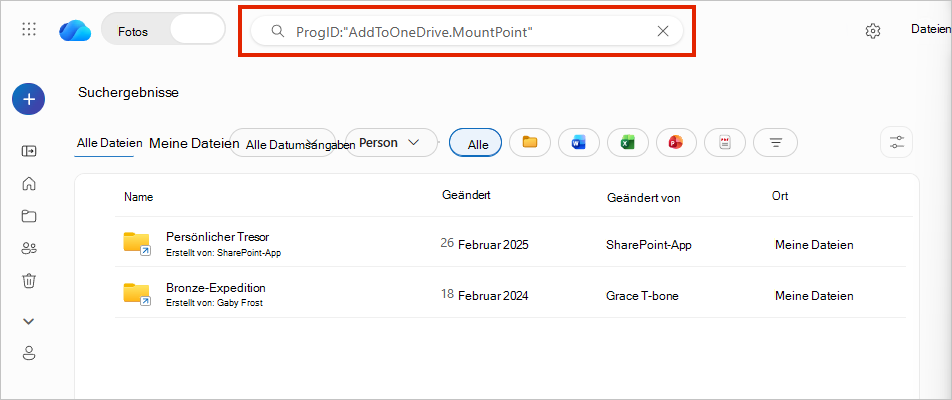
Überprüfen Sie die Ordnernamen und die Spalte "Speicherort ", um die Verknüpfung zu dem Unterordner zu finden, der im Synchronisierungsfehler benannt ist.
Nachdem Sie die Verknüpfung identifiziert haben, folgen Sie der Anleitung zum Entfernen einer Verknüpfung.
Tipp
Verwenden Sie Windows PowerShell, um stattdessen in Ihrem lokalen OneDrive-Ordner nach der Verknüpfung zu suchen.
Suchen der Verknüpfung mithilfe von Windows PowerShell
Wenn Sie die OneDrive-Synchronisation-App unter Windows verwenden, verwenden Sie den folgenden Befehl, um Ordner aufzulisten, die in Ihrem lokalen OneDrive-Ordner überprüft werden sollen.
Vorsicht
Entfernen Sie einen Ordner nicht, nur weil er in der Ausgabe angezeigt wird. Zu den Ergebnissen können die Ordner "Desktop", "Dokumente", "Downloads", "Musik", "Bilder", "Videos", "Eigene Aufnahmen" und "Screenshots" Ihres PCs gehören. Identifizieren Sie die im Synchronisierungsfehler benannte Verknüpfung, bevor Sie Verknüpfung entfernen verwenden. Der Befehl listet nur übereinstimmende Elemente auf; sie werden nicht entfernt.
Öffnen Sie Windows PowerShell.
Ersetzen Sie im folgenden Befehl den Pfad zum lokalen OneDrive-Ordner für das Konto, das den Synchronisierungsfehler aufweist, und führen Sie
C:\Users\JDOE\OneDrivedann den Befehl aus.Get-ChildItem "C:\Users\JDOE\OneDrive" -Recurse | Where-Object {$_.Mode -match "d-r--l"}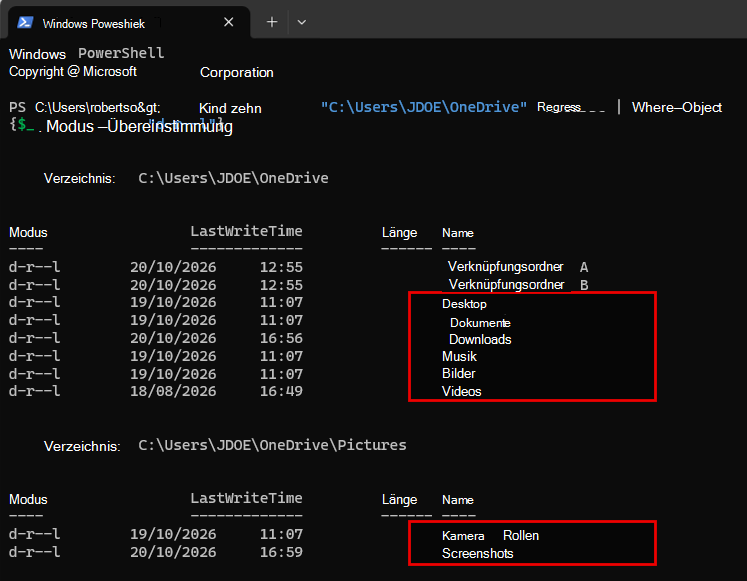
Überprüfen Sie die Verzeichnispfade und Ordnernamen in der Ausgabe, um die Verknüpfung zu dem Unterordner zu finden, der im Synchronisierungsfehler benannt ist.
Nachdem Sie die Verknüpfung identifiziert haben, folgen Sie der Anleitung zum Entfernen einer Verknüpfung.
Wenn weder die Websitesuche noch das PowerShell-Verfahren eine Verknüpfung im betroffenen Konto findet, gibt es keine Verknüpfungen zu entfernen.
Benötigen Sie weitere Hilfe?
Konto-Support. Hilfe zu Ihrem Microsoft-Konto und Ihren Abonnements finden Sie unter Konto- & Abrechnungshilfe.
Technischer Support. Wählen Sie für technischen Support unten "Microsoft-Support kontaktieren" aus, geben Sie Ihr Problem ein, und wählen Sie "Hilfe" aus.
Handybenutzer können sich an den Support wenden, indem sie OneDrive-App öffnen und Ihr Gerät leicht schütteln.
Community-Support. Communitys helfen Ihnen, Fragen zu stellen, Feedback zu geben und von Experten mit umfassendem Wissen zu hören. Fragen Sie die Microsoft Community. Geben Sie keine persönlichen oder sensiblen Informationen in öffentlichen Foren preis.