
Der persönliche Tresor ist ein geschützter Bereich in OneDrive, in dem Sie Ihre wichtigsten oder vertraulichsten Dateien und Fotos speichern können, ohne auf den Komfort eines direkten Zugriffs von überall verzichten zu müssen.
Wir leiten Sie durch den Vorgang, für Ihren persönlichen Tresor eine strenge Authentifizierungsmethode oder einen zweiten Schritt zur Identitätsüberprüfung einzurichten, beispielsweise mit einem Fingerabdruck, Ihrem Gesicht, der PIN oder einem Code, der per E-Mail oder SMS an Sie gesendet wurde. Ihre gesperrten Dateien im persönlichen Tresor weisen dann diese zusätzliche Sicherheitsebene auf, wodurch sie besser geschützt sind, falls jemand Zugriff auf Ihr Konto oder Ihr Gerät erlangt.
Wichtig
- Der persönliche Tresor ist für private Benutzer mit einem OneDrive Basic-, Personal- und Family-Abonnement verfügbar.
- Der persönliche Tresor ist nur über das Web, die mobile App oder einen Windows-PC verfügbar.
Der persönliche Tresor wird nach einer bestimmten Zeit der Inaktivität automatisch gesperrt. Danach müssen Sie ihn entsperren, um wieder auf Ihre Dateien zuzugreifen. Alle Ihre Dokumente, Fotos und Videos im persönlichen Tresor sind über onedrive.com, Ihren PC oder andere geeignete Geräten problemlos zugänglich.
Einrichten des OneDrive Personal Vault
Der Personal Vault ist ein spezieller Ordner in Ihrem OneDrive, der durch eine zusätzliche Sicherheitsebene geschützt ist. Sie müssen ihn separat auf jedem Gerät einrichten, auf dem Sie ihn verwenden möchten.
Wenn Sie den persönlichen Tresor zum ersten Mal auf Ihrem OneDrive öffnen, wird eine Nachricht angezeigt, in der Sie "Erste Schritte" auswählen können.
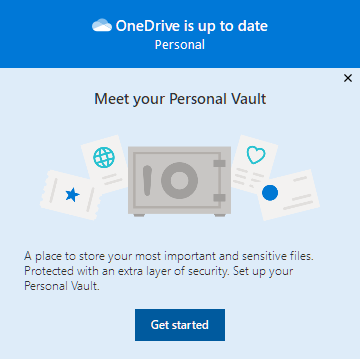
Wenn die Nachricht nicht angezeigt wird oder Sie sie geschlossen haben, wechseln Sie zu Ihrem OneDrive, und wählen Sie den Ordner "Persönlicher Tresor " aus.Informieren Sie sich über den persönlichen Tresor, und wählen Sie Weiter oder Fortfahren aus (dies variiert je nach Gerät).
Überprüfen Sie im Dialogfeld Identität überprüfen Ihre Kontoinformationen und notieren Sie sich Ihre E-Mail-Adresse für den Fall, dass Sie sie im nächsten Schritt verwenden möchten. Wählen Sie dann Überprüfen aus.
Hinweis
In der mobilen OneDrive-App werden Sie aufgefordert, sich zuerst bei OneDrive anzumelden, bevor der nächste Bildschirm angezeigt wird.
Wählen Sie eine Überprüfungsmethode aus. Wählen Sie z. B. SMS aus, und folgen Sie den Anweisungen, um sich eine SMS auf Ihr Mobiltelefon senden zu lassen.
Wenn Sie SMS oder E-Mail verwenden, müssen Sie die SMS- oder E-Mail-Nachricht abrufen und den Code eingeben, der Ihnen gesendet wurde.Weitere Informationen zur Verwendung von Überprüfungsmethoden und -codes durch Microsoft finden Sie unter Sicherheitsinformationen & Prüfcodes für Microsoft-Konto.
Hinweis
Wenn Sie keinen Code erhalten, müssen Sie möglicherweise Ihre Kontoinformationen anpassen. Stellen Sie beispielsweise sicher, dass Ihre Mobiltelefonnummer in Ihrem Konto eingetragen ist.
Two-Factor Authentifizierung in OneDrive
Der persönliche OneDrive-Tresor bietet mithilfe der Two-Factor Authentifizierung eine zusätzliche Sicherheitsebene, wodurch sichergestellt wird, dass nur Sie auf Ihre wichtigen Informationen zugreifen können. Abonnenten von Microsoft 365 Basic, Personal und Family konnten bisher nur eine kleine Anzahl von Dateien in ihrem persönlichen Tresor speichern. Abonnenten können nun beliebig viele Dateien in ihrem persönlichen OneDrive-Tresor ablegen (bis zu Ihrem Speicherlimit).
Melden Sie sich mit Ihren Microsoft-Anmeldeinformationen bei OneDrive.com an.

Aktivieren Sie den Personal Vault (wählen Sie in den Einstellungendie Option "Persönlicher Tresor" aus, und klicken Sie dann auf "Aktivieren").

Wählen Sie Zwei-Faktor-Authentifizierung (2FA) aus.
Um die Sicherheit zu erhöhen, ist für die Aktivierung Ihres persönlichen OneDrive-Tresors 2FA erforderlich. Sie können eine sekundäre E-Mail-Adresse oder – für mehr Sicherheit – die Microsoft Authenticator-App verwenden. Weitere Informationen zur Microsoft Authenticator-App finden Sie unter Verwendung der Microsoft Authenticator-App.
Geben Sie Ihre PIN ein.
Nachdem Sie Two-Factor Authentifizierung eingerichtet haben, erhalten Sie PINs über die von Ihnen ausgewählte Authentifizierungsmethode. Geben Sie diese PIN ein, um Ihren Personal Vault zu aktivieren.
Hinweis
Jedes Mal, wenn Sie auf Ihren persönlichen OneDrive-Tresor zugreifen, werden Sie aufgefordert, sich über die von Ihnen ausgewählte Two-Factor Authentifizierungsmethode zu authentifizieren, um sicherzustellen, dass nur Sie Ihre vertraulichsten Dateien anzeigen und bearbeiten können.
Hochladen von Dateien oder Ordnern in Personal Vault
Sie können Ihrem persönlichen OneDrive-Tresor beliebig viele Dateien hinzufügen (bis zu Ihrem Speicherlimit).
- Wählen Sie in Ihrem OneDrive den Ordner "Persönlicher Tresor " aus.
- Wenn Sie dazu aufgefordert werden, melden Sie sich mit der ausgewählten Identitätsüberprüfungsmethode an. Wählen Sie z. B. SMS aus, und folgen Sie den Anweisungen, um sich eine SMS auf Ihr Mobiltelefon senden zu lassen.
- Wählen Sie die Dateien oder Ordner aus, die Sie Ihrem Personal Vault hinzufügen möchten.
- Wählen Sie Verschieben in und dann Personal Vault aus (oder ziehen Sie die Elemente).
Tipp
- Sie können die mobile OneDrive-App verwenden, um Dokumente zu scannen, Fotos zu machen oder Videos direkt in Ihren persönlichen Tresor aufzunehmen, und sie so von weniger sicheren Bereichen Ihres Geräts, wie z. B. den eigenen Aufnahmen, getrennt halten.
- Im Google Chrome- oder Microsoft Edge-Browser können Sie Ordner über die Option "Ordner " im Menü "Hochladen" hochladen oder Ordner auf die Website ziehen.
Verschieben von Dateien in Personal Vault
Sie können Dateien, die sich bereits auf OneDrive befinden, in Ihren Personal Vault verschieben.
- Wählen Sie in Ihrem OneDrive den Ordner "Persönlicher Tresor " aus.
- Wenn Sie dazu aufgefordert werden, melden Sie sich mit der ausgewählten Identitätsüberprüfungsmethode an. Wählen Sie z. B. SMS aus, und folgen Sie den Anweisungen, um sich eine SMS auf Ihr Mobiltelefon senden zu lassen.
- Wählen Sie die Dateien aus, die Sie verschieben möchten, und wählen Sie dann "Verschieben nach" aus.
- Wählen Sie das gewünschte Ziel und dann "Hierher verschieben" aus (oder ziehen Sie die Elemente).
Hinweis
Sie können Ihrem persönlichen OneDrive-Tresor beliebig viele Dateien hinzufügen (bis zu Ihrem Speicherlimit).
Entsperren Ihres Personal Vault
Aus Sicherheitsgründen wird Ihr persönlicher OneDrive-Tresor automatisch gesperrt, wenn Sie ihn nicht aktiv nutzen. Gehen Sie wie folgt vor, um ihn zu entsperren:
- Wählen Sie in Ihrem OneDrive den Ordner "Persönlicher Tresor " aus.
- Überprüfen Sie Ihre Identität, indem Sie eine Überprüfungsmethode auswählen. Wählen Sie z. B. SMS aus, und folgen Sie den Anweisungen, um sich eine SMS auf Ihr Mobiltelefon senden zu lassen.
Wenn Sie SMS oder E-Mail verwenden, müssen Sie die SMS- oder E-Mail-Nachricht abrufen, die Ihnen gesendet wurde, und den zugesendeten Code eingeben.
Sie können den persönlichen Tresor mit der Microsoft Authenticator-App entsperren. Die App benötigt keinen Internetzugriff, um einen Zugriffscode zu generieren.
Tipp
- Überprüfen Sie Ihren persönlichen OneDrive-Tresor regelmäßig, um sicherzustellen, dass alles, was Sie dort gespeichert haben, noch relevant ist und eine zusätzliche Sicherheitsebene erfordert.
- Ihr Persönlicher Tresor wird nach 20 Minuten Inaktivität automatisch geschlossen, Sie sollten ihn jedoch schließen, wenn Sie mit der Arbeit darin fertig sind. Durch diese Gewohnheit bleiben Ihre vertraulichen Dateien gesperrt, auch wenn Sie vergessen haben, Ihren Browser zu schließen.
Sperren Ihres Personal Vault
Sie können Ihren Personal Vault jederzeit sperren.
- Wählen Sie in Ihrem OneDrive Ihren Ordner "Persönlicher Tresor " aus.
- Wählen Sie Sperren aus.
Häufig gestellte Fragen
Ich kann den persönlichen Tresor nicht finden
Sie werden das Symbol für „Persönlicher Tresor“ in Ihren OneDrive-Ordnern oder wenn Sie auf das OneDrive-Taskleistensymbol klicken, sehen.
Auf welchen Plattformen funktioniert der persönliche Tresor?
- Windows 11
- Windows 10 (Version 1903 oder neuer)
- Android 6 (oder neuer)
- IOS 11,3 (oder neuer)
- Ein Webbrowser mit der neuesten Version von Microsoft Edge, Chrome oder Firefox. Für zusätzliche Sicherheit, verwenden Sie den InPrivate- oder Inkognito-Modus Ihres Browsers.
Warum benötige ich zusätzliche Sicherheit, um den persönlichen Tresor zu öffnen?
Der Personal Vault ist ein geschützter Bereich in OneDrive, auf den Sie nur mit einer strengen Authentifizierungsmethode oder einem zweiten Schritt der Identitätsüberprüfung zugreifen können, z. B. mit Ihrem Fingerabdruck, Ihrem Gesicht, Ihrer PIN oder einem Code aus der Microsoft Authenticator-App oder einem Code, der per E-Mail oder SMS an Sie gesendet wurde.
Weitere Informationen zur Authentifizierung finden Sie unter Verwenden der zweistufigen Überprüfung für Ihr Microsoft-Konto.
Warum wird der persönliche Tresor in der Ordnerliste meines PCs nicht angezeigt?
Da Ihr persönlicher Tresor ein sicherer Ordner ist, wird er als Verknüpfung in Ihrer Dateiliste und nicht in der Ordnerliste angezeigt:
In einer mobilen App wird er in der Ordnerliste angezeigt.
Warum werden meine Personal Vault-Dateien in der Suche nicht angezeigt?
Zur Sicherstellung des Datenschutzes werden Personal Vault-Elemente nicht in den Suchergebnissen angezeigt.
Warum wird mein persönlicher Tresor weiterhin gesperrt?
Zu Ihrem Schutz wird Ihr persönlicher Tresor von OneDrive nach einem bestimmten Zeitraum automatisch gesperrt. Das bedeutet, dass der Zugriff auf Dateien oder das Abspielen von Videos aus Ihrem persönlichen Tresor beendet wird.
Im Web wird Ihr persönlicher Tresor nach 20 Minuten Inaktivität gesperrt.
- Öffnen Sie die OneDrive-Einstellungen (wählen Sie das OneDrive-Cloudsymbol in Ihrem Statusbereich und dann das "OneDrive-Hilfe und -Einstellungen"-Symbol
 und dann Einstellungen aus.)
 - Wechseln Sie zur Registerkarte Konto.
- Wählen Sie unter "Persönlicher Tresor" die Wartezeit für die Sperre aus.
Auf einem mobilen Gerät wird Ihr persönlicher Tresor nach 3 Minuten Inaktivität gesperrt, aber Sie können diese Einstellung ändern, indem Sie unter>"Meine Einstellungen>" dieautomatische Sperre oder die Inaktivitätssperre "Persönlicher Tresor>" aufrufen und eine andere Dauer auswählen.
Kann ich alles in meinen persönlichen Tresor einpflegen?
Ja (gemäß den üblichen OneDrive-Dateityp-Beschränkungen). Der Personal Vault ist einfach ein Ort in OneDrive mit einer zusätzlichen Sicherheitsschicht.
Hinweis
Uns ist ein Problem bekannt, bei dem alte Word Dokumente (z. B. filename.doc) nicht im persönlichen Tresor geöffnet werden können. Im neuesten Format gespeicherte Word-Dokumente sind öffenbar.
Kann ich eine Datei im persönlichen Tresor teilen?
Nein. Sie müssen die Datei aus dem Personal Vault verschieben, um Sie zu teilen.
Warum kann ich in meinem persönlichen Tresor keine weiteren Dateien speichern?
Wenn Sie kein Microsoft 365 Family- oder Personal-Abonnement haben, können Sie in Ihrem Personal Vault nur bis zu drei Dateien speichern. Wenn Sie dagegen über ein Abonnement verfügen, können Sie beliebig viele Dateien versammeln (bis zu Ihrem Speicherlimit).
Warum werden in meinem Papierkorb gelöschte Dateien aus dem persönlichen Tresor nicht angezeigt?
Mobilgeräte und OneDrive.com: Aus Ihrem persönlichen Tresor gelöschte Dateien werden in Ihrem Papierkorb nicht angezeigt, es sei denn, Ihr persönlicher Tresor wird entsperrt. Wird Ihr persönlicher Tresor entsperrt, werden die Dateien im Papierkorb angezeigt.
Windows 10: Dateien, die mit dem PC aus Ihrem persönlichen Tresor gelöscht wurden, sind dauerhaft gelöscht und werden nicht in Ihrem Papierkorb angezeigt. Sie können die Dateien jedoch in Ihrem OneDrive.com-Papierkorb finden, sofern die Dateien bereits in OneDrive hochgeladen wurden.
Welche Sicherheitsgrenzwerte werden durch den persönlichen Tresor erzwungen?
Die Überprüfung in zwei Schritten ist erforderlich, um auf den persönlichen Tresor zugreifen zu können.
Derzeit schützt der persönliche Tresor unter Windows 10 nicht die Namen oder Hashwerte der Dateien in Ihrem persönlichen Tresor nicht, wenn der Tresor gesperrt ist. Das OneDrive-Team kennt diese Einschränkung und bemüht sich, den Schutz in einem zukünftigen Update auf diese Attribute zu erweitern.
Wenn eine Datei aus dem persönlichen Tresor in einer Windows-Anwendung geöffnet wurde, wird der Name der Datei möglicherweise in der Liste "zuletzt verwendet" und an anderen Stellen in Windows angezeigt. Erwägen Sie, Dateien aus dem persönlichen Tresor auf OneDrive.com zu öffnen, um dieses Verhalten zu vermeiden.
Warum sollte ich für mein gesamtes Microsoft-Konto den persönlichen Tresor anstelle der Überprüfung in zwei Schritten verwenden?
Die Überprüfung in zwei Schritten von Microsoft dient zu Ihrem Schutz, indem sie es für andere schwieriger macht, sich bei Ihrem Microsoft-Konto anzumelden. Sie verwendet zwei verschiedene Formen von Identität: Ihr Kennwort und eine Kontaktmethode. Selbst wenn eine andere Person Ihr Kennwort kennt, wird diese aufgehalten, wenn sie nicht auf Ihre Sicherheitsinformationen zugreifen kann. Wenn Sie die Überprüfung in zwei Schritten aktivieren, wird bei jedem Anmelden an einem Gerät, das Sie nicht als vertrauenswürdig gekennzeichnet haben, ein Sicherheitscode an Ihre E-Mail-Adresse, Telefonnummer oder Authentifikator-App gesendet. Die Überprüfung in zwei Schritten wird auf alle Apps angewendet, für die eine Anmeldung mit einem Microsoft-Konto erforderlich ist. Dies kann für einige Benutzer frustrierend sein.
Der persönliche Tresor bietet effizienten und schnellen Zugriff auf einen Bereich von OneDrive, der eine zusätzliche Sicherheitsebene für Ihre wichtigsten Dateien bietet. Weitere Informationen finden Sie unter Aktivieren der zweistufigen Überprüfung für Ihr Microsoft-Konto.
Welche Vorteile bietet der persönliche Tresor gegenüber der Überprüfung in zwei Schritten für mein Microsoft-Konto?
Wenn Sie die Überprüfung in zwei Schritten für Ihr Microsoft-Konto bereits verwenden, bietet der persönliche Tresor einige weitere Sicherheitsvorteile, einschließlich:
- Dateien im persönliche Tresor werden mithilfe von BitLocker verschlüsselt, wenn Sie lokal auf einem PC mit Windows 10 verwendet werden.
- Dateien im persönliche Tresor werden nicht ungeschützt gespeichert oder auf Ihrem PC, auf Ihrem Gerät oder im Browser zwischengespeichert.
- Das Teilen von Dateien im persönlichen Tresor wird blockiert, das bedeutet, Sie können eine Datei aus dem persönlichen Tresor nicht versehentlich teilen.
- Der persönliche Tresor wird nach einer festgelegten Anzahl von Minuten gesperrt (das Intervall für die automatische Sperrung variiert je nach Gerät, und Sie können es individuell festlegen)
Kann ich Office-Dokumente im persönlichen Tresor bearbeiten?
Das Bearbeiten von Office-Dokumenten (Word, PowerPoint, Excel usw.) in Ihrem persönlichen Tresor wird nur auf einem PC oder im Web unterstützt.
In einer mobilen App können Sie Dokumente anzeigen, Sie müssen ein Dokument aber aus Ihrem persönlichen Tresor verschieben, um es zu bearbeiten.
Der persönliche Tresor zeigt eine falsche Sprache an
Einige Kunden sehen möglicherweise, dass in ihrem Ordner „ Persönlicher Tresor“ Text in der falschen Sprache angezeigt wird. Der Grund dafür ist ein Unterschied zwischen Ihren OneDrive-Spracheinstellungen und Ihren PC-Spracheinstellungen.
Wir haben mit der Bereitstellung eines Fixes begonnen, aber es gibt zwei Problemumgehungen, die sofort verfügbar sind:
Ändern Sie die Spracheinstellungen Ihres Microsoft-Kontoprofils entsprechend Ihren PC-Spracheinstellungen (Starteinstellungen>>Anzeigesprache).
Benennen Sie Ihren Ordner „Persönlicher Tresor“ um:
- Melden Sie sich bei OneDrive.com an.
- Entsperren Sie Ihren OrdnerPersönlicher Tresor.
- Wählen Sie in der oberen Menüleiste Umbenennen aus. Dadurch werden Ihre Spracheinstellungen synchronisiert.
Ich kann keine Miniaturansichten in meinem Persönlichen Tresor sehen
Auf Ihrem Computer sind Miniaturansichten aus Datenschutzgründen ausgeblendet.
In einem Webbrowser und auf Ihrem mobilen Gerät werden Miniaturansichten angezeigt.
Benötigen Sie weitere Hilfe?
Konto-Support. Hilfe zu Ihrem Microsoft-Konto und Ihren Abonnements finden Sie unter Konto- & Abrechnungshilfe.
Technischer Support. Wählen Sie für technischen Support unten "Microsoft-Support kontaktieren" aus, geben Sie Ihr Problem ein, und wählen Sie "Hilfe" aus.
Handybenutzer können sich an den Support wenden, indem sie OneDrive-App öffnen und Ihr Gerät leicht schütteln.
Community-Support. Communitys helfen Ihnen, Fragen zu stellen, Feedback zu geben und von Experten mit umfassendem Wissen zu hören. Fragen Sie die Microsoft Community. Geben Sie keine persönlichen oder sensiblen Informationen in öffentlichen Foren preis.