
Beim Crossposting wird ein veröffentlichter SharePoint-Newsbeitrag an ein Viva Engage-Ziel verteilt: eine Storyline oder Community. Der Nachrichtenbeitrag behält sein SharePoint-Layout bei, während Kommentare, Antworten und Reaktionen von SharePoint und Viva Engage in einer synchronisierten Unterhaltung bleiben.
Nachdem Sie die Nachrichten übergreifend gepostet haben, können sie in Viva Engage-Feeds, Digests und der Viva Engage-App in Outlook und Teams angezeigt werden. Im SharePoint-Newsbeitrag ersetzt das Viva Engage-Unterhaltungsmodul das SharePoint-Kommentarmodul.
Bevor Sie beginnen
- Sie müssen über eine Microsoft 365-Lizenz verfügen.
- Sie müssen über die Berechtigung zum Erstellen oder Bearbeiten von Inhalten auf der SharePoint-Website verfügen.
- Überprüfen Sie die Zielzielgruppe und die Vertraulichkeitsbezeichnung der SharePoint-Website, bevor Sie ein Crossposting durchführen. People im Viva Engage-Ziel können den Newsbeitrag auch dann sehen, wenn sie keinen Zugriff auf die SharePoint-Website haben. Eine Storyline oder öffentliche Community kann den Beitrag für jeden in Ihrer organization sichtbar machen. In einer privaten Community ist es nur für Communitymitglieder sichtbar.
- Crossposten Sie die Nachrichten kurz nach der Veröffentlichung, wenn Sie sofortiges Engagement erwarten. Vorhandene SharePoint-Kommentare und -Reaktionen werden nicht in die Viva Engage-Unterhaltung übertragen.
Crossposten eines Newsbeitrags
Veröffentlichen des SharePoint-Newsbeitrags. Das Verteilerpanel öffnet sich automatisch.
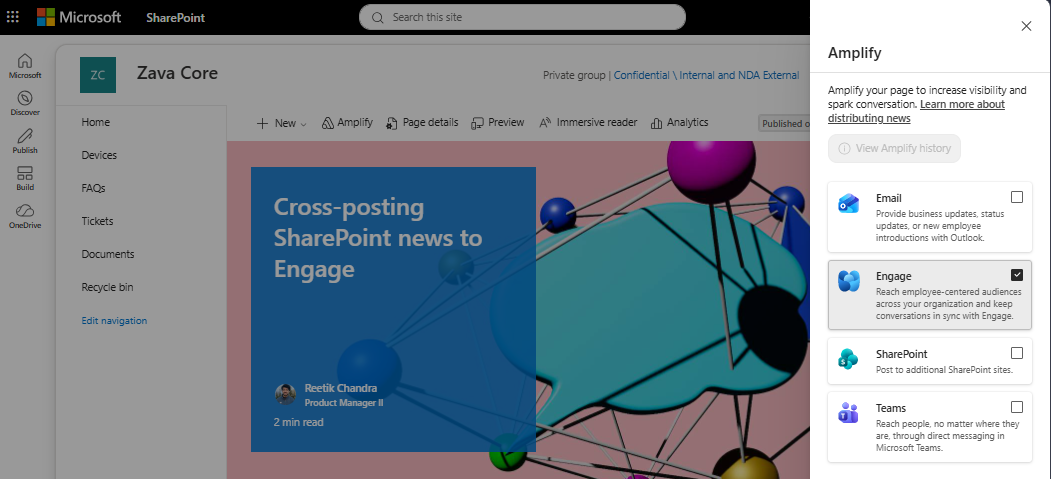
Wenn Sie den Bereich geschlossen oder die News früher veröffentlicht haben, öffnen Sie den Newsbeitrag, und wählen Sie dann in der Befehlsleiste Promote oder Amplify aus. Die Bezeichnung hängt von Ihrer Lizenz ab, aber die Verteilungsschritte sind die gleichen.
Wählen Sie im Verteilerbereich die Option Engage aus.
Bestätigen Sie unter Posten als, dass Sie als Sie selbst posten möchten. Sie können auch im Namen einer Person posten, für die Sie ein Viva Engage-Stellvertreter sind.
Wählen Sie unter Posten aufdie Option Meine Storyline oder Community aus. Wenn Sie "Community" auswählen, wählen Sie die Community aus, in der Sie die Neuigkeiten posten möchten.
Um bestimmte Personen zu benachrichtigen, fügen Sie sie unter Personen hinzufügen hinzu. Um den Beitrag als Ankündigung zu senden, aktivieren Sie "Als Ankündigung senden".
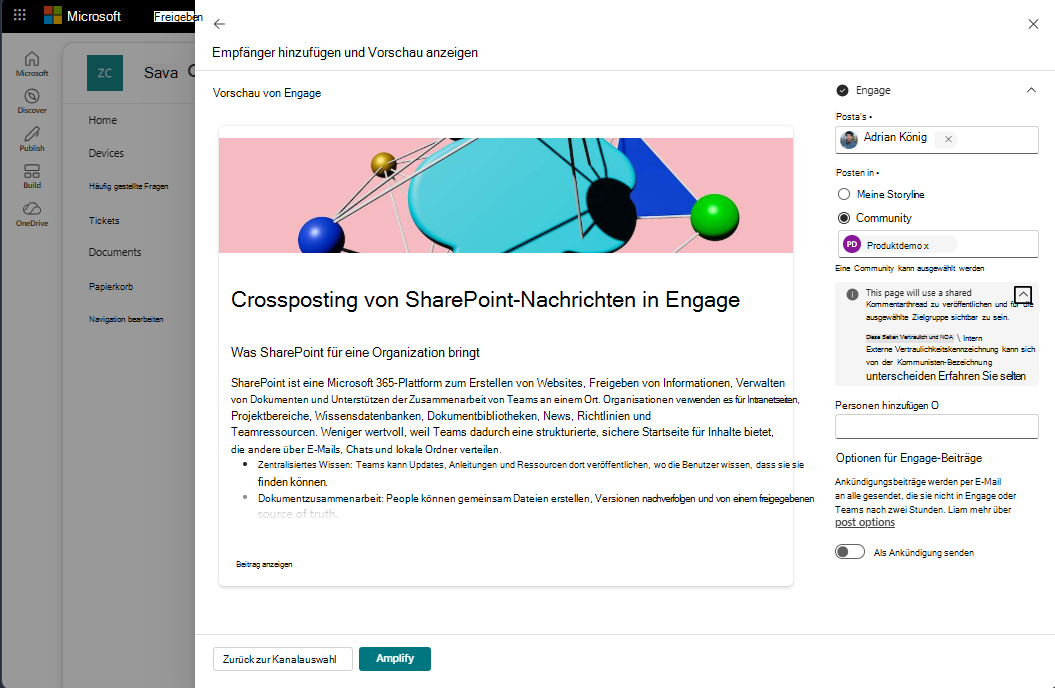
Wählen Sie "Amplify" oder "Promote" aus.
Der Nachrichtenbeitrag wird im ausgewählten Viva Engage-Feed angezeigt, wobei das SharePoint-Layout beibehalten wird. Leser können Newsbeitrag anzeigen auswählen, um den vollständigen Beitrag zu öffnen, ohne den Feed zu verlassen.
Hinweis
- Um eine SharePoint-Seite übergreifend zu posten, öffnen Sie den Bereich "Höherstufen ", und konvertieren Sie die Seite in einen Newsbeitrag. Anschließend können Sie den Newsbeitrag in Viva Engage crossposten.
- Sie können einen SharePoint-Newsbeitrag nur an ein Viva Engage-Ziel senden. Sie können nicht denselben Newsbeitrag in mehreren Communitys posten oder das Crossposting im Voraus planen.
Verwalten eines Cross-Posting-Newsbeitrags
Aktualisieren des Inhalts
Bearbeiten Sie den Newsbeitrag in SharePoint. Wenn Sie es erneut veröffentlichen, wird das Update mit Viva Engage synchronisiert. Änderungen, die Sie als Entwurf speichern, werden nicht synchronisiert.
Wenn die Nachricht in einer Storyline gepostet wurde, können nur die Person, die den Cross-Beitrag erstellt hat, und die Stellvertreter dieser Person ihn erneut veröffentlichen. Andere Personen mit Site-Berechtigungen können die Nachrichten bearbeiten und einen Entwurf speichern, aber sie können ihre Änderungen nicht mit der Storyline synchronisieren.
Löschen des Inhalts oder der Unterhaltung
Das Ergebnis des Löschens eines SharePoint-Newsbeitrags hängt von Ihren Berechtigungen im Viva Engage-Ziel ab:
- Wenn Sie über die erforderlichen Berechtigungen im Viva Engage-Ziel verfügen, entfernt das Löschen des Nachrichtenbeitrags in SharePoint auch den Viva Engage-Beitrag und dessen Unterhaltung.
- Wenn Sie über eingeschränkte Berechtigungen im Viva Engage-Ziel verfügen, wird beim Löschen des Newsbeitrags in SharePoint der Nachrichteninhalt entfernt, die Unterhaltung bleibt jedoch im Feed. Ein Community- oder Netzwerkadministrator kann die verbleibende Unterhaltung entfernen.
Das Löschen nur der ersten Nachricht in Viva Engage wirkt sich nicht auf den SharePoint-Newsbeitrag aus. Durch das Löschen des gesamten Viva Engage-Beitrags wird das Viva Engage-Unterhaltungsmodul aus dem SharePoint-Newsbeitrag entfernt, und das SharePoint-Kommentarmodul wird wiederhergestellt. Sie können die Nachrichten dann erneut an dasselbe Ziel oder ein anderes Ziel senden.
Anzeigen von Analysen
SharePoint-Seitenanalysen umfassen die Leistung des Nachrichtenbeitrags in Viva Engage. Je nach Ihrer Lizenz kann Analytics Aufrufe, Reaktionen und Kommentare dem Kanal zuordnen, in dem sie aufgetreten sind.
Das Ziel Viva Engage zeigt Reichweite, Reaktionen und Kommentare nach Kanal an und identifiziert SharePoint-Nachrichten als eigenständigen Beitragstyp. Verwenden Sie die Analyseoberfläche, die die erforderlichen Kanaldetails bereitstellt.
Vergleichen von Viva Amplify mit Amplify von SharePoint
Viva Amplify und Amplify von SharePoint verteilen Neuigkeiten auf andere Weise an Viva Engage:
- Über die Viva Amplify-App können Sie einen Newsbeitrag an mehrere Communitys verteilen. Diese Verteilungen unterstützen keine synchronisierten Kommentare oder vollständiges Rendering in Viva Engage.
- Bei Beiträgen, die über Viva Amplify verteilt werden, erscheinen Medienanlagen am Ende des Artikels. Bei Beiträgen, die mithilfe von Amplify über SharePoint verteilt werden, werden Medienanlagen am Ende des Threads nicht angezeigt.
- Bei Beiträgen, die mithilfe von Amplify über SharePoint verteilt werden, lässt die Viva Engage-Feed-Karte den Namen des Autors aus, um eine doppelte Anzeige zu vermeiden.