
OneDrive'i androidi või iOS-i rakenduse abil saate filmilindi automaatselt üles laadida. Häälestamisjuhiste kuvamiseks valige oma seadme vahekaart.
Kaamera varukoopia laadib fotod ja videod Üles OneDrive'i; ei sünkroonita neid mõlemal viisil. Kui fotode ja videote üleslaadimine on lõppenud, saate need oma seadmest kustutada, mõjutamata OneDrive'i eksemplare.
Hoidke OneDrive'i rakendus taustal töös. Rakenduse sulgemine võib takistada automaatset üleslaadimist.
Filmilindi varundamine OneDrive'i Androidi seadmes
NB!
Kaamera varukoopiat saate kasutada korraga ainult ühe kontoga. Kui kasutate OneDrive'i ka tööl või koolis, valige enne kaamera varundamise sisselülitamist konto, millele soovite fotod varundada.
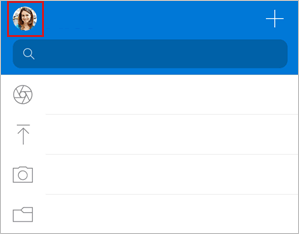
- Puudutage OneDrive'i rakenduses rakenduse vasakus ülanurgas kontopilti .
- Puudutage teksti "Kaamera varundamine on välja lülitatud" all nuppu Lülita sisse .
- Puudutage nuppu Kinnita.
- Andke OneDrive'ile juurdepääs fotodele ja videotele, kui teilt küsitakse, kas kaamera varundamine töötab pidevalt taustal.
- Videote automaatseks varundamiseks puudutage oma konto pilti, seejärel valikut Sätted>Kaamera varundamine ja lülitage sisse suvand Kaasa videod.
Märkus.
- Seadme aku säästmiseks märkige kaamera varundussätetes ruut Varunda ainult laadimisel .
- OneDrive'i pilveikoon võidakse tavapärase varundamise käigus korraks Androidi teatistes kuvada.
Fotode lisakaustade varundamine OneDrive'i Androidi seadmes
Pärast kaamera varundamise sisselülitamist saate varundada ka kaustu, kus saate pilte salvestada või vastu võtta (nt pilte sotsiaalmeediast ja muude tootjate fototöötlusrakendustest).
- Puudutage OneDrive'i rakenduses rakenduse ülaosas kontopilti .
- Puudutage valikuid Sätted
 ja seejärel Kaamera varundamine.
 - Puudutage valikut Varunda seadme kaustad.
- Algsete kaustade säilitamiseks lülitage kategoriseerimise
 lüliti sisse või lülitage see välja, et panna kõik pildid kausta Filmilint.
 - Kerige loendis ja valige kaustad, mida soovite varundada.
 ja seejärel nuppu Alustamine.
Lisateave
OneDrive'i filmilindi varundusprobleemide tõrkeotsing
HEIF-i ja HEVC-fotode ja videote üleslaadimine OneDrive'i
Failide või fotode käsitsi üleslaadimine OneDrive'i iOS-is
Failide või fotode käsitsi üleslaadimine OneDrive’i Androidi versiooni abil
Kas vajate rohkem abi?
Konto tugi. Microsofti konto ja tellimustega seotud abi saamiseks külastage lehte Konto & Arveldusspikker.
Tehniline tugi. Tehnilise toe saamiseks valige allpool Microsofti tugiteenuste kontaktteave , sisestage oma probleem ja valige Kasutajaabi.
Mobiilikasutajad saavad kasutajatoega ühendust võtta, avades OneDrive'i rakenduse ja raputades õrnalt teie seadet.
Kogukonna tugi. Kogukonnad aitavad teil esitada küsimusi, anda tagasisidet ja kuulda rikkalike teadmistega asjatundjatelt. Küsige Microsoft Communitylt. Ärge avaldage avalikel foorumitel isiklikku ega tundlikku teavet.